[Sprecher] In Premiere Pro CC lassen sich Masken auf Effekte anwenden.
Diese Masken können Sie in After Effects CC importieren und anpassen.
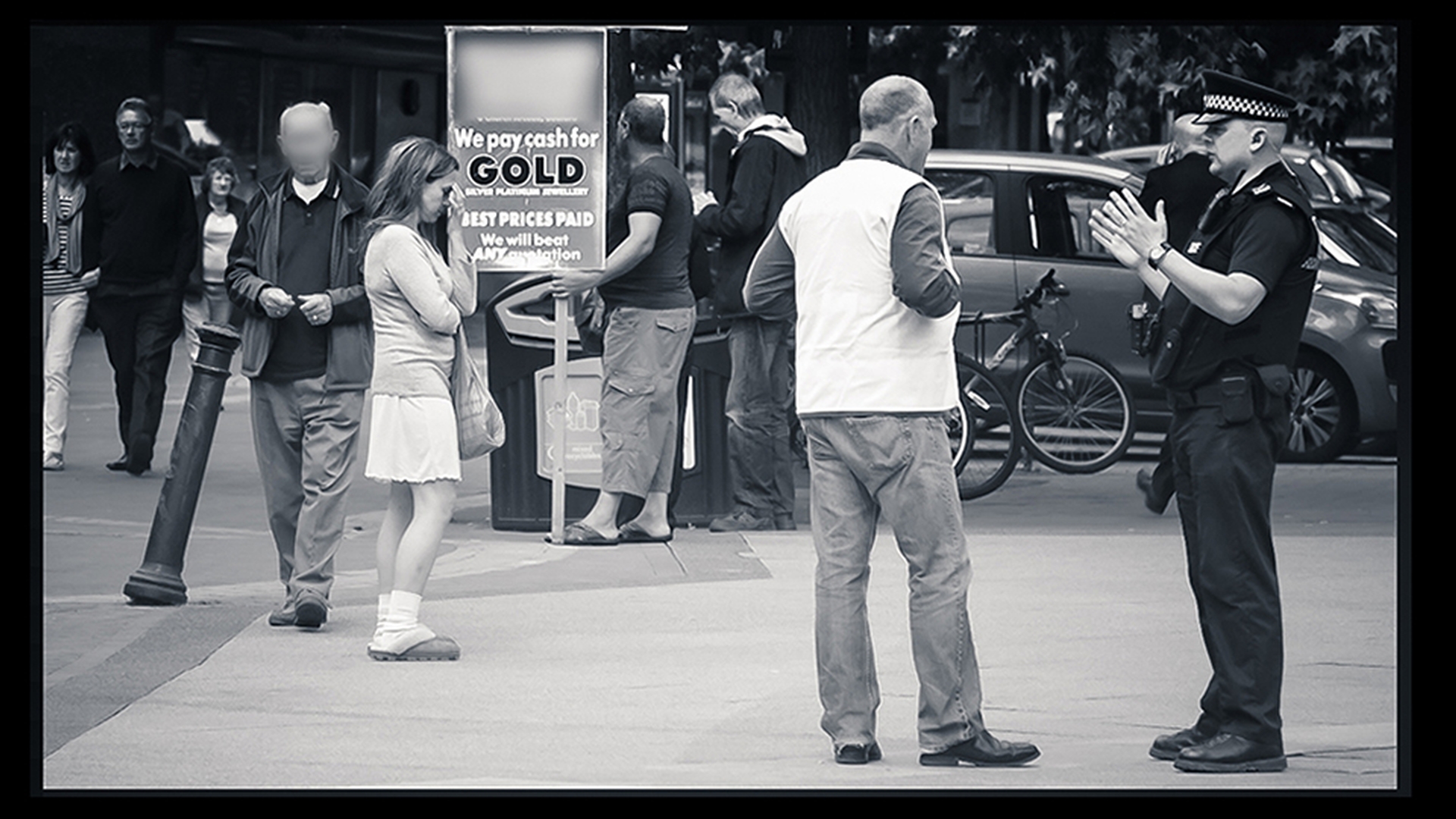
In diesem Premiere Pro-Projekt haben wir eine Maske hinzugefügt, da der Unternehmensname unkenntlich gemacht werden soll.
Dies ist jedoch eine Handaufnahme.
Eine statische Maske funktioniert hier daher nicht.
Man könnte die Maske mit den Tracking-Werkzeugen hier verfolgen, aber an einer Stelle läuft jemand an dem Firmenschild vorbei.
Es geht vor allem um diesen Herrn hier.
Ich möchte nicht, dass der Kopf vor dem Schild ebenfalls unscharf wird.
Dieses Problem lässt sich in After Effects beheben.
Ich klicke also mit der rechten Maustaste auf den Clip, scrolle nach unten und wähle „Durch After Effects-Komposition ersetzen“ (Replace With After Effects Composition).
After Effects wird geöffnet.
Der Clip im Schnittfenster wurde exportiert, sodass ich ihn bearbeiten kann.
Der Unschärfeeffekt wurde bereits auf den Clip angewandt.
Im Fenster „Effekteinstellungen“ (Effect Controls) können Sie sehen, dass „Schneller Weichzeichner“ (Fast Blur) aktiviert ist.
Und es ist sofort zu erkennen, dass eine Effektmaske verwendet wird, da das Bedienfeld ein neues Symbol enthält.
Und wenn ich bei ausgewählter Ebene den Buchstaben M drücke, sehen Sie unten neben der Maskeneigenschaft ein weiteres kleines neues Symbol, das auf die Verwendung einer Effektmaske hinweist.
Diesen Effekt kann ich natürlich optimieren oder die weichen Kanten der Maske anpassen.
Ganz wichtig ist aber: Ich muss diese Maske verfolgen, damit sie dem Schild folgt.
Ich wähle also den Maskenpfad aus, klicke mit der rechten Maustaste auf die Maske und wähle „Maske verfolgen“ (Track Mask) aus.
Dadurch wird das Bedienfeld „Tracker“ geöffnet.
Hier stehen mehrere Optionen zur Auswahl, je nach Aufnahme und Objekt, das verfolgt werden soll.
Diese Funktion ist nicht dafür konzipiert, komplexe Anpassungen an einer Maske vorzunehmen, damit diese einer sich verändernden Form folgt.
Wenn die Formen jedoch einigermaßen unverändert bleiben, ist diese Funktion perfekt.
In diesem Fall wähle ich einfach „Position“ aus.
Ich deaktiviere den Effekt, um alles besser erkennen zu können.
Über das Bedienfeld „Tracker“ kann man von Frame zu Frame gehen.
Oder auch über die Schaltfläche „Abspielen“ (Play).
Die Verfolgung kann man auch rückwärtslaufen lassen, in diesem Fall ist es aber nicht besonders sinnvoll.
Ich lasse die Verfolgung vorwärts anzeigen.
Und nach kurzer Zeit erkennen wir, dass das Ergebnis ordentlich ist.
Hier ist die Person, die an dem Firmenschild vorbeigeht.
Die Verfolgung funktioniert einwandfrei.
Der Unschärfeeffekt wurde exakt verfolgt.
Und wenn ich den Unschärfeeffekt wieder aktiviere, sehen Sie, dass das sehr gut funktioniert.
Der Kopf dieses vorbeigehenden Herrn wird allerdings auch weichgezeichnet.
Das will ich jetzt ändern.
Hierfür kann man auf ähnliche Weise vorgehen.
Ich gehe zu der Stelle, wo der Kopf dieses Herrn nahe beim Schild zu sehen ist, und vergrößere das Bild ein wenig.
Mit gedrückter Leertaste ziehe ich das Bild an die richtige Stelle, wähle das Ellipse-Werkzeug, klicke mit der Maustaste und ziehe einen Kreis.
Mit gedrückter Leertaste passe ich die Position des Kreises so exakt wie möglich an.
Ich versuche, den Kreis oben am Kopf des Mannes auszurichten.
Das sieht gut aus.
Zur Feinabstimmung können Sie in den Maskeneigenschaften „Ohne“ (None) auswählen.
So bewegt sich die Maske über der Ebene.
Wie Sie sehen, ist das Ergebnis sehr gut.
Und jetzt können Sie bei ausgewählter Maske wieder über das Bedienfeld „Tracker“ die Verfolgung starten.
Ich gehe aus einem guten Grund von Frame zu Frame.
So kann ich einfach mehrmals klicken und ein hervorragendes Ergebnis erzielen.
Ich deaktiviere wieder den Effekt, um alles besser erkennen zu können.
Und ich lasse die Verfolgung vorwärtslaufen.
Ich gehe Frame für Frame vor, weil ich davon ausgehe, dass es etwas problematisch wird, wenn es zu Überlagerungen kommt.
Tatsächlich ist dies hier der Fall.
Und wenn es bei einer Verfolgung zu Abweichungen kommt, nehmen wir einfach eine Anpassung vor.
Ich gehe wieder von Frame zu Frame.
Das sieht gut aus.
Die kleine Anpassung hat schon gereicht.
Der Kopf des Mannes wird jetzt exakt verfolgt.
Jetzt klicke ich einfach auf die Schaltfläche „Abspielen“ (Play), da das Schild wieder komplett sichtbar ist, und setze die Verfolgung für die übrige Szene fort.
Das hat sehr gut funktioniert.
Sehen wir uns das einmal an.
Ordentliches Ergebnis!
Ich aktiviere wieder den Effekt „Schneller Weichzeichner“.
Unten im Schnittfenster drücke ich bei ausgewählter Ebene die Umschalttaste und den Buchstaben E, um nicht nur die Masken anzuzeigen, sondern auch die auf diese Ebene angewandten Effekte.
Nur „Schneller Weichzeichner“ wird eingeblendet.
Wenn ich die Liste aufklappe, kann ich meine Kompositionsoptionen einblenden und „+“ drücken.
Unsere erste Maske aus Premiere wurde bereits als Effektmaske angewandt.
Durch Drücken der „+“-Taste habe ich Maske 2 als neue Maske für denselben Effekt hinzugefügt.
In den Einstellungen für Maske 2 wähle ich „Subtrahieren“ (Subtract) anstelle von „Ohne“ aus.
Wenn ich durch den Clip navigiere, können Sie sehen, dass bei Überschneidung der beiden Maskenformen der Kopf subtrahiert wird, wenn der Mann vor dem Schild vorbeigeht, sodass dieser nicht weichgezeichnet wird.
Und das ist genau der Effekt, den wir erzielen wollten.
Der Masken-Tracker ist ein tolles neues Feature in Premiere Pro und After Effects CC.
Dank der engen Integration zwischen den beiden Applikationen können Sie flexibel das beste Werkzeug für Ihre jeweilige Aufgabe wählen.





