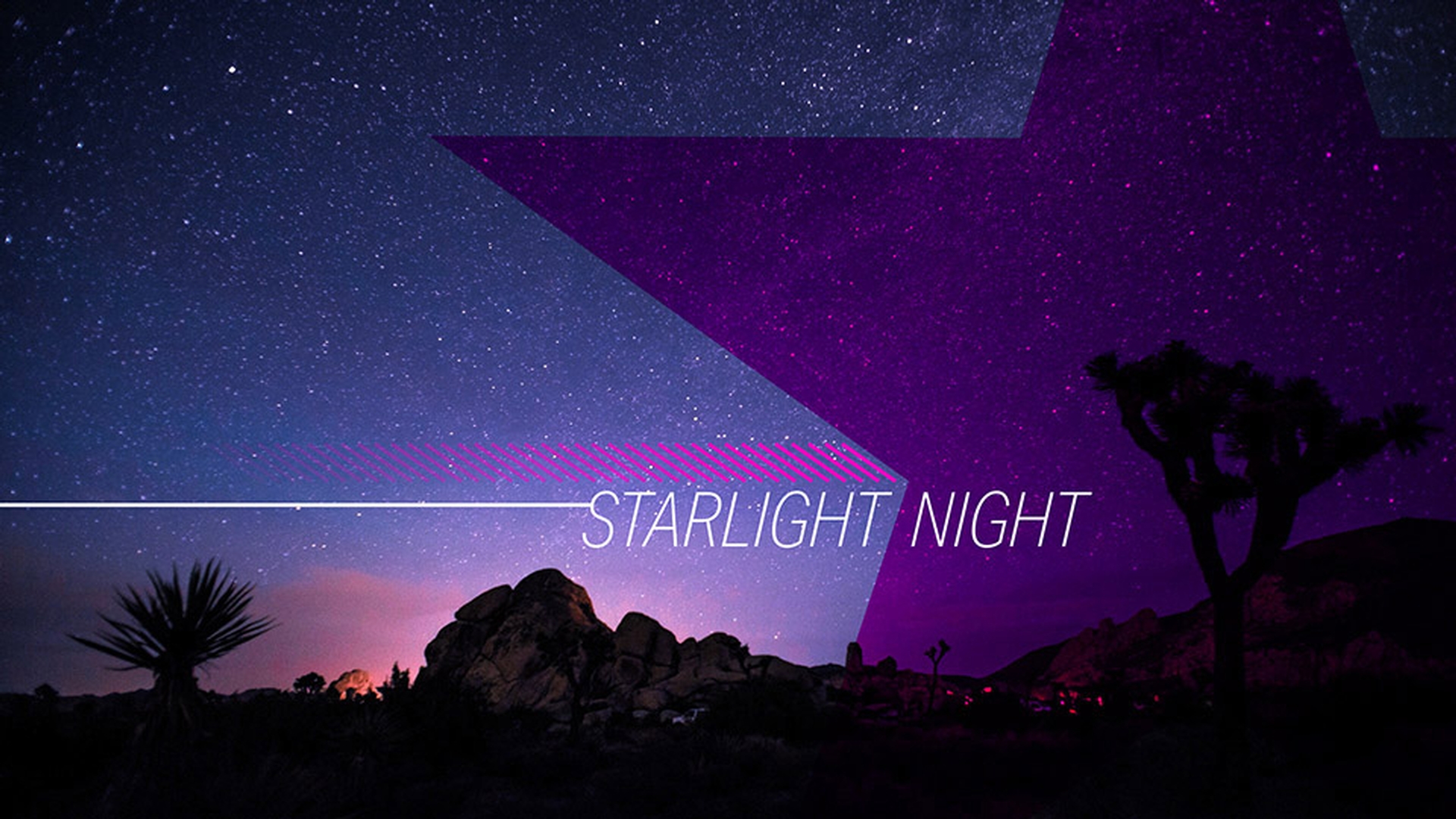
Kompositionen werden aus Ebenen zusammengesetzt.
Über Ebenen kann das Erscheinungsbild einer Komposition flexibel gesteuert werden, da jede Ebene eigene Parameter hat, über die man sie unabhängig voneinander positionieren kann.
In dieser Komposition möchte ich einige Ebenen anpassen, um das Aussehen der Titelanimation zu verfeinern.
Auf der Zeitleiste klicke ich in den leeren Bereich unten, um sicherzustellen, dass keine Ebene ausgewählt ist und dass die Zeitleiste aktiv ist.
Dann drücke ich die Leertaste, um die Animation abzuspielen.
Während die Zeitmarke auf der Zeitleiste vorrückt, werden immer mehr Ebenen in der Szene sichtbar.
Ich drücke die Leertaste, um die Wiedergabe zu stoppen.
Kurzer Hinweis: Auf der rechten Seite der Zeitleiste lege ich fest, wann Ebenen angezeigt werden.
In dieser Titelanimation ist der pinkfarbene Stern ziemlich dominant.
Ich möchte ihn mehr in den Hintergrund verlagern.
Anpassungen an Ebenen erfolgen über deren Optionen.
Ich wähle Ebene 3 aus.
Um die Optionen für diese Ebene anzuzeigen, klicke ich auf das Dreieck links.
Formebenen umfassen immer Inhalt (Contents) und Optionen zum Transformieren (Transform).
Jede sichtbare Ebene in einer After Effects CC-Komposition verfügt über Transformieren-Optionen.
Beachten Sie die blaue Stoppuhr bei der Einstellung „Deckkraft“ (Opacity) und diese kleinen Rauten.
Das sind Keyframes, die eine Animation bilden, die diese Ebene langsam einblenden lässt.
Ziehe ich mit gedrückter Maustaste an dieser Ebene, bleiben die Keyframes mit der Ebene verknüpft.
Mit Strg+Z bzw.
Befehl+Z mache ich diese Verschiebung rückgängig.
Ich möchte diese Ebene mit dem Hintergrund verblenden – aber nicht mit der Einstellung „Deckkraft“ (Opacity).
Im Mittelteil der Zeitleiste sind die Schalter.
Mit der Schaltfläche „Schalter/Modi“ (Toggle Switches / Modes) kann ich zwischen den Menüs wechseln.
Modi sind Füllmethoden, die Sie vielleicht aus Photoshop CC kennen.
Ich klicke auf das Dropdown-Menü „Normal“ für Ebene 3.
Um sie mit dem Hintergrund zu vermischen, soll sie dunkler werden, also wähle ich im Bereich „Abdunkeln“ (Darken) die Option „Multiplizieren“ (Multiply).
Die Ebene wird mit dem Hintergrund vermischt, und der Stern wird violett.
Ein schönes Ergebnis.
Ich blende die Optionen für Ebene 3 aus, um weitere Bearbeitungsmöglichkeiten für diese Animation zu untersuchen.
Das Wort „Starlight“ hebt sich nicht so stark vom Hintergrund ab, wie ich es gerne hätte.
Ich brauche jetzt die Ebene 6.
Bei dieser Ebene handelt es sich um eine Farbfläche (Solid).
Optionen gibt es nur zum Transformieren (Transform).
Achten Sie auf die linke Seite der Zeitleiste.
Das Augensymbol ist deaktiviert.
Aktiviere ich es, wird die Ebene angezeigt.
Ich kann jeden Parameter hier anklicken und per Ziehen ändern.
Ich kann die Deckkraft (Opacity) reduzieren.
Das sieht nicht besonders toll aus.
Also setze ich die Deckkraft auf 100 % zurück.
Ich möchte wieder eine Füllmethode verwenden.
Statt „Normal“ wähle ich „Weiches Licht“ (Soft Light).
Ich schalte die Ebene aus und wieder ein.
Die Szene wirkt nun viel interessanter.
Auf der rechten Seite der Zeitleiste sehen Sie, dass diese Ebene über jedem einzelnen Frame liegt.
Sie soll aber erst sichtbar werden, wenn die Grafiken eingeblendet werden.
Deshalb wähle ich Ebene 4 an der Stelle aus, an der die weiße Linie ins Bild kommt.
Außerdem drücke ich die Taste I, um die Zeitmarke zum In-Point zu verschieben.
Klicke ich nun auf Ebene 6 und ziehe daran, kann ich die Ebene verschieben.
Das ändert aber nicht die Anzeigedauer der Ebene.
Ich möchte die Dauer am Anfangspunkt der Ebene verkürzen.
Also mache ich diesen letzten Schritt rückgängig.
Ich kann entweder die linke Kante der Ebene ziehen oder einen Tastaturbefehl verwenden: die Ö-Taste (unter Windows und macOS).
Damit wird der In-Point der Ebene zur Position der Zeitmarke verschoben.
Wenn ich durch die Szene scrubbe, wird die Ebene nun dunkler, sobald der Stern eingeblendet wird.
Das gefällt mir besser.
Ich blende die Optionen für Ebene 6 wieder aus und betrachte die anderen Ebenen.
Ebene 1 ist nicht beschriftet, daher ist nicht ersichtlich, um was für eine Ebene es sich handelt.
Also bewege ich meine Zeitmarke, bis die betreffenden Elemente angezeigt werden.
Ich glaube, es handelt sich um diese Linien, aber um sicherzugehen, schalte ich die Sichtbarkeit aus und wieder ein.
Ich wähle Ebene 1 aus, um sie umzubenennen.
Dann drücke ich die Eingabetaste.
Ich nenne sie „Repeating Lines“ (Wiederholte Linien) und bestätige mit der Eingabetaste.
So können Sie also das Aussehen einer Komposition über deren Ebenen ändern.





