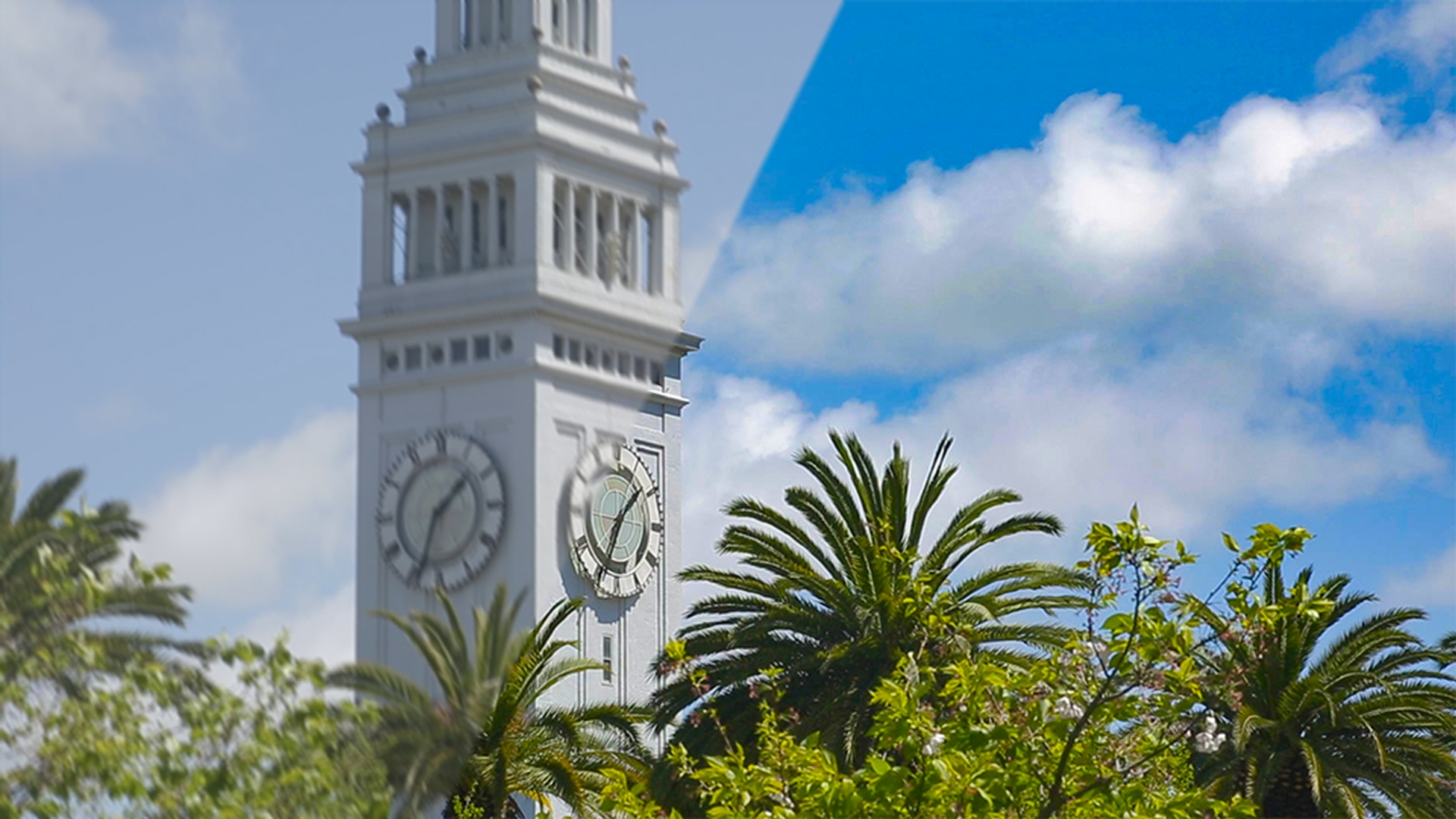
Mussten Sie schon einmal eine Aufnahme verwenden, die für das Projekt einfach zu verwackelt war, oder zu unscharf?
Oder deren Belichtung nicht optimal war?
Oder eine, die all diese Probleme aufwies?
Wir kennen das wohl alle.
Glücklicherweise lässt sich mit den Effekten „Verkrümmungsstabilisierung VFX“ und „Schärfen von Kamerawacklern“ sowie den Lumetri-Steuerungen Footage korrigieren, das vorher komplett unbrauchbar schien.
Genau das werde ich Ihnen in diesem Video zeigen.
Ich habe dieses Material für ein Projekt bekommen, und es muss verwendet werden, weil der Regisseur die Komposition gut findet.
Außerdem ist es eine wichtige Aufnahme, da sie den Zuschauern einen Hinweis auf die Uhrzeit gibt.
Die Film-Crew hatte kein Stativ, sodass die Aufnahme leider per Handkamera erfolgte.
Sie sehen, dass sie ziemlich verwackelt ist und auch etwas überbelichtet erscheint.
Bei all dem sollten Sie an eine Sache denken: Für jede Reparatur von Footage gibt es einen empfohlenen Ablauf.
Wenn ich mir dieses Material ansehe, ist mein erster Gedanke, die Verwacklung zu korrigieren.
Dann kümmere ich mich um mögliche Artefakte, und wenn dann alles so hübsch, stabil und klar wie möglich ist, geht es an die Farbkorrektur.
Verwackelte Aufnahmen stabilisieren
So, ich drücke auf die Leertaste, um die Wiedergabe kurz anzuhalten.
Ich überprüfe, ob Ebene 1 aktiv ist, und navigiere zu „Effekte und Vorgaben“ (Effects & Presets).
Ich starte die Stabilisierung mithilfe des Effekts „Verkrümmungsstabilisierung VFX“.
Ich klicke also einmal auf „Effekte und Vorgaben“ und gebe im Suchfeld „VFX“ ein.
Ich klicke auf den Effekt und platziere ihn per Drag-and-Drop direkt in das Kompositionsfenster, sodass der Effekt automatisch angewendet wird.
Wie Sie sehen, analysiert der Effekt das Footage im Hintergrund.
Hier links oben im Fenster „Effekteinstellungen“ (Effect Controls) wird der Status angezeigt, d. h. wie schnell die Analyse abläuft, wie viele Frames schon analysiert wurden und hin und wieder eine Zeitangabe zur voraussichtlichen Dauer bis zum Ende der Analyse.
Wenn die Verarbeitung abgeschlossen ist, wähle ich im Dropdown-Menü „Ergebnis“ (Result) „Keine Bewegung“ (No Motion) aus, da es sich um eine statische Aufnahme handelt.
Das Footage wird daraufhin nicht erneut analysiert.
Es wird anhand der neuen Einstellungen stabilisiert.
Ich gehe zurück zur Zeitleiste und klicke einmal, um sie zu aktivieren.
Ich drücke die Leertaste erneut, um die Wiedergabe zu starten.
Schauen wir uns das Ergebnis der Stabilisierung einmal an.
Wie Sie sehen, ist die Aufnahme deutlich weniger verwackelt.
Um mehr Details im Bild erkennen zu können, drücke ich die Leertaste, um die Wiedergabe zu stoppen.
Ich ändere die Zoom-Stufe in 200 %.
Mit gedrückter Leertaste klicke und ziehe ich das Bild so, dass die Uhr besser zu sehen ist.
Nun klicke ich oben auf die Zeitleiste und scrubbe mit dem Abspielkopf, um unscharfe Frames aufzuspüren.
Ich stoppe bei 13:24:51:05.
Hier ist ein unscharfer Frame.
Ich drücke Umschalt + 1, um auf der Zeitleiste eine Marke zu setzen.
So kennzeichne ich diesen Frame als unscharfes Material.
Ich scrubbe weiter durch die Zeitleiste, um nach anderen unscharfen Frames zu suchen.
Hier ist einer bei 13:24:51:18.
Ich drücke Umschalt + 2.
Sie bewegen sich also durch Ihr Footage, um die Frames zu ermitteln, die etwas unscharf sind.
Hier ist noch einer bei 13:24:52:07.
Ich drücke Umschalt + 3.
Ich habe also drei verschiedene Frames markiert.
Für den nächsten Arbeitsschritt reicht das aus.
Unschärfen entfernen
Früher waren nach der Stabilisierung diese unscharfen Aufnahmen problematisch.
Jetzt gibt es einen tollen Effekt, der das korrigiert.
Ich wechsle wieder zu „Effekte und Vorgaben“ und gebe die ersten Buchstaben des gesuchten Effekts ein.
Hier ist der Effekt „Schärfen von Kamerawacklern“ (Camera-Shake Deblur).
Ich klicke darauf und ziehe ihn per Drag-and-Drop in meine Komposition.
Er untersucht nun den Clip und analysiert die Frames vor und nach der aktuellen Zeitmarkenposition.
Im Moment werden jeweils fünf Frames berücksichtigt.
All diese Frames werden überblendet, d. h. die scharfen auf beiden Seiten über den unscharfen Frame.
Und da ich diese Marken mit Nummerierung gesetzt habe, muss ich nur die Taste „2“ drücken, um zur zweiten Zeitmarke zu springen.
Es dauert einen Moment, aber jetzt ist der Frame schön scharfgezeichnet.
Zur Überprüfung der bisher erzielten Ergebnisse können Sie den Effekt aus- und wieder einschalten, hier im Fenster „Effekteinstellungen“ (Effect Controls).
Sie können auch „1“, „2“ oder „3“ drücken, um zwischen den Marken hin und her zu springen, wo Sie dann jeweils den Effekt ein- und ausblenden und das Resultat überprüfen können.
Wichtig zu wissen ist, dass Sie die „Stärke“ (Strength) ändern können.
Hierzu aber ein Tipp von mir: Anstelle einer Erhöhung der Stärke auf einen Wert über 100 %, wirkt der Effekt manchmal besser, wenn Sie ihn einfach nur im Fenster „Effekteinstellungen“ duplizieren.
Wählen Sie ihn aus, und drücken Sie Befehls- bzw.
Strg-Taste + D, um ihn zu duplizieren.
Das wird besser funktionieren, als alles gleichzeitig mit einmaligem „Schärfen von Kamerawacklern“ erreichen zu wollen.
Nachdem der Effekt angewendet ist, drücken Sie die Taste „2“, damit Sie und ich an derselben Stelle weitermachen können.
Überbelichtung korrigieren
Wir werden jetzt die Überbelichtung der Aufnahme korrigieren.
Ich öffne oben das Menü „Fenster“ (Window) und wechsle zum Arbeitsbereich „Farbe“ (Color), über den ich Zugriff auf die Lumetri-Steuerungen habe.
Wie Sie merken, wird die Bildschirmaufteilung optimiert, sodass ich mehr von meinem Footage sehen und mich auf die Steuerungen konzentrieren kann.
Um die gesamte Aufnahme besser im Blick zu haben, ändere ich die Zoom-Stufe des Clips auf „Fenstergröße“ (Fit).
Hier in der rechten unteren Ecke des Fensters befindet sich ein Schraubenschlüssel-Symbol, über das man auf verschiedene Vorgaben zugreifen kann.
Ich verwende die Vorgabe „Vektorskop YUV/Parade RGB/Wellenform YC“ (Vectorscope YUV/ Parade RGB / Waveform YC).
Wenn ich darauf klicke, erhalte ich drei Steuerungen.
Die erste Steuerung hier zeigt mir die Sättigung und die Farbwerte der eigentlichen Aufnahme.
Sie sehen hier diesen Bereich, den sogenannten Trace.
Er zeigt die Videowerte in dieser Aufnahme.
Die Farben tendieren zu Gelb.
Dieser Bereich hier zeigt Gelb, der nächste Rot, dann Magenta, Blau, Zyan und Grün.
Im Allgemeinen möchte man den Trace innerhalb dieser Form halten, damit man mit den Einstellungen auf der sicheren Seite ist.
Ich fahre mit der Maus über die rechte Kante des Bereichs mit den Steuerungen und ziehe ihn etwas breiter.
Sehen wir uns die RGB-Parade an.
Sie zeigt den Helligkeitswert der Luminanz im roten, grünen und blauen Kanal.
Die Helligkeit reicht von 0 bis 100 %.
Und hier drüben ist die Skala für die Sättigung der Farbe, sie geht von 0 bis 255.
Hier unten befindet sich die Steuerung für die YC-Wellenform.
Sie zeigt mir die Helligkeit des Bildes in Kombination mit der Sättigung.
So, auf der linken Seite haben Sie die Helligkeit, auch Luminanz genannt, mit Werten von 0 bis 100.
Und auf der rechten Seite die Sättigung von 16 bis 235.
Diese Einstellungen ändern sich leicht, je nachdem welche Auswahl man trifft, im Pulldown-Menü hier rechts unten.
Ich kann hier die Wertebereiche „8-Bit“, „Float“ oder „HDR“ auswählen.
Da ich mit HD-Footage arbeite, behalte ich den 8-Bit-Bereich bei.
Ich kann noch etwas anderes einstellen: Wenn ich erneut auf den Schraubenschlüssel klicke, erhalte ich die Option „Farbraum“ (Colorspace).
Da ich mit HD arbeite, sollte der REC-709-Farbraum ausgewählt sein.
Diese Steuerungen sind deshalb wichtig, weil sie mir bei Änderungen an der Farbkorrektur exakt die Videowerte anzeigen werden, die das Ausgangssignal des Clips haben wird.
Denn Computer-Monitore können unterschiedliche Farbeinstellungen haben.
Auf diese Weise kann ich die Farben exakt bestimmen, die im Vektorskop vorhanden sind.
Oder auch hier unten im Wellenformmonitor mit der Anzeige für Helligkeit und Sättigung.
Machen wir uns an die Farbkorrektur.
Ich navigiere zu „Effekte und Vorgaben“ und suche nach „Lumetri“ – L U M E T .
Hier ist es: „Lumetri Color“.
Ich klicke und ziehe den Effekt auf den Clip.
Unter „Lumetri Color“ erweitere ich den Bereich „Einfache Korrektur“ (Basic Correction).
Man sollte immer zuerst eine einfache Korrektur vornehmen und die Belichtung korrigieren.
Hier ist der Parameter „Belichtung“ (Exposure).
Wie schon erwähnt, ist die Aufnahme überbelichtet.
Also reduziere ich den Wert durch Klicken und Ziehen.
Beachten Sie, wie sich bei reduziertem Wert die Werte in den Ansichten verändern.
Ich möchte die Helligkeit etwas reduzieren.
Ich lege den Wert auf -0.4 fest – eine geringe Korrektur also.
Der Kontrast ist jetzt etwas zu niedrig.
Ich erhöhe den Kontrast daher.
Achten Sie darauf, was passiert, wenn ich den Kontrast erhöhe: Die Helligkeit oben im Bild und unten im Bild geht auseinander.
Ich erhöhe also den Unterschied zwischen den dunklen Bildbereichen und den helleren Bereichen des Bildes.
Über die RGB-Parade habe ich noch nicht viel gesagt, aber an ihr erkenne ich die allgemeine Farbbalance des Bildes.
Da wir viel blauen Himmel hier im Bild haben, ist Blau die am meisten gesättigte Farbe und weist daher das größte Wertespektrum im Bild auf.
Wenn ich das korrigieren möchte, klicke und ziehe ich den Wert für „Färbung“ (Tint) beispielsweise nach links.
Der Grünwert wird erhöht.
Wenn ich in die andere Richtung ziehe, erhöhe ich Rot und Blau.
Ich kann auf ähnliche Weise auch die Temperatur anpassen.
Ich ziehe den Wert für „Temperatur“ (Temperature) etwas nach rechts und reduziere das Blau, sodass der Rotanteil in der Aufnahme steigt.
Unten in der Steuerung erkennen Sie, dass kein Pixel wirklich dunkel ist.
Ein Wert von 0 entspricht 100 % Schwarz.
Ich möchte die Schatten mehr herausarbeiten, also gehe ich zum Parameter „Schwarz“ (Blacks) und klicke und ziehe den Zahlenwert nach links, um die Schwarzwerte nach unten zu bringen.
Seien Sie dabei vorsichtig.
Beachten Sie die Ecke rechts unten, während ich die Änderung vornehme.
Ich darf es nicht übertreiben, denn sonst werden die Werte quasi egalisiert.
Die Schwarzwerte werden beschnitten (Clipping), was nicht mein Ziel ist.
Ich möchte sie nur einen Hauch verändern.
OK.
Ich schalte meine Farbkorrekturen an und aus, und Sie erkennen, dass wesentlich mehr Kontrast vorhanden ist.
Auch die Wolken sind etwas besser definiert.
Ich kann noch intensiver definieren, indem ich die Helligkeit der Wolken etwas reduziere.
Das erreiche ich über die Weißwerte.
Ich reduziere sie etwas, ungefähr auf den Wert 213.
Sie sollten vielleicht noch niedriger sein, so bei 90 % Helligkeit.
Ich reduziere sie auf ca.
85 %.
Das ist OK.
Im Bereich „Glanzlichter“ (Highlights) verstärke ich die Glanzlichter.
Die Wolken erscheinen dadurch flacher.
Wenn ich die Glanzlichter reduziere, erscheinen die Wolken definierter.
Ich schaffe etwas Platz zwischen den oberen Pixeln und den Bereichen mit weniger hellen Pixeln.
Wenn ich den Effekt nun deaktiviere und aktiviere, habe ich nicht nur ein wenig mehr Kontrast, sondern auch stärker definierte Wolken.
Durch die Anpassungen ist das Gesamtsignal etwas dunkel.
Ich erhöhe also die Belichtung wieder etwas.
Wie Sie sehen, reagiert sie sehr empfindlich.
Wenn ich die Belichtung wieder hochsetze, wird das Bild insgesamt etwas heller.
Wenn dann schließlich die Helligkeit und alles andere im Bild angepasst ist, mithilfe dieser einfachen Einstellungen, kann man sich dem Bereich „Kreativ“ (Creative) zuwenden und weitere Anpassungen vornehmen.
Meist gehe ich so vor, dass ich die wichtigsten Korrekturen in den grundlegenden Einstellungen vornehme und dann in „Kreativ“ weitermache.
Im Bereich „Look“ kann ich einen bestimmten Stil anwenden.
Ich klicke auf dieses Dropdown-Menü und wähle einen Look aus, der in Richtung Vintage/Siebzigerjahre geht.
Das erreiche ich mit der Einstellung „Fuji ETERNA 250D Kodak 2395 (by Adobe)“.
Jetzt hat das Bild eine Vintage-Anmutung.
Die Schwarzwerte sind nicht völlig schwarz.
Für stärkeres Verblassen kann ich unten in den Einstellungen für die Lumetri-Farbe unter „Vignettierung“ (Vignette) eine Vignettierung hinzufügen.
Ich füge also eine Vignettierung hinzu.
Verändere ich den Wert nach links, werden die Kanten dunkler.
Ziehe ich nach rechts, werden die Kanten etwas verwaschener.
Ich ziehe den Wert zurück nach links.
So, und nun sehe ich mir diese eine Kreativkorrektur an, indem ich sie deaktiviere und aktiviere.
Mit der Korrektur gefällt es mir besser.
Die Glanzlichter in den Bäumen glänzen golden, und die Vignettierung um die Kanten ist auch interessant.
Denken Sie also daran, dass Sie bei Anpassungen oder Korrekturen an unbrauchbarem Footage unbedingt den empfohlenen Ablauf einhalten.
Stabilisieren Sie das Footage zuerst, reparieren Sie dann die Artefakte, und nehmen Sie anschließend Farbanpassungen vor.
Für die Farbanpassungen sollten Sie den Arbeitsbereich „Farbe“ verwenden, denn die Lumetri-Steuerungen helfen Ihnen dabei, das echte Ausgabesignal des Videos zu beurteilen, während Sie Änderungen vornehmen.





