Willkommen zurück.
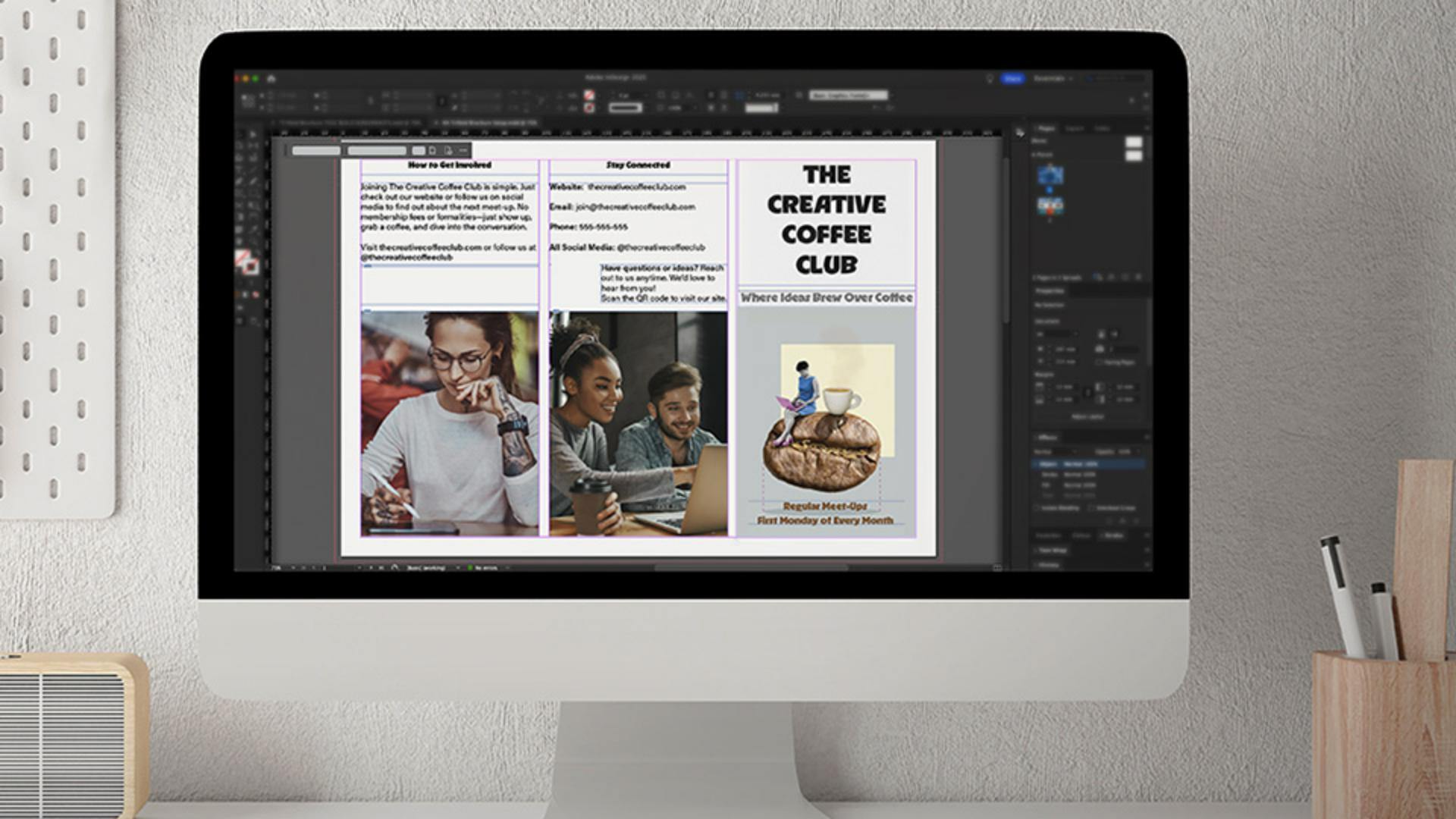
Im zweiten Teil unseres Tutorials zur zweifach gefalzten Broschüre konzentrieren wir uns auf das Hinzufügen von Design-Inhalten.
Ich zeige dir, wie du Text und Bilder platzieren, perfekte Farben auswählen und ein lebendiges Layout gestalten kannst, das auffällt.
Fangen wir an.
Da das Dokument bereits eingerichtet ist, füge ich jetzt Inhalte hinzu.
Wenn du das erste Mal mit InDesign arbeitest, keine Sorge.
Ich zeige dir alles Schritt für Schritt.
Am Ende dieses Videos wirst du eine solide Basis für dein erstes eigenes Faltblatt haben.
Schauen wir als Erstes, ob wir alles haben, was wir brauchen.
Wenn du oben im Bildschirm keine Steuerungsleiste siehst, wähle „Fenster“ (Window), „Steuerung“ (Control), um sie ein- oder auszuschalten.
Die Leiste bietet schnellen Zugriff auf Schriftgröße, Farbe oder Ausrichtung.
Sie erleichtert die Bearbeitung enorm.
InDesign arbeitet mit Rahmen.
Die zwei wichtigsten Werkzeuge für unser Projekt sind das Rechteckrahmen-Werkzeug (Rectangle Frame Tool) und das Text-Werkzeug (Type Tool).
Erstelle als Erstes einige Bildrahmen.
Klicke auf der Werkzeugleiste auf das Rechteckrahmen-Werkzeug (Rectangle Frame Tool).
Durch Klicken und Ziehen zeichnest du Platzhalter für die Bilder.
Verwende die Hilfslinien und Spalten zur Ausrichtung.
Wenn du die Größe später verändern willst, klicke auf einen Rahmen und passe ihn an.
Mit InDesign geht das superflexibel.
Jetzt sind die Textrahmen dran.
Mit Rahmen lassen sich die Platzierung und der Fluss von Objekten steuern, sowie der hinzugefügte Text.
Wähle das Text-Werkzeug (Text Tool) aus.
Bevor du etwas zeichnest, stelle Schriftart und -größe auf der Steuerungsleiste ein.
Wähle für dieses Projekt „Acumin Pro Regular“ mit 12 Pt für den Textkörper oder eine beliebige andere serifenlose Schrift.
Ich empfehle aber, eine in InDesign vorinstallierte Schrift von Adobe Fonts zu nehmen.
Um die Farben kümmern wir uns später.
Mit diesen Einstellungen klicke und ziehe ich die Textrahmen im Dokument auf.
Genauso wie bei den Bildern.
Jetzt geht es mit dem Deckblatt weiter.
Es befindet sich rechts oben.
Füge hier Titel, Untertitel und das erste Bild ein.
Wähle das Text-Werkzeug aus.
Klicke in den oberen Rahmen.
Gib hier den Titel für den Coffee Club ein und dann den Untertitel in den Rahmen darunter.
Da das Deckblatt auffallen soll, markiere den Text, und ändere Schriftart und -größe über die kontextbezogene Task-Leiste oder über die Steuerungsleiste.
Wähle hier „RL Aqva Black“ oder eine andere dekorative Schriftart.
Wähle 36 Pt für den Titel und 17 Pt für den Untertitel.
Die Farbe bleibt erst mal Schwarz.
Zentriere den Text für Titel und Untertitel auf dem Deckblatt.
Jetzt die Bilder.
Beginne wieder mit dem Deckblatt.
Klicke auf den ersten Bildrahmen.
Wähle „Datei > Platzieren“ (File > Place), und wähle das Titelbild aus.
Du findest das Bild dort, wo du die Dateien zu diesem Tutorial gespeichert hast.
Klicke dann auf „Öffnen“ (Open).
Es sieht nicht sofort perfekt aus, aber das macht nichts.
Klicke auf der kontextbezogenen Task-Leiste auf „Inhaltssensitive Anpassung“ (Content-aware Fit).
Das Bild wird mithilfe der KI von Adobe automatisch angepasst, sodass es innerhalb des Rahmens richtig positioniert wird.
Das spart Zeit.
Wiederhole diesen Vorgang für die Bilder in den beiden oberen Panels für die Außenseiten.
Sie sind Teil der Beispieldateien.
Das letzte Bild auf der Innenseite des Dokuments – das Foto mit den beiden Händen und dem Kaffeebecher – platziere ich mit den gleichen Schritten im unteren Rahmen.
Damit dieses Foto bis zur Papierkante gedruckt wird, füge ich einen Anschnitt hinzu.
Den habe ich bei der Dokumenteinrichtung ausgelassen.
Wähle „Datei > Dokument einrichten“ (File > Document Setup) oder den Tastaturbefehl Befehl+Wahl+P (macOS) bzw.
Strg+Alt+P (Windows).
Im Fenster „Dokument einrichten“ (Document Setup) öffnest du den Abschnitt „Anschnitt und Infobereich“ (Bleed and Slug) und setze „Oben“ (Top) „Unten“ (Bottom), „Links“ (Left) und „Rechts“ (Right) für den Anschnitt (Bleed) auf 3 mm.
Klicke auf „OK“.
Um das Dokument herum erscheint eine rote Linie.
Damit ist gewährleistet, dass beim gedruckten Bild keine weißen Ränder auftauchen.
Vergrößere nun den unteren Bildrahmen ein wenig, sodass er bis zur Hilfslinie für den Anschnitt reicht.
Klicke dann erneut auf „Inhaltssensitive Anpassung“ (Content-aware Fit), um sicherzustellen, dass es passt.
Nun sind die Bilder platziert und du kannst den Fließtext einfügen.
Du kannst meinen Text kopieren, der Teil der Beispieldateien ist, oder eigenen Text eingeben.
Wenn der Text aus einem anderen Dokument stammt und eine andere Schriftart aufweist, ist das kein Problem.
InDesign wendet automatisch die Schrifteinstellungen an, die du vorhin den Textrahmen zugewiesen hast.
Damit das Layout ansprechender wirkt, verwende für die Abschnittstitel dieselbe Schrift wie für die Titel auf dem Deckblatt.
Das war's für jetzt.
Wir haben ein grundlegendes Layout für ein dreiseitiges Faltblatt erstellt – komplett mit Text und Bildern.
Im nächsten Tutorial geht es um Farbgestaltung, kreative Akzente und zusätzliche Design-Elemente, die das Layout zum Leben erwecken.
Wir sehen uns.





