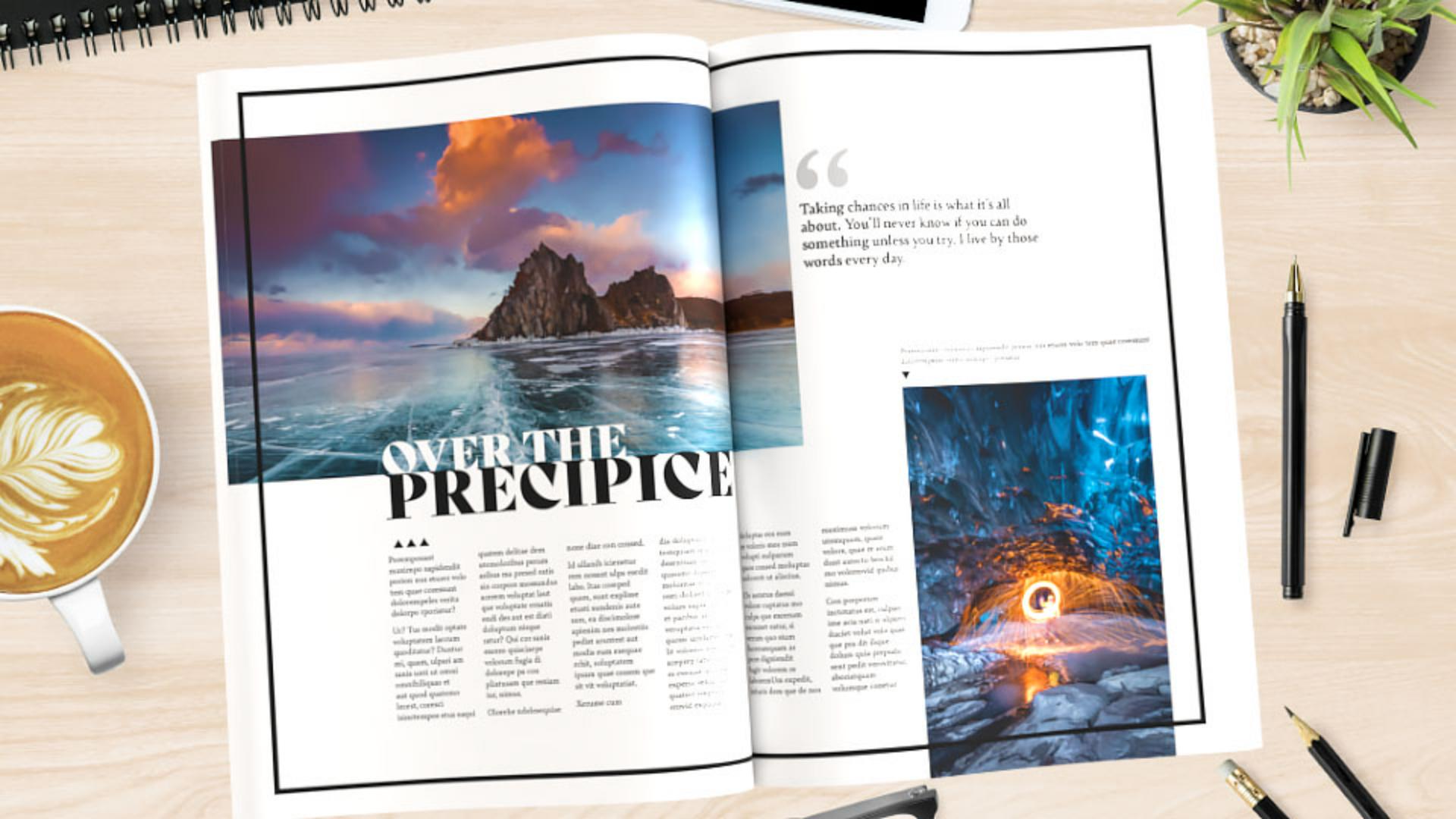
In diesem Tutorial richte ich in Adobe InDesign ein Dokument für ein modernes Magazin-Layout ein, mit Rändern, Spalten und anderen Einstellungen.
Los geht’s.
Zum Erstellen eines neuen Dokuments wähle ich „Datei“ (File), „Neu“ (New), „Dokument“ (Document).
Dieses Beispielprojekt wird ein Print-Magazin, das später auch für digitale Medien angepasst werden könnte.
Ich wähle „Druck“ (Print), um mit den richtigen Einstellungen zu starten.
Um weitere Layout-Größen anzuzeigen, klicke ich auf „Alle Vorgaben anzeigen“ (View All Presets).
Magazin-Layouts gibt es in unterschiedlichen Größen.
Für dieses Beispiel wähle ich „A4“.
Jetzt richte ich einige Einstellungen für das Layout ein.
Den Namen ändere ich in „Magazine“.
Unter „Einheiten“ (Units) stelle ich „Zoll“ (Inches) ein.
Da ich einen Druckbogen layouten möchte, gebe ich für „Seiten“ (Pages) den Wert „3“ ein.
Das genügt für den Anfang.
Ich muss einen Anschnittbereich festlegen, damit Inhalte bis zum Papierrand gedruckt werden.
Ich klicke auf „Anschnitt und Infobereich“ (Bleed and Slug) und richte einen typischen Anschnitt (Bleed) von 0,125 Zoll ein.
So.
Nun klicke ich auf „Erstellen“ (Create).
Bei großformatigen Magazinen mit mehreren Abschnitten richtet man das Layout am besten auf einer Musterseite ein, die dann für mehrere Druckbögen gilt.
In diesem Beispiel jedoch arbeite ich direkt am Druckbogen im Dokument, um ein Gefühl für die Werkzeuge zu bekommen.
Um den Druckbogen anzuzeigen, wähle ich unter „Seite“ (Page) den Wert „2“.
Um den Druckbogen komplett anzuzeigen, wähle ich „Ansicht“ (View), „Druckbogen in Fenster einpassen“ (Fit Spread in Window).
Als Erstes füge ich einen Rahmen für das gesamte Design ein.
Das sorgt für einen besonderen Look.
Die Hilfslinien für den Rand muss ich verschieben, um mehr Platz zu erhalten.
Dazu wähle ich „Layout“ (Layout), „Ränder und Spalten“ (Margins and Columns).
Hier nehme ich eine schnelle Änderung vor.
„Alle Einstellungen gleichsetzen“ (Make all settings the same) muss aktiviert sein.
Dann ändere ich den Wert für „Oben“ (Top) in 0,4375 Zoll.
Dadurch rückt der Rand näher an den Seitenrand.
Ich bestätige mit „OK“.
Jetzt füge ich den Rahmen hinzu.
Mit dem Rechteck-Werkzeug (Rectangle Tool) ziehe ich innerhalb der Hilfslinien einen Rahmen auf.
Das Aussehen verändere ich, indem ich im Bedienfeld „Eigenschaften“ (Properties) die „Kontur“ (Stroke) auf 6 Punkt setze.
Damit der Rahmen nicht versehentlich verschoben wird, fixiere ich ihn mit Befehl+L (macOS) bzw.
Strg+L (Windows).
Als Nächstes füge ich Spaltenhilfslinien für Text und andere Inhalte hinzu.
Ich rufe erneut das Dialogfeld „Ränder und Spalten“ (Margins and Columns) auf über „Layout“ (Layout), „Ränder und Spalten“ (Margins and Columns).
Um Spalten hinzuzufügen, die die Layout-Bearbeitung über verschiedene Druckbögen hinweg erleichtern, ändere ich die Anzahl Spalten (Columns) in 5.
Den Spaltenabstand (Gutter) setze ich auf 0,1875 Zoll.
In diesem Design soll die erste Spalte den gleichen Abstand zur schwarzen Linie haben wie hier.
InDesign übernimmt die Berechnung.
Ich deaktiviere „Alle Einstellungen gleichsetzen“ (Make all settings the same), damit ich die äußeren Ränder separat anpassen kann.
Ich positioniere den Cursor hinter der Zahl und gebe „*2“ ein.
Dann klicke ich in ein anderes Feld.
Der Wert wurde mit 2 multipliziert.
Ich bestätige mit „OK“.
Mit horizontalen Hilfslinien lässt sich das Layout gut aufteilen, in Drittel oder Viertel, zur visuellen Ausrichtung.
Ich wähle „Layout“ (Layout), „Hilfslinien erstellen“ (Create Guides).
Die Anzahl (Number) Zeilenhilfslinien kann ich beliebig festlegen.
Den Spaltenabstand (Gutter) setze ich auf 0, um individuelle Hilfslinien zu erhalten.
Ich bestätige mit „OK“.
Die Hilfslinien sind fertig.
Nun kann ich Platzhalter-Inhalte hinzufügen.
In diesem Fall möchte ich Rahmen für Bilder und Text erstellen, um das Layout des Designs schnell einzurichten und später den eigentlichen Inhalt hinzuzufügen.
Mit dem Rechteckrahmen-Werkzeug (Rectangle Frame Tool) ziehe ich einige Rahmen für Bilder auf – hier und hier.
Um die Größe dieser Rahmen schnell zu ändern, drücke ich die Befehlstaste (macOS) bzw. die Strg-Taste (Windows) beim Skalieren und achte darauf, dass sie bei den Spalten und bei der roten Anschnittlinie einrasten.
Als Nächstes folgen Rahmen für Text.
Ich drücke die T-Taste, um das Text-Werkzeug (Type Tool) zu aktivieren.
Dann ziehe ich hier einen Textrahmen auf, vielleicht für ein Zitat, und einen hier für die Überschrift.
Ich füge zwei weitere Rahmen hinzu.
Einen hier und einen hier für den Fließtext.
Wieder halte ich die Befehlstaste (macOS) bzw. die Strg-Taste (Windows) gedrückt und ändere die Größe der Rahmen, damit sie bei den Hilfslinien einrasten.
Nun richte ich die Textrahmen ein.
Der Text soll von einem Rahmen in den anderen übergehen, also muss ich sie miteinander verbinden.
Um den linken Rahmen auszuwählen, aktiviere ich das Auswahl-Werkzeug (Selection Tool) und klicke auf den Rahmen.
Um ihn mit dem anderen Rahmen zu verbinden, doppelklicke ich auf dieses Kästchen und lasse die Maustaste los.
Dann klicke ich in den rechten Textrahmen.
Beide Rahmen möchte ich mit Platzhaltertext füllen.
Im Kontextmenü eines Rahmens wähle ich „Mit Platzhaltertext füllen“ (Fill with Placeholder Text).
Die Textrahmen müssen in Spalten aufgeteilt werden.
Dazu klicke ich auf den linken Rahmen und wähle „Objekt“ (Object), „Textrahmenoptionen“ (Text Frame Options).
Ich brauche vier Spalten, passend zu den Hilfslinien, daher ändere ich die Anzahl (Number) in 4 und den Spaltenabstand (Gutter) in 0,1875 Zoll.
Jetzt passen sie zu den Spaltenhilfslinien.
Ich bestätige mit „OK“.
Diesen Textrahmen teile ich in zwei Spalten auf.
Jetzt ist das Layout fertig und kann mit Inhalten befüllt werden.
Abschließend kann ich eigene Texte hinzufügen und formatieren, eigene Bilder platzieren oder Beispielbilder, die mit diesem Tutorial bereitgestellt werden.
Oder ich füge Elemente wie dieses Zitat hinzu für ein modernes Magazin-Layout.





