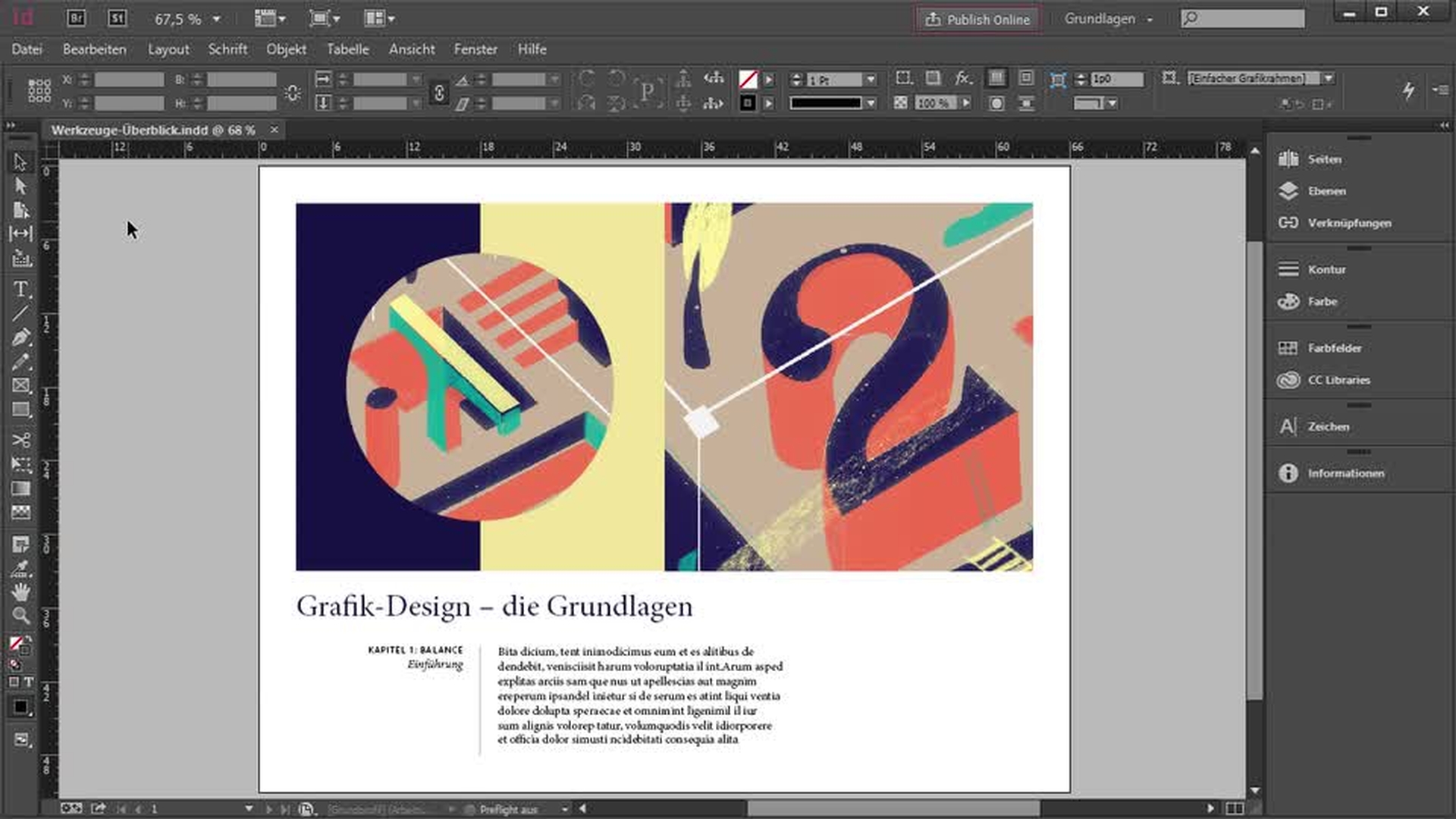
InDesign bietet zahlreiche Werkzeuge für eine Vielzahl von Aufgaben.
Ich werde Ihnen die Hauptwerkzeuge vorstellen, die Sie als Erstes einsetzen werden.
Auf der linken Seite ist die Werkzeugleiste.
Sie wird standardmäßig als einzelne Spalte angezeigt.
So haben Sie mehr Arbeitsfläche zur Verfügung.
Sie können jedoch auch zu einer zweispaltigen Ansicht wechseln.
Klicken Sie hierfür einfach links oben auf den Doppelpfeil.
Wenn Sie den Doppelpfeil erneut anklicken, wird die Leiste wieder einspaltig angezeigt.
Praktisch an den Werkzeugen in dieser Leiste ist, dass jedes Werkzeug per Tastaturbefehl aufgerufen werden kann.
Wenn Sie den Cursor über ein Werkzeug bewegen, erscheint eine QuickInfo mit dem Namen des Werkzeugs und dem jeweiligen Tastaturbefehl.
Wenn ich also z.
B. die Taste „T“ drücke, aktiviere ich das Textwerkzeug.
Und mit der Taste „V“ aktiviere ich das Auswahlwerkzeug.
Wenn ich nun mit dem Auswahlwerkzeug auf dieses Bild klicke, wähle ich den Rahmen aus, der das Bild enthält.
Wie Sie sehen, werden bei ausgewähltem Rahmen eine Reihe von Justierungsgriffen angezeigt, mit denen ich den Rahmen vergrößern oder verkleinern kann.
Wenn ich den Rahmen verkleinere, wird in diesem Beispiel ein Teil des Bildes abgeschnitten.
Sie können den Rahmen auch drehen, indem Sie den Cursor außerhalb einer Ecke des Rahmens setzen.
Per Klicken und Ziehen können Sie den Rahmen nun drehen.
Um die Grafik innerhalb des Rahmens zu bearbeiten, verwenden Sie dieses Inhalts-Auswahlwerkzeug.
Es wird angezeigt, wenn Sie den Cursor innerhalb des ausgewählten Rahmens bewegen.
Wenn Sie auf das Inhalts-Auswahlwerkzeug klicken und ziehen, verschieben Sie den Inhalt innerhalb des Rahmens.
Sie verschieben nicht den Rahmen selbst, sondern nur die Grafik darin.
Sie können auch den ganzen Rahmen verschieben, wenn Sie möchten.
Sie müssen dazu nur sicherstellen, dass der Cursor sich nicht über dem Inhalts-Auswahlwerkzeug befindet.
Wenn ich den Cursor einfach neben das Inhalts-Auswahlwerkzeug setze, aber immer noch innerhalb des Rahmens, kann ich mit Klicken und Ziehen den Rahmen bewegen.
Dabei werden mehrere Hilfslinien angezeigt.
Sie erleichtern die Ausrichtung dieses Objekts an anderen Objekten im Dokument.
Ich mache nun die letzten Schritte rückgängig, indem ich auf dem Mac Befehl+Z drücke bzw.
Strg+Z unter Windows.
Wenn Sie bei aktiviertem Auswahlwerkzeug in einen Rahmen mit Text doppelklicken, aktivieren Sie automatisch das Textwerkzeug.
Wenn Sie zum Auswahlwerkzeug zurückkehren möchten, können Sie jetzt aber nicht die Taste „V“ drücken, weil Sie damit ein V innerhalb des Rahmens eingeben würden.
Sie müssen statt dessen die Esc-Taste drücken.
Ein weiteres Werkzeug, das Sie wahrscheinlich häufig nutzen werden, ist das Rechteckrahmen-Werkzeug.
Damit können Sie Rahmen erstellen, wenn Sie Text oder eine weitere Grafik hinzufügen möchten.
Ich ziehe nun einen rechteckigen Rahmen auf, dann aktiviere ich mit der Taste „T“ das Textwerkzeug und klicke in den Rahmen.
Jetzt muss ich nur noch im Menü „Schrift“ „Mit Platzhaltertext füllen“ wählen, um Text in den Rahmen einzufügen.
Sie haben mehrere Möglichkeiten, innerhalb eines Dokuments zu navigieren.
Das erste Werkzeug, das ich Ihnen zeigen möchte, ist das Zoom-Werkzeug.
Der zugehörige Tastaturbefehl ist „Z“.
Wenn ich jetzt in das Dokument klicke, kann ich diesen Bereich vergrößern.
Wenn Sie auf dem Mac die Wahltaste oder unter Windows die Alt-Taste gedrückt halten, wird der Bereich verkleinert.
Ich kann auch klicken und ein Auswahlrechteck um einen Bereich ziehen, um einen bestimmten Ausschnitt zu vergrößern.
Ist der Bereich vergrößert, können Sie das Hand-Werkzeug – der Tastaturbefehl ist „H“ – zum Navigieren innerhalb des Dokuments nutzen.
Bei ausgewähltem Zoom-Werkzeug können Sie auch die Leertaste gedrückt halten, um vorübergehend das Hand-Werkzeug zu aktivieren.
Der Vorteil ist: Wenn Sie die Leertaste loslassen, aktivieren Sie wieder das Zoom-Werkzeug.
Es gibt mehrere Möglichkeiten, Bereiche in einem Dokument zu vergrößern und zu verkleinern.
Eine dieser Optionen finden Sie z.
B. hier oben auf der Benutzeroberfläche.
Auch im Menü „Ansicht“ stehen Optionen zur Verfügung.
Hier können Sie „Einzoomen“ und „Auszoomen“ wählen.
Außerdem gibt es die Optionen „Seite in Fenster einpassen“ und „Druckbogen in Fenster einpassen“ für die Arbeit mit Druckbögen.
Und es gibt die Option „Originalgröße“.
Es gibt auch Tastenkombinationen für diese Optionen.
So wird z.
B. mit Befehl+0 bzw.
Strg+0 unter Windows die Seite in das Dokument eingepasst.
Zuletzt möchte ich noch darauf hinweisen, dass Werkzeuge oft gruppiert sind.
Sie erkennen eine Gruppierung am kleinen Pfeil rechts unten.
Wenn Sie die Maustaste gedrückt halten, werden die zugehörigen Werkzeuge in einem Aufklappmenü eingeblendet.
Wie bereits gesagt, gibt es zahlreiche Werkzeuge in InDesign.
Aber die eben vorgestellten Werkzeuge werden Sie wahrscheinlich vorrangig nutzen, wenn Sie sich in das Programm einarbeiten.





