


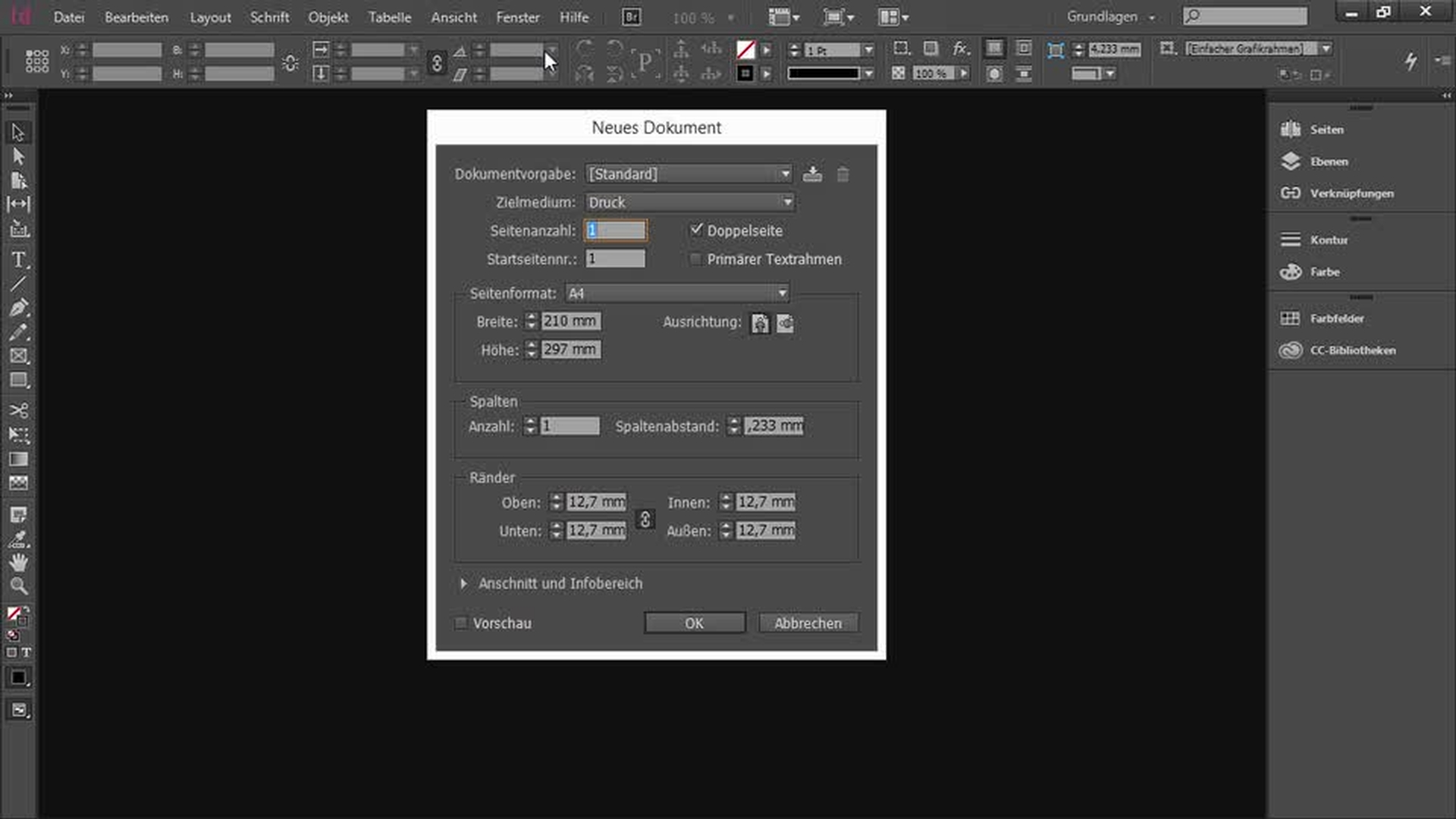
In diesem Video gehe ich mit Ihnen die grundlegenden Schritte zur Erstellung eines neuen Dokuments in InDesign durch.
Dazu öffnen Sie das Menü „Datei“, wählen „Neu“ und dann „Dokument“.
Die entsprechende Tastenkombination ist Steuerung N beziehungsweise Befehl N auf dem Mac.
Im Dialogfeld „Neues Dokument“ gibt es, wie Sie sehen, verschiedene Abschnitte und Kategorien.
Die gehen wir nun alle durch.
Zuerst ein Blick auf die Dokumentvorgabe: Sie ist auf „Standard“ gesetzt.
Auf das Thema Vorgaben komme ich später zurück, nachdem ich Ihnen die anderen Optionen kurz vorgestellt habe.
Bei jedem neuen Dokument müssen Sie das Zielmedium angeben.
Wird das Dokument später gedruckt?
Ist es nur für die Anzeige am Bildschirm vorgesehen?
Oder wird es für die Adobe Digital Publishing Solution gebraucht?
Wenn Sie als Zielmedium „Web“ wählen, werden die Werte für das Seitenformat automatisch in Pixel angezeigt, weil bei Online-Inhalten grundsätzlich alles in Pixeln gemessen wird.
Die Bezeichnung „Web“ ist hier etwas irreführend, denn mit diesem Zielmedium ist nicht zwangsläufig festgelegt, dass Sie eine Web-Seite erstellen.
Natürlich ist diese Funktion dafür gedacht, aber Sie können damit ebenso gut ein interaktives PDF-Dokument mit Video- und Flash-Inhalten erstellen, das nur auf Bildschirmen angezeigt werden soll.
Web ist also gleichbedeutend mit Bildschirm.
Eine weitere Auswahlmöglichkeit ist „Digitale Veröffentlichung“.
Wenn Sie mit der Digital Publishing Solution arbeiten wollen, wählen Sie bei der Erstellung eines neuen Dokuments als Zielmedium „Digitale Veröffentlichung“.
Wie Sie sehen, ist das Seitenformat in diesem Fall anders definiert.
Anstelle von Pixelwerten oder Seitenabmessungen wird hier die Bildschirmgröße eines Geräts angegeben.
Sie müssen sich nicht auf die Werte dieser Standardgeräte beschränken.
Breite und Höhe können individuell eingestellt werden.
Die Werte unter „iPad“ entsprechen der Auflösung des allerersten iPad sowie des iPad 2 und des iPad mini.
Soll Ihr Design auf einem iPad mit hochauflösendem Retina-Display dargestellt werden, können Sie die Breite und Höhe entsprechend anpassen.
Abschließend noch einige Worte zum Zielmedium „Druck“: In diesem Kurs wird überwiegend die Arbeit an Print-Dokumenten behandelt.
Wenn Sie als Zielmedium „Druck“ wählen, können Sie verschiedene Einstellungen konfigurieren.
Sie können die Seitenanzahl angeben, falls Sie schon wissen, wie viele Seiten Ihr Dokument haben wird.
Falls bekannt, können Sie auch die Startseitennummer angeben.
Für gewöhnlich behalte ich die Standardwerte bei.
Sie können später ganz leicht geändert werden.
Wenn Sie eine Publikation erstellen möchten, wie z.
B. ein Magazin oder ein Buch, und dafür Doppelseiten layouten werden, lassen Sie diese Option aktiviert.
Andernfalls entfernen Sie das Häkchen hier.
Mit der Option „Primärer Textrahmen“ können Sie einen Textrahmen für die Musterseite festlegen – eine gute Lösung etwa für Buchprojekte oder andere Arbeiten mit vielen Seiten, die überwiegend Text enthalten.
Im Auswahlmenü „Seitenformat“ sind häufig verwendete Dokumentenformate aufgeführt.
Je nachdem, in welcher Region Sie sich befinden, sind eventuell andere Formate gängig.
In Deutschland ist A4 ein häufig verwendetes Format.
Doch natürlich können Sie auch ein anderes vordefiniertes Format aus dieser Liste wählen.
Wie schon bei den anderen Zielmedien müssen Sie die vorgegebenen Maße nicht beibehalten.
Sie können jederzeit eigene Werte eingeben.
Die Standard-Maßeinheit in InDesign ist Millimeter, und ein A4-Dokument zum Beispiel ist 210 x 297 Millimeter groß.
Möchten Sie die Dokumentengröße lieber in Zentimetern angeben, geht das natürlich auch.
Sagen wir, Ihr Dokument soll 10 x 12 Zentimeter groß sein.
Dann tippen Sie direkt ins Feld „10 cm“ ein und sobald Sie ins nächste Feld wechseln, wird dieser Wert automatisch in Millimeter umgerechnet.
Das ist ein einfacher Trick bei diesem Dialogfeld, falls Sie nicht in Millimetern arbeiten möchten.
Natürlich können Sie die Standard-Maßeinheit ändern.
Das geht im Dialogfeld „Voreinstellungen“.
Auch die Ausrichtung lässt sich ändern.
Breiten- und Höhenwert werden vertauscht, wenn ich zwischen Hoch- und Querformat wechsle.
Soviel zu den Schaltflächen für die Ausrichtung.
Außerdem können Sie Hilfslinien für Spalten und Seitenränder definieren.
Hilfslinien dienen der Orientierung.
An InDesign CC ist praktisch, dass Sie mit dieser Option eine Vorschau des Dokuments anzeigen können.
Setzen Sie hier ein Häkchen, und Sie können schon vorab die Hilfslinien sehen.
Das kann beim Einrichten des Dokuments durchaus nützlich sein.
InDesign ist wirklich flexibel.
Alle Einstellungen können nachträglich geändert werden.
Es ist aber bei der Einrichtung unter Umständen hilfreicher, wenn Sie das Dokument im Hintergrund sehen.
Wenn Sie mit Spalten arbeiten möchten, geben Sie die gewünschte Spaltenanzahl ein, und passen Sie bei Bedarf den Abstand zwischen den einzelnen Spalten an.
Auch die Ränder können Sie anpassen.
In diesem Fall ist der Rand um das Dokument herum ziemlich breit.
Wenn der Rand an allen vier Seiten gleich breit sein soll, aktivieren Sie das kleine Kettensymbol.
Ich ändere diesen Wert in 3 Millimeter und wechsle das Feld.
Jetzt sind alle vier Ränder 3 Millimeter breit.
Selbstverständlich können sie auch einzeln geändert werden.
Sie müssen nur diese Option deaktivieren, und dann können Sie jeden Seitenrand einzeln definieren.
Unter „Anschnitt und Infobereich“ können Sie sicherstellen, dass Inhalte bis zum Seitenrand reichen.
In den Infobereichen im Dokument werden üblicherweise Anmerkungen für die Druckausgabe hinterlegt.
Zum Schluss komme ich noch einmal auf die Vorgaben zurück.
Sobald Sie etwas in diesem Dialogfeld ändern, wird die Vorgabe automatisch auf „Benutzerdefiniert“ gesetzt, da Sie die Einstellungen einer Standardvorgabe geändert haben.
Benötigen Sie diese Konfiguration für mehrere Dokumente, können Sie sie als Vorgabe speichern, indem Sie auf diese Schaltfläche rechts neben dem Menü klicken.
Nun müssen Sie einen Namen für die Vorgabe eingeben.
Ich benenne Vorgaben meistens nach dem jeweils zugehörigen Projekt.
Bei diesem Projekt erstelle ich Print-Publikationen für Basic Training.
Daher nenne ich die Vorgabe „Basic Training“ und bestätige mit „OK“.
Das Gute an Vorgaben ist, dass Sie die Einstellungen jederzeit aufheben können.
Dazu wählen Sie einfach eine andere Vorgabe aus.
Wähle ich jetzt wieder die Vorgabe „Standard“, werden alle Werte zurückgesetzt.
Wenn ich die „Basic Training“-Einstellungen wieder brauche, finde ich sie im Vorgabenmenü.
Wenn Sie ein Projekt endgültig abschließen, können Sie die nicht mehr benötigte Vorgabe löschen.
Wählen Sie sie im Vorgabenmenü aus, und klicken Sie dann auf das Papierkorb-Symbol.
Natürlich muss das Löschen bestätigt werden, also klicke ich auf „OK“.
Hiermit ist das Dokument eingerichtet.
Sobald ich auf „OK“ klicke, wird das Dialogfeld geschlossen, und das neue InDesign-Dokument ist bereit.





