In diesem Video lernst du, wie du fade Fotos lebhafter machst – mit Lightroom.
Du kannst das an deinen eigenen Fotos nachvollziehen, oder du lädst die drei Fotos herunter, die du auf der Adobe-Seite für dieses Tutorial findest.
Nachdem du die Bilder heruntergeladen und in Lightroom importiert hast, werden sie im Fotoraster angezeigt.
Wähle zuerst dieses Foto aus.
Klicke auf das Symbol „Bearbeiten“ (Edit), oder drücke die E-Taste.
Klicke auf das Bedienfeld „Effekte“ (Effects), um es zu erweitern.
Dieses Bedienfeld enthält zwei Regler, um matte Fotos lebendiger wirken zu lassen und ihnen mehr Ausdruck zu verleihen.
Dies sind die Regler „Klarheit“ (Clarity) und „Dunst entfernen“ (Dehaze).
Beginnen wir mit „Klarheit“ (Clarity).
Mit dem Regler „Klarheit“ (Clariy) erhöhst du die Intensität eines Bildes, indem du die Kontraste der Mitteltöne verstärkst.
Dadurch werden Strukturen geschärft und herausgearbeitet.
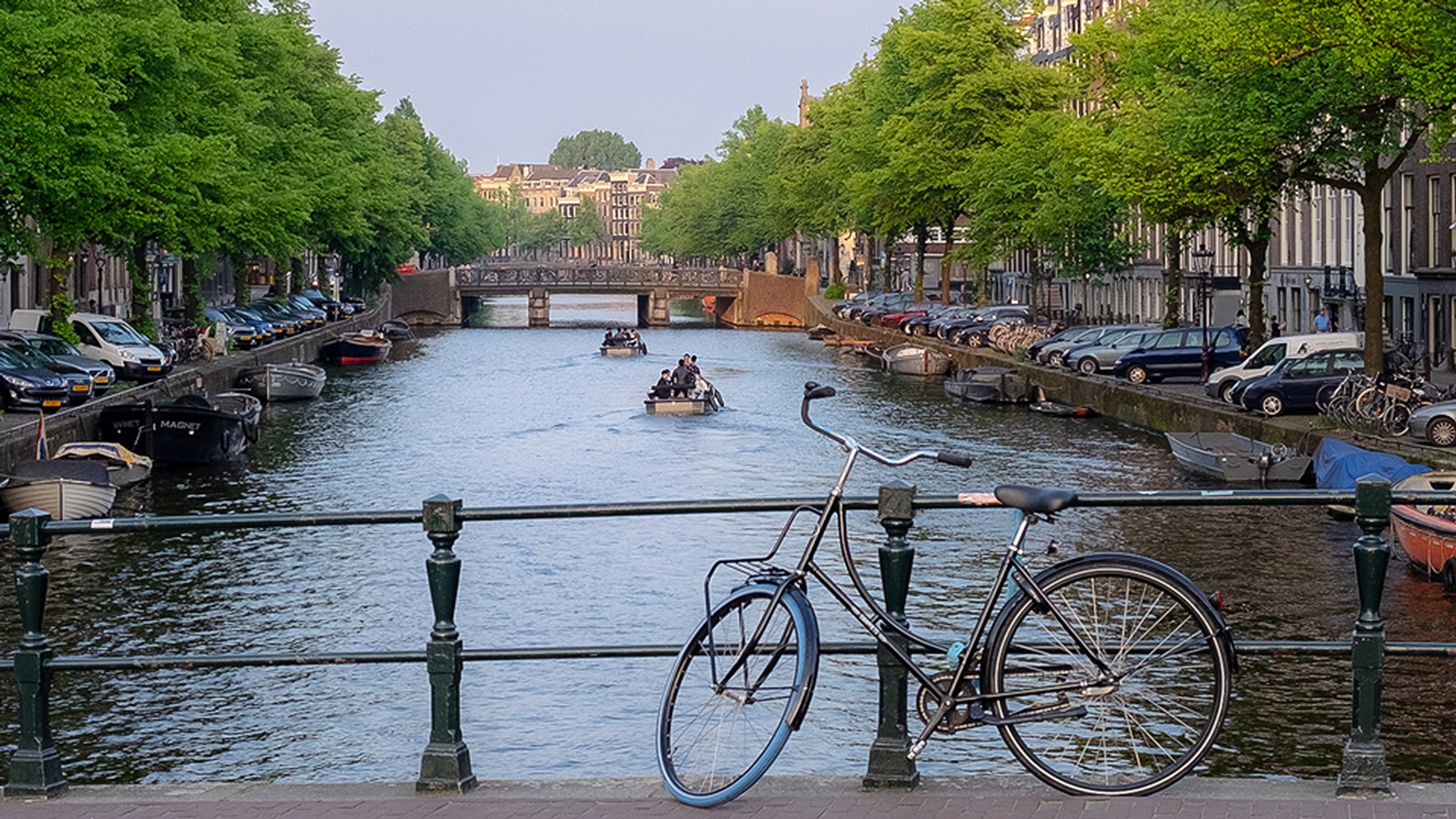
Bei einem langweiligen Foto wie diesem ziehst du einfach den Regler „Klarheit“ (Clarity) nach rechts, um es lebhafter zu machen.
Achte auf die Details, die diese Anpassung in den Bäumen bewirkt, und auch bei den Autos und sogar auf dem Wasser.
Klicke auf das Symbol „Original anzeigen“ (Show Original), um die neue Version mit dem Original zu vergleichen – vorher und nachher.
Bei der Arbeit an Porträts solltest du die Klarheit vorsichtig anpassen, denn sie betont möglicherweise unerwünschte Details, Strukturen und Kontraste der Haut.
Wenn du den Regler „Klarheit“ (Clarity) nach links ziehst, wird das Bild weichgezeichnet.
Das kann ein toller Kreativeffekt sein.
So kannst du auch die Haut bei Porträts weichzeichnen.
Darum geht es in diesem Video aber nicht.
Sehen wir uns nun den Regler „Dunst entfernen“ (Dehaze) an.
Wir wenden ihn auf ein anderes Bild an.
Klicke auf das Fotoraster-Symbol, oder drücke die G-Taste.
Wähle dieses Bild aus, und klicke auf das Symbol „Bearbeiten“ (Edit) bzw. drücke die E-Taste.
Unter dem Regler „Klarheit“ (Clarity) befindet sich der Regler „Dunst entfernen“ (Dehaze), der, wie der Name schon sagt, Dunstschleier in Fotos verringert.
Die Technologie hinter diesem Regler basiert auf einem physikalischen Modell, das die Lichtausbreitung darstellt und versucht, den Lichtverlust durch die Atmosphäre zu bestimmen.
Mit anderen Worten: Es versucht, die Details hinter dem Dunstschleier zu rekonstruieren.
Der Dunst in diesem Foto ist offensichtlich.
Das Foto wirkt fade, und ich möchte einige Details herausarbeiten, damit es interessanter wird.
Ich ziehe den Regler „Dunst entfernen“ (Dehaze) nach rechts.
Beachte, wie sich der Dunstschleier lichtet und mehr Details, Farbe und Kontrast hervorkommen.
Wenn du den Regler „Dunst entfernen“ (Dehaze) nach links ziehst, wird Dunst simuliert.
Das kannst du als besonderen Effekt für deine Fotos nutzen.
Hier möchte ich den Dunst aber reduzieren.
Ich ziehe den Regler also wieder nach rechts.
Übertreibe das aber nicht, denn sonst könnten Details in deinem Bild verloren gehen.
Klicke auf das Symbol „Original anzeigen“ (Show Original), um die Versionen zu vergleichen – vorher und nachher.
Mit dem Regler „Dunst entfernen“ (Dehaze) kann man auch Details in einem überbelichteten Bild herausarbeiten, auch wenn es gar keinen Dunst enthält.
Öffne wieder die Rasteransicht.
Klicke auf das Symbol „Fotoraster“ (Foto Grid), oder drücke die G-Taste.
Öffne das dritte Bild zu diesem Tutorial.
Klicke auf das Symbol „Bearbeiten“, oder drücke die E-Taste.
Dieses Kleid wirkt kontrastlos und langweilig.
Die Details des Stoffs werden von den Lichtern verschluckt.
Allein mit dem Regler „Dunst entfernen“ (Dehaze) kannst diese Details wieder herausarbeiten.
Achte darauf, wie beim Ziehen des Reglers „Dunst entfernen“ (Dehaze) nach rechts die Details im Stoff hervortreten, ganz ähnlich wie die Details hinter dem Dunstschleier im vorherigen Foto.
Ziehe den Regler nicht zu weit nach rechts, da sonst das Bild überzeichnet wirkt.
Finde eine ausgewogene Einstellung.
Um das Bild noch etwas ausdrucksstärker zu machen, kannst du auch den Regler „Klarheit“ (Clarity) verwenden.
Also ziehe ich diesen Regler nach rechts.
Natürlich sind all diese Anpassungen rein subjektiv.
Die Entscheidung, wie dein Bild aussehen soll, liegt bei dir.
Das Kleid ist nun deutlich detailreicher und interessanter.
Das Bild wirkt viel lebendiger, allein durch die geänderten Einstellungen für „Dunst entfernen“ (Dehaze) und „Klarheit“ (Clarity).
Klicke auf das Symbol „Original anzeigen“ (Show Original), um die ursprüngliche Version anzuzeigen und die Bearbeitung.
Du weißt nun, wie du mit Lightroom langweilige Fotos lebhafter wirken lässt.
Experimentiere mit diesen Reglern an deinen eigenen Bildern.