Beim Bearbeiten von Bildern in Lightroom hast du Zugriff auf Presets.
Diese eignen sich nicht nur für schnelle Anpassungen eines Fotos mit nur einem Klick, sondern sind auch eine hervorragende Inspirationsquelle.
Hallo, ich bin Glyn Dewis.
In diesem Video zeige ich dir, wie du Presets in Lightroom im Web für schnelle Änderungen an einem Bild nutzt und wie du damit verschiedene Looks ausprobieren kannst.
Ich erkläre dir auch, was ein Preset ist und wie du eigene Anpassungen an Presets vornehmen kannst, um deinem Foto einen unverwechselbaren Look zu verleihen.
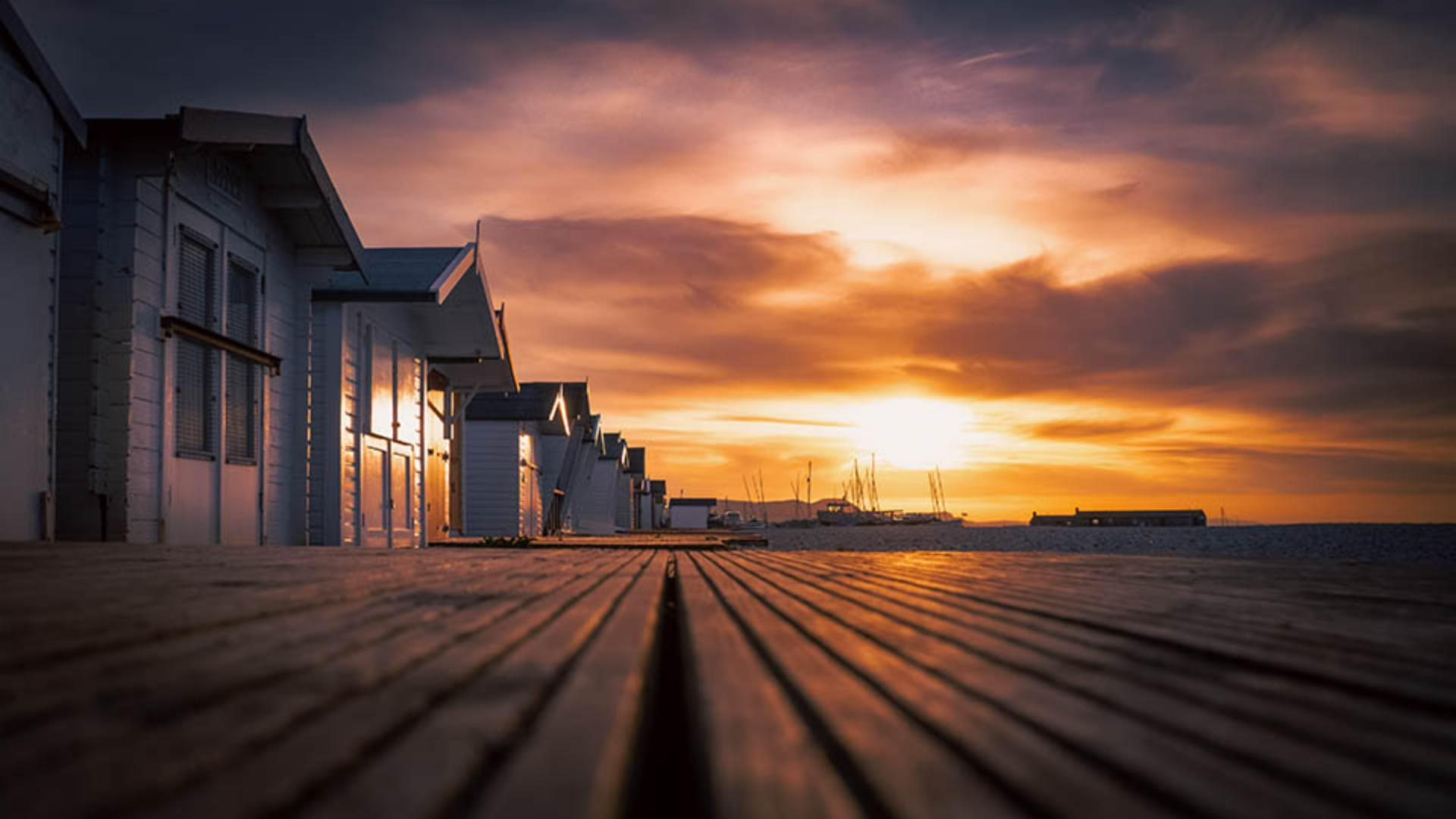
Für dieses Bild nutze ich ein Preset.
Zuerst klicke ich auf das Symbol für Presets.
Was ist ein Preset?
Ein Preset besteht im Grunde aus mehreren gespeicherten Anpassungen, die du mit einem Klick anwenden kannst.
Damit lassen sich Helligkeit, Farbe, Kontrast und mehr anpassen, je nach Preset.
Hier siehst du drei unterschiedliche Kategorien: „Empfohlen“ (Recommended), „Premium“ und „Deine“ (Yours).
Der Bereich „Empfohlen“ enthält von Lightroom empfohlene Presets basierend auf dem Inhalt deines Bilds.
Unter „Premium“-Presets befinden sich professionelle Bearbeitungsstile, mit denen du dein Bild gezielt anpassen kannst.
Schließlich gibt es noch den Bereich „Deine“ (Yours).
Hier findest du Presets, die du selbst erstellt oder installiert hast.
Jetzt zeige ich dir, wie du ein Preset auf dieses Bild anwendest.
Unter der Preset-Kategorie „Empfohlen“ finden sich einige wirklich coole Presets.
Am besten gefällt mir dieses hier oben.
Ich klicke darauf, um es anzuwenden, und sehe sofort den Effekt auf das Bild.
Wenn ich den darunterliegenden Regler „Stärke“ (Amount) nach rechts ziehe, wird der Effekt des Presets verstärkt.
Wenn er nach links gezogen wird, wird der Effekt abgeschwächt.
An den empfohlenen Presets gefällt mir besonders, dass sie wie alle Presets ein hervorragender Ausgangspunkt sind.
Wenn ich den Cursor auf einem empfohlenen Preset positioniere, erscheint „Ähnliche Themen“ (More like this).
Wenn ich darauf klicke, zeigt mir Lightroom noch mehr Presets.
Dabei handelt es sich um Variationen basierend auf dem ursprünglichen Look.
Dieses hier gefällt mir besonders, also wähle ich es aus.
Auch hier kann ich den Regler „Stärke“ nach links ziehen oder nach rechts, ganz wie ich will.
Hier passt es ganz gut.
Damit nicht genug.
Jetzt kommt das Beste an den Presets: Wenn ich den Bereich „Bearbeiten“ (Edit) öffne, sehe ich alle Anpassungen, mit denen dieser Look erzeugt wurde.
Wenn ich will, kann ich diese Einstellungen ändern und das Ergebnis feinjustieren, damit es genau meinen Vorstellungen entspricht.
Beim Durchgehen der einzelnen Anpassungen erkenne ich, welche Änderungen vorgenommen wurden.
Ein weiterer Vorteil ist, dass man mit Presets hervorragend lernen kann, Bilder zu bearbeiten, da man genau sieht, wie sich Anpassungen auf bestimmte Bereiche auswirken.
Jetzt nehme ich ein paar kleinere Änderungen an den Einstellungen vor, damit das Bild exakt meinen Vorstellungen entspricht.
Ich möchte einen Vignetteneffekt hinzufügen, um den äußeren Bildbereich abzudunkeln.
Außerdem ist der Kontrast etwas zu stark, also reduziere ich ihn etwas.
Ich intensiviere auch den Schatteneffekt, indem ich den Regler „Tiefen“ (Shadows) nach links ziehe.
Um dem Bild einen wärmeren Ton zu verleihen, verwende ich den Regler „Temperatur“ (Temperature).
Das gefällt mir schon sehr gut.
Eines dürfen wir nicht vergessen: Mit einer einzigen Ausnahme darf jeweils nur ein Preset angewendet werden.
Ein zweites Preset würde nämlich die ursprünglichen Einstellungen überschreiben.
Es gibt jedoch die sogenannten adaptiven Presets.
Sie stützen sich auf Adobes KI-Technologie und dienen zur gezielten Bearbeitung bestimmter Bildbereiche.
Hier haben wir beispielsweise adaptive Presets für den Himmel.
Wenn ich sie öffne, stehen mehrere Optionen zur Auswahl.
Wenn ich eines dieser adaptiven Presets anwende, zum Beispiel „Goldene Stunde“ (Golden Hour), verändert sich nur der Himmel, aber die restlichen Bereiche nicht.
Ich kann auch mit dem Regler „Stärke“ (Amount) steuern, in welchem Umfang ich das adaptive Preset auf den Himmel anwenden möchte.
Nun klicke ich auf das Augensymbol rechts oben auf dem Bildschirm und sehe das Bild vorher und nachher.
Wie du siehst, sind Presets nicht nur unglaublich wirkungsvoll, sondern auch sehr einfach anzuwenden.
Sie können eine Menge Zeit sparen und als hervorragende Inspirationsquelle dienen.
Viel Spaß beim Ausprobieren.





