Willkommen bei der Russell-Brown-Show.
In diesem Tutorial geht es um Fotos mit Silhouetten und Schatten.
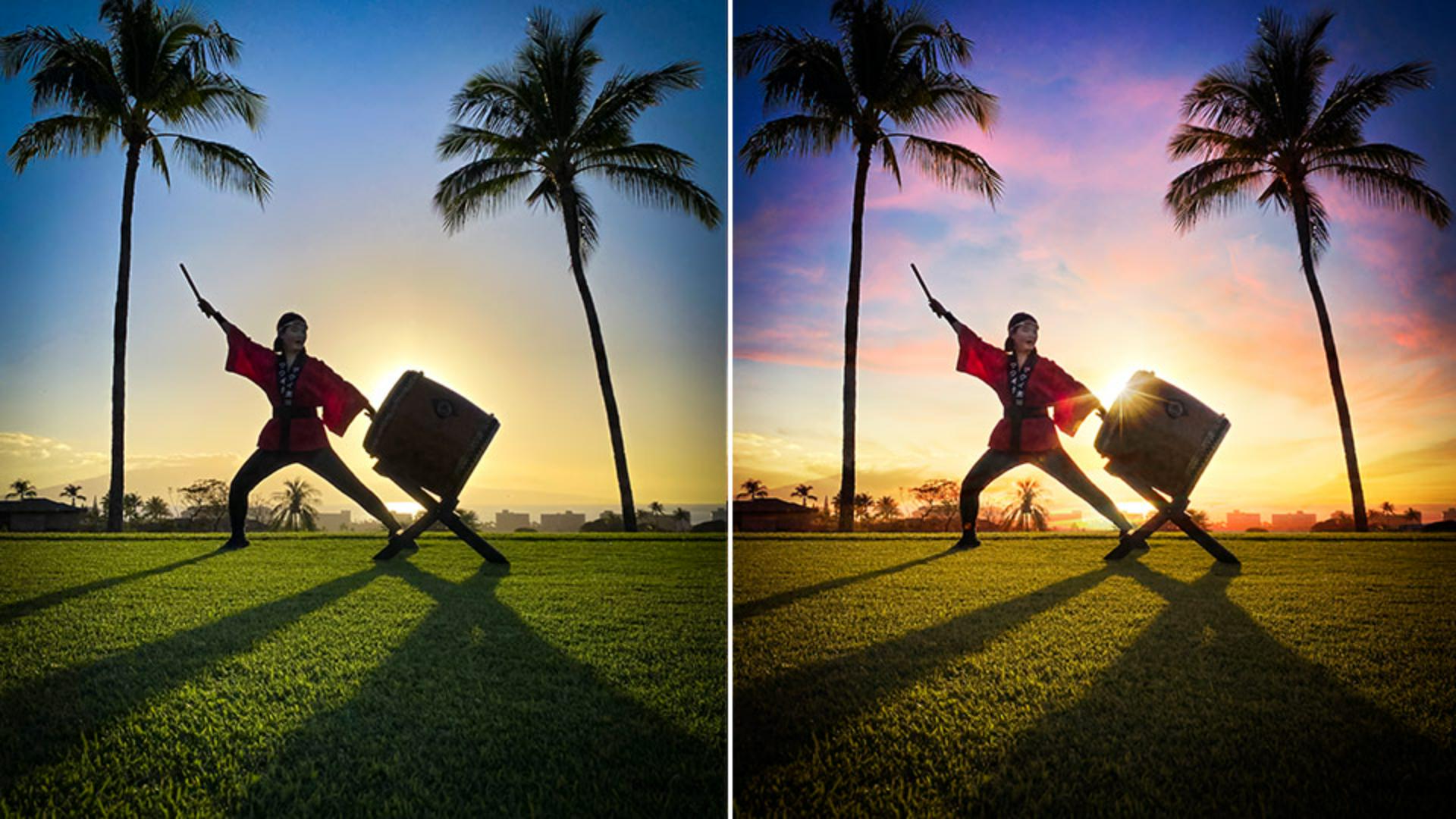
Dieses Foto habe ich auf Maui (Hawaii) aufgenommen.
Und kaum zu glauben: Das hier ist das Original.
Unglaublich, wie sich das Bild verändert hat.
Dieses Projekt werde ich in Lightroom starten und in Adobe Photoshop abschließen.
Dort füge ich diesen wunderbaren Himmel hinzu.
Himmel sind eines meiner Hobbies: Überall, wo ich bin, sammle ich Fotos von Wolken und Himmeln.
Ich kombiniere sie mit anderen Fotos zu spektakulären Szenen.
Los geht’s.
Wie schon gesagt, beginne ich mit Adobe Lightroom.
Ausgangspunkt sind mehrere Fotos, die ich auf Maui (Hawaii) aufgenommen habe.
Sie zeigen Taiko-Trommler.
Dieses Originalbild will ich so bearbeiten, dass es am Ende so aussieht.
Als Erstes zeige ich die Einstellungen, mit denen ich in Lightroom arbeite, bevor ich dem Foto in Adobe Photoshop den letzten Schliff gebe.
Hier unter „Licht“ (Light) ändere ich die Werte für „Tiefen“ (Shadows) und „Weiß“ (Whites).
Ich erhöhe die Werte beider Optionen, um den Kontrast zu verstärken.
Als Nächstes öffne ich die Einstellungen für „Farbe“ (Color) und verstärke die Dynamik (Vibrance).
Dadurch kommen die Farben im Foto richtig zur Geltung.
Weiter geht’s mit „Dunst entfernen“ (Dehaze) und „Vignette“ (Vignette).
Mit „Dunst entfernen“ (Dehaze) verliert das Foto ein wenig Weichheit.
Die Objekte wirken heller, die Farben ein wenig dunkler, und auch der Himmel wird ein wenig dunkler.
Ich mag diesen Effekt, man darf es aber nicht übertreiben.
Schon kleinste Änderungen können große Wirkung zeigen.
Jetzt fehlt noch eine Vignette, denn ich möchte die Ränder des Fotos etwas abdunkeln.
Das erreiche ich durch Einfügen einer einfachen Vignette und Anpassen des Mittelpunkts (Midpoint).
Weiter mit den Einstellungen unter „Details“ (Detail).
Ich stelle die Rauschreduzierung (Noise Reduction) ein, ebenso die Option „Farbrauschen reduzieren“ (Color Noise Reduction).
Aber Vorsicht bei der Rauschreduzierung (Noise Reduction)!
Foto und Kanten wirken schnell unscharf.
Es ist eine praktische Option, aber du solltest sie dosiert einsetzen.
Es folgt der Bereich „Optik“ (Optics) mit der Option „Chromatische Aberration entfernen“ (Remove Chromatic Aberration).
Unser Projekt enthält Kanten mit starken Kontrasten, z.
B. die Baumkronen vor dem Himmel und den Trommler vor dem Horizont.
Bei solchen Kontrasten treten oft Farbsäume auf, die mit dieser Option entfernt werden können.
Sie sollte also aktiviert werden.
Nun kann ich das Projekt exportieren.
Sieht großartig aus.
Hier unten in der Bildergalerie klicke ich mit der rechten Maustaste auf das Foto und wähle „In Photoshop bearbeiten“ (Edit in Photoshop).
Dadurch wird das Foto direkt an Adobe Photoshop übertragen.
Wie du hier siehst.
Ich setze die Bearbeitung fort.
Dieser Himmel hier soll den Hintergrund für mein Foto bilden.
Auf einem Abendspaziergang ist dieses fantastische Foto entstanden.
Tolle Sonnenaufgänge oder -untergänge solltest du immer fotografieren.
Man weiß nie, wofür man sie später mal verwenden kann.
Und hier ist der Sterneffekt.
Dieses Foto stammt aus der Fotosammlung von Adobe Stock.
Diese beiden Fotos will ich kombinieren und in mein Projekt einfügen.
Ich beginne mit dem Himmel.
Ich wähle die Ebene aus und ziehe sie auf mein Foto.
Dann platziere ich sie genau über dem Foto mit dem Trommler.
Etwa so.
Nun reduziere ich die Deckkraft (Opacity) der Himmel-Ebene auf 50 %.
Bei diesem Wert kann ich den Himmel anpassen und transformieren, bis er zu meinem Foto passt.
Der Horizont erfordert besondere Sorgfalt.
Bei vergrößerter Ansicht ist gut zu sehen, wie ich das mache: Als Erstes habe ich entlang des Horizonts eine Grundlinie gezogen.
Nun bewege ich die Himmel-Ebene, bis der Horizont des Himmel-Fotos und der Horizont des Trommler-Fotos ausgerichtet sind.
Als Nächstes passe ich den Mischmodus (Blend Mode) an.
Ich wähle „Ineinanderkopieren“ (Overlay).
Einfach toll.
Der Mischmodus „Ineinanderkopieren“ (Overlay) lässt die Farben beider Fotos miteinander verschmelzen.
Auf diese Weise kannst du die Stimmung von Fotos verändern, da die Farben eines anderen Fotos übernommen werden – in unserem Fall die des Himmels.
Cool.
Beide Horizonte sind ausgerichtet.
Die Einstellungen für die Fotos passen auch.
Und das hier ist das Ergebnis.
Wow.
Moment, da fehlt noch etwas.
Der Sterneffekt muss noch eingefügt werden.
Ich wähle die Ebene aus, ziehe sie auf das Bild und lege sie dort ab.
Als Mischmodus wähle ich „Negativ multiplizieren“ (Screen).
Nun ziehe ich den Sterneffekt hier unten zur Trommel, wo er eine fantastische Wirkung erzeugt.
Anhand dieses Projekts habe ich einige tolle Funktionen vorgestellt, in Lightroom und in Photoshop.
Nun weißt du, wie du mehrere Fotos kombinierst, um ein Ergebnis zu erhalten wie dieses hier.
Mit diesen Funktionen und Techniken gelingen dir spektakuläre Bilder.
Und nicht vergessen: von jedem Sonnenaufgang und -untergang immer gleich mehrere Fotos aufnehmen!
In Projekten wie diesen kannst du sie gut gebrauchen.
Versuche es mal.