Ich zeige dir, wie du mit Photoshop und Lightroom eine Komposition aus mehreren Fotos erstellst.
Du benötigst dafür Photoshop und Lightroom, denn Bilder lassen sich nicht direkt in Lightroom kombinieren.
Wir beginnen in Lightroom.
Hier verwaltest du all deine Fotos, aus denen du die Komposition erstellst, sowie das Endresultat.
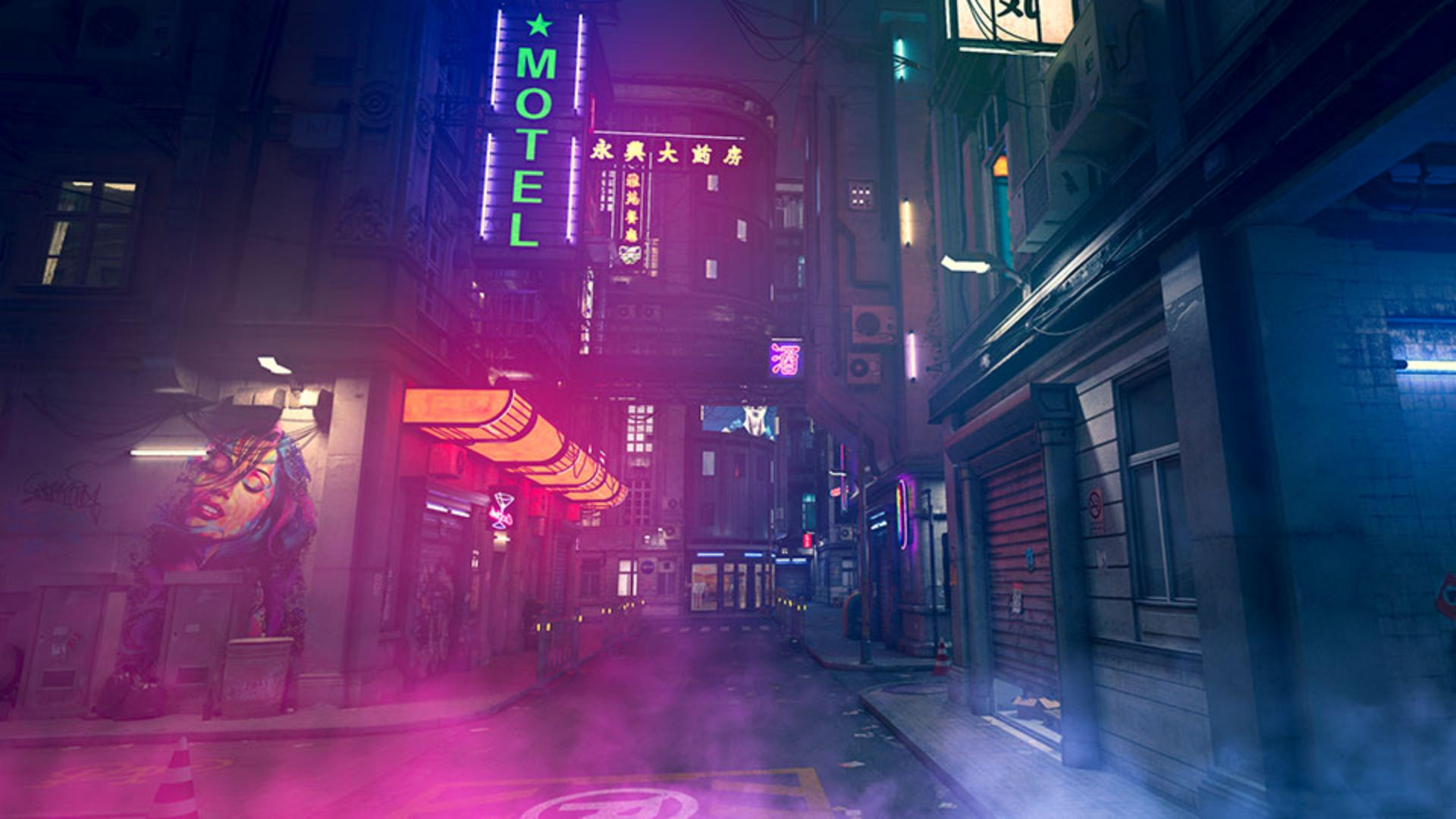
Ich möchte die ersten beiden Fotos hier kombinieren: das Stadtbild und den farbigen Rauch daneben.
Aber zuerst will ich das Stadtbild bearbeiten.
Ich wähle das Foto aus und klicke auf das Symbol für „Bearbeiten“ (Edit).
Ich will es mir einfach machen und wende eine Vorgabe auf dieses Foto in Lightroom an.
Ich klicke auf „Vorgaben“ (Presets) und wähle die Kategorie „Gradationskurve“ (Curve).
Dann fahre ich mit dem Cursor über die Vorgaben, bis ich eine finde, die mir gefällt.
„Crossentwicklung“ (Cross Process) gefällt mir am besten, also klicke ich darauf.
Die Vorgabe wird hier in Lightroom auf das Foto angewendet.
Jetzt kann ich es in Photoshop öffnen, um meine Komposition zu gestalten.
Dazu klicke ich im Kontextmenü des Fotos auf „In Photoshop bearbeiten“ (Edit in Photoshop).
Photoshop wird gestartet, falls es noch nicht geöffnet ist.
Das Foto der Stadt wird geöffnet mit der Vorgabe, die ich in Lightroom angewendet habe.
Jetzt möchte ich das zweite Foto nach Photoshop übertragen – den farbigen Rauch.
Auf einem Mac kann ich zu Lightroom wechseln, indem ich hier unten im Dock auf das Lightroom-Symbol klicke.
Hier sind wir wieder in Lightroom.
Ich klicke auf das Rastersymbol links unten und wähle im Raster das Bild mit dem farbigen Rauch aus.
Ich öffne das Kontextmenü des Fotos und klicke auf „In Photoshop bearbeiten“ (Edit in Photoshop), um es nach Photoshop zu übertragen.
Das bringt mich zurück zu Photoshop, wo jetzt zwei Fotos geöffnet sind: das Foto der Stadt mit der Vorgabe, die ich in Lightroom angewendet habe, und das Foto mit dem farbigen Rauch.
Um dieses Foto in das Stadtbild zu verschieben, aktiviere ich das Verschieben-Werkzeug.
Ich klicke auf das Bild mit dem Rauch und ziehe den Cursor hoch auf die Registerkarte für das Stadtbild.
Ich halte die Maus weiterhin gedrückt und ziehe den Cursor mit gedrückter Maustaste auf das Bild der Stadt.
Dann lasse ich die Maustaste los.
Im Bedienfeld „Ebenen“ (Layers) sind jetzt zwei Ebenen zu sehen.
Die obere Ebene enthält den farbigen Rauch.
Wenn ich diese Ebene ausblende, indem ich auf das Augensymbol klicke, wird die untere Ebene mit dem Stadtbild angezeigt.
Ich blende die obere Ebene wieder ein, indem ich auf das Augensymbol klicke.
Um die Bilder zu verbinden, gibt es mehrere Optionen.
Ich könnte eine Ebenenmaske verwenden.
Ich könnte auch mit erweiterten Mischmodi arbeiten.
Aber ich mache es mir leicht und ändere einfach den Mischmodus für Ebene 1.
Dazu klicke ich auf „Normal“.
In diesem Dropdown-Menü kann ich den Mischmodus der Ebene ändern.
Ich bewege den Cursor über die einzelnen Mischmodi, bis ich einen finde, der mir gefällt.
„Negativ multiplizieren“ (Screen) sieht gut aus.
Dabei werden im Prinzip die dunkelsten Pixel in Ebene 1 ausgeblendet, sodass darunter die Hintergrundebene sichtbar wird.
Mit dem Verschieben-Werkzeug passe ich die Position von Ebene 1 an, bis mir der Look gefällt.
Vielleicht so.
Jetzt bin ich in Photoshop fertig.
Um die Komposition aus beiden Fotos zurück nach Lightroom zu übertragen, muss ich sie speichern.
Ich wähle also „Datei > Speichern“ (File > Save) und schließe dann die Komposition.
Dazu klicke ich auf dieses X oder wähle „Datei > Schließen“ (File > Close).
Ich schließe gleich alle Dateien und beende auch Photoshop.
Sobald Photoshop beendet wird, sehen wir dahinter Lightroom.
Und hier im Raster ist ein Foto mit der Zahl „2“ zu sehen.
Das bedeutet, dass es sich um einen Stapel aus zwei Bildern handelt.
Wenn ich auf die 2 klicke, werden unten am Bildschirmrand die zwei Bilder aus dem Stapel angezeigt.
Sehen wir uns das genauer an.
Ich doppelklicke auf das rechte Bild.
In der vergrößerten Darstellung ist zu sehen, dass es sich um das Foto der Stadt handelt mit der Vorgabe, die ich in Lightroom angewendet habe.
Ich könnte jetzt eine andere Vorgabe auswählen, weitere Anpassungen vornehmen oder sogar den Originalzustand des Fotos wiederherstellen.
Allerdings ist das nicht unsere Komposition.
Die befindet sich hier, im zweiten Foto des Stapels.
Dieses Foto weist die Vorgabe aus Lightroom auf und enthält zusätzlich die Bearbeitungen, die ich in Photoshop vorgenommen habe.
Ich habe das Stadtbild mit dem farbigen Rauch kombiniert und dann für das Bild mit dem farbigen Rauch den Mischmodus „Negativ multiplizieren“ gewählt, um die beiden Fotos zu kombinieren.
So verwendest du Photoshop mit Lightroom, um eine Komposition aus mehreren Bildern zu erstellen.