Beim Fotografieren muss man wählen, ob die Aufnahme im RAW- oder im JPEG-Format gemacht werden soll.
RAW bietet weitaus mehr Flexibilität beim Fotografieren sowie bei der Bearbeitung in Lightroom.
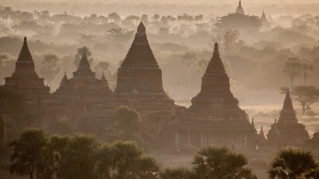
Unter anderem können Sie die Belichtung korrigieren, zum Beispiel bei den Wolken in dieser Szene, oder die Farbbalance anpassen – wie bei diesem Sonnenuntergang.
Bei Kompakt- oder DSLR-Kameras und sogar einigen Android-Smartphones können Sie RAW als Aufnahmeformat auswählen.
Jede Kamera ist natürlich anders, aber bei den meisten Kameramodellen gibt es eine Einstellung für die Bildqualität, wo Sie RAW als Aufnahmeformat festlegen können.
Die Vorteile von RAW werden deutlich, sobald Sie mit der Nachbearbeitung in Lightroom beginnen – auf dem Computer oder Ihrem Mobilgerät.
Zum Vergleich sehen wir uns zwei Fotos an, die im RAW- und im JPEG-Format gemacht wurden.
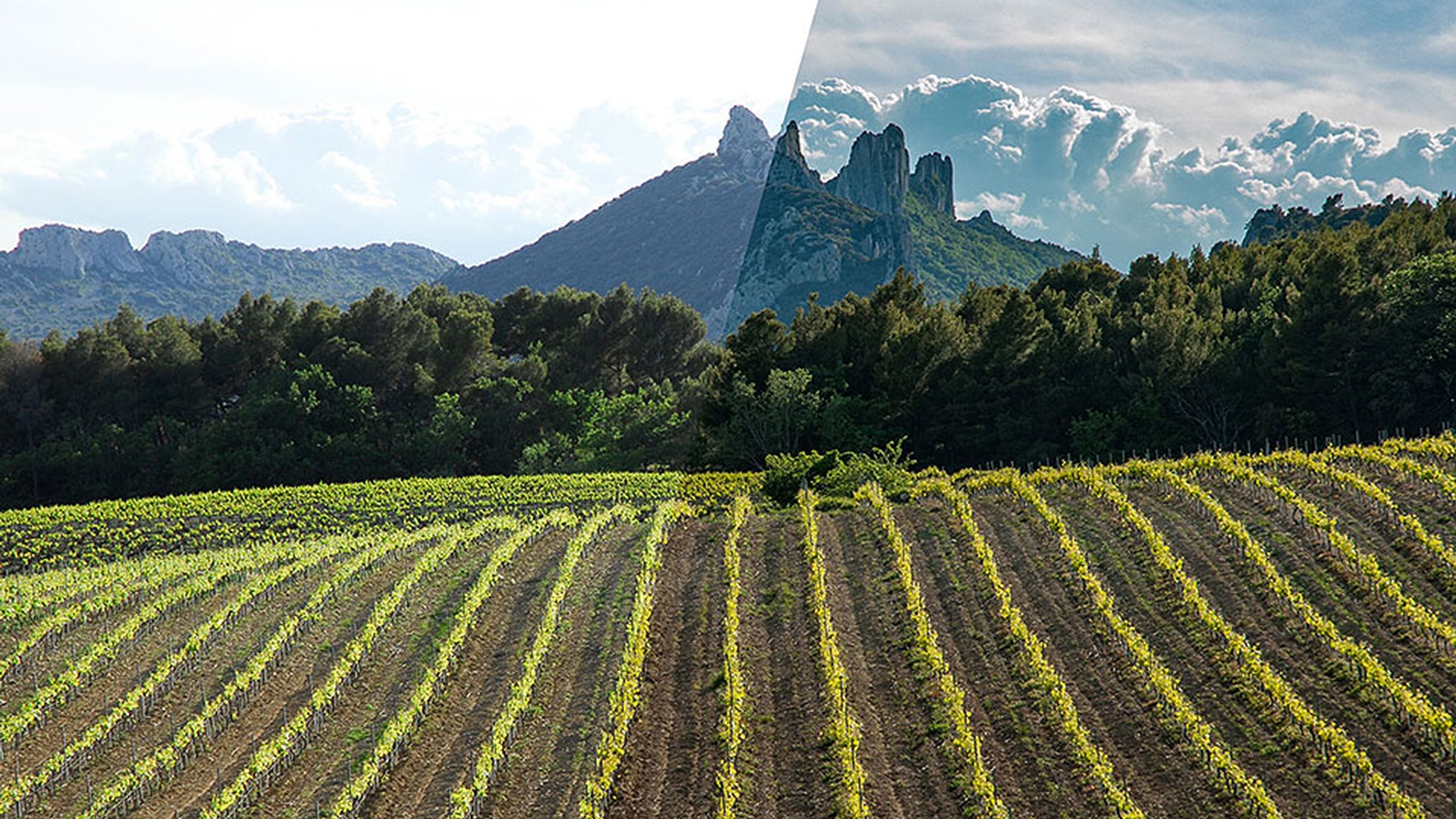
Hier sind die Originalfotos – links das JPEG- und rechts das RAW-Bild.
Achten Sie auf die Lichter im ersten Foto.
Im JPEG-Foto sind nicht viele Details in den hellen Bereichen dieser Wolken zu sehen.
Eine JPEG-Datei erfasst grundsätzlich weniger Helligkeitsnuancen als eine RAW-Datei.
Ich kann versuchen, einige Details wiederherzustellen, indem ich den Regler für Lichter (Highlights) in Lightroom verschiebe.
Aber so sehr ich mich auch bemühe, ist keine wirkliche Verbesserung erkennbar.
Das ist ein typischer Fall, wo eine RAW-Datei vorteilhafter ist.
Wenn ich bei der RAW-Datei den Regler für Lichter (Highlights) verschiebe, werden tatsächlich einige Details wiederhergestellt.
Ich habe viel mehr Spielraum beim Anpassen der Belichtung, um bei Fotos wie diesem Lichter in Bereichen wiederherzustellen, die beim Fotografieren zu hell waren, um Details zu erfassen.
Hier sind die beiden bearbeiteten Fotos im Vergleich – links das JPEG-Foto, rechts das RAW-Bild.
Wieder ist klar zu erkennen, dass mehr Details in der RAW-Datei wiederhergestellt wurden.
Auch beim Weißabgleich gibt es Unterschiede.
Das Foto hier wurde im RAW-Format aufgenommen.
Wenn ich das Popup-Menü „Weißabgleich“ (White Balance) öffne, stehen viele Optionen zur Auswahl.
Falls Sie versehentlich bei Ihrer Kamera einen falschen Weißabgleich gewählt hatten, können Sie ihn im Nachhinein ganz leicht korrigieren.
Und selbst wenn der korrekte Weißabgleich beim Fotografien ausgewählt war, haben Sie trotzdem viele Möglichkeiten zum Experimentieren.
Sehen Sie sich einfach an, was die anderen Einstellungen bewirken.
Nun zum JPEG-Foto.
Wenn ich dieses Mal das Menü „Weißabgleich“ öffne, stehen nur drei Optionen zur Auswahl: „Wie Aufnahme“ (As Shot), „Automatisch“ (Auto) und „Benutzerdefiniert“ (Custom).
Im Grunde kann man hier nur „Automatisch“ wählen, was nicht immer das gewünschte Ergebnis liefert, oder die Einstellungen manuell anpassen mit den Reglern für Temperatur und Tönung (Tint).
Leider ist der Wertebereich für die Temperatur bei einer JPEG-Datei kleiner als bei einer RAW-Datei.
Viele Lightroom-Anwender gehen übrigens so vor: Sie fotografieren und bearbeiten Bilder im RAW-Format und exportieren das Endergebnis dann im JPEG-Format.
Die vorgestellten Änderungen sind übrigens auch mit Lightroom mobile auf vielen Android-Geräten möglich.
Sie können im RAW-Format fotografieren – direkt von Lightroom mobile aus – und die RAW-Dateien in Lightroom mobile bearbeiten.
Die erwähnten Vorteile des RAW-Formats – Möglichkeit zur Korrektur der Belichtung und mehr Kontrolle über den Weißabgleich – machen RAW und Lightroom zu einer leistungsstarken Kombi.
Der ultimative Vorteil des Fotografierens in RAW ist natürlich, dass Sie bessere Fotos erstellen können.