
Wenn du in Photoshop Text zu einem Bild hinzufügst, wird er automatisch auf einer sogenannten Textebene angezeigt.
Der Text auf einer Textebene bleibt editierbar, sodass du Inhalt und Darstellung jederzeit anpassen kannst.
Der Text hat weiche Kanten, wenn du das Bild ausdruckst, auch wenn du den Text sehr groß machst.
In diesem Video zeige ich dir, wie man Text zu einem Bild hinzufügt.
Du kannst dieses Bild aus den Übungsdateien für das Tutorial verwenden oder ein eigenes Bild.
Das am häufigsten verwendete Werkzeug zum Erstellen von Text ist das Horizontaler-Text-Werkzeug.
Du kannst es hier auf der Werkzeugleiste auswählen.
Öffne dann oben auf der Optionsleiste das Menü für Schriften.
In dieser Liste kannst du eine Schrift auswählen, die dir gefällt.
Für jede Schrift wird eine Vorschau angezeigt.
Wenn du schon weißt, welche Schrift du möchtest, kannst du auch einfach den Namen in das Feld eingeben.
Ich gebe „Georgia“ ein.
Photoshop zeigt nun alle verfügbaren Schnitte dieser Schrift an.
Ich wähle „Georgia Bold“.
Wenn diese Schrift bei dir nicht installiert ist, wähle eine andere aus.
Jetzt lege ich die Schriftgröße fest.
In diesem Menü wird die Schriftgröße standardmäßig in Punkt angezeigt.
Übrigens: Die Standardgröße ist für ein so großes Bild wie dieses sehr klein.
Wenn du also einmal etwas eintippst und die Schrift nicht sehen kannst, liegt es wahrscheinlich daran.
Versuche es dann mit einer größeren Schrift.
Du kannst eine bestimmte Schriftgröße eingeben, wenn du sie schon kennst, oder du klickst auf diesen Pfeil und wählst im Dropdown-Menü eine Schriftgröße aus.
Ich wähle eine große Schrift.
Als Textfarbe möchte ich Weiß verwenden.
Um die Farbe festzulegen, klicke hier auf der Optionsleiste auf das Feld für die Textfarbe.
Dadurch wird der Farbwähler geöffnet, den wir bereits in einem früheren Tutorial dieser Reihe vorgestellt haben.
Um die Farbe Weiß auszuwählen, gehe links zu dem großen Feld.
Klicke in den weißen Bereich und dann auf „OK“.
Wenn du in Großbuchstaben schreiben möchtest, drücke die Feststelltaste auf der Tastatur.
Klicke dann in das Bild, und gib etwas ein.
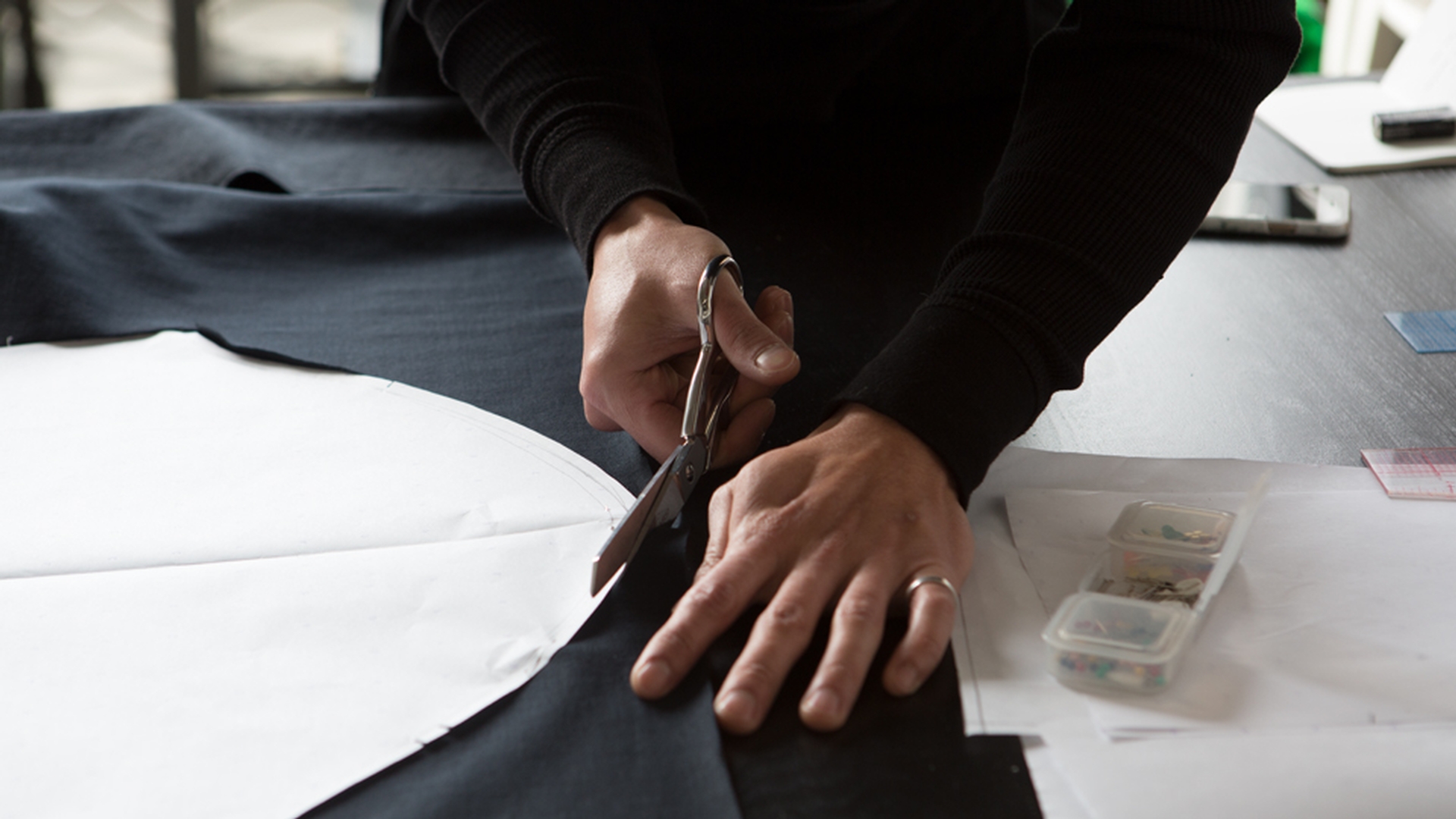
Ich gebe den Namen einer fiktiven Schneiderei ein.
Du kannst auch einen anderen wählen.
Nachdem du Text eingegeben oder bearbeitet hast, musst du die Änderungen bestätigen.
Hierzu kannst du z.
B. auf der Optionsleiste auf das große Häkchen klicken.
Ist der Text nicht an der richtigen Stelle, wähle auf der Werkzeugleiste das Verschieben-Werkzeug aus.
Klicke in das Bild, und ziehe den Text an die gewünschte Stelle.
Im Bedienfeld „Ebenen“ (Layers) kannst du jetzt sehen, dass Photoshop eine neue Ebene erstellt und ihr sogar einen Namen gegeben hat.
Das Symbol „T“ zeigt an, dass es sich um eine editierbare Textebene handelt.
Angenommen, du brauchst eine weitere Textebene.
Mit mehreren Textebenen kannst du jede Ebene einzeln bearbeiten und positionieren, genau wie normale Ebenen.
Ich wähle auf der Werkzeugleiste noch einmal das Horizontaler-Text-Werkzeug (Horizontal Type Tool) aus.
Dann klicke ich bei gedrückter Umschalttaste auf das Bild, um eine neue Textebene zu erstellen.
Dadurch stelle ich sicher, dass der neue Text auf einer eigenen Ebene erstellt wird und nicht an das Ende der ersten angehängt wird.
Das kann passieren, wenn sie nahe bei einer anderen erstellt wird.
Für die neue Textebene wähle ich andere Optionen aus.
Im Schriftenmenü wähle ich diesmal eine andere Schrift und auch eine kleinere Größe.
Dann fange ich an zu tippen.
Gib ein, was du möchtest.
Am Ende der ersten Zeile drücke ich die Eingabetaste, um auf derselben Textebene eine zweite Zeile hinzuzufügen.
Wenn ich fertig bin, klicke ich auf der Optionsleiste auf das große Häkchen.
Solange die Textebene im Bedienfeld „Ebenen“ ausgewählt ist sowie das Horizontaler-Text-Werkzeug auf der Werkzeugleiste, kannst du die Optionen für diese Textebene ändern.
Wenn ich z.
B. die beiden Zeilen auf dieser Ebene zentrieren möchte, klicke ich auf der Optionsleiste auf das entsprechende Symbol.
Dann wähle ich auf der Werkzeugleiste das Verschieben-Werkzeug aus, klicke auf den neuen Text und ziehe ihn an die gewünschte Stelle.
Im Bedienfeld „Ebenen“ wird jetzt eine weitere Textebene angezeigt.
Wenn du fertig bist, wähle im Menü „Datei“ (File) „Speichern unter“ (Save as).
In diesem Dialogfeld ist es wichtig, dass das Photoshop-Format ausgewählt und die Option „Ebenen“ (Layers) aktiviert ist.
Damit bleiben die editierbaren Textebenen in deiner Arbeitsversion erhalten.
Wenn du die Datei weiterleiten möchtest, kannst du eine Kopie im JPEG-Format speichern.
Dabei gehen jedoch die einzelnen Ebenen verloren.
Du kennst nun die Grundlagen zum Erstellen von Text.
Im nächsten Video zeige ich dir, wie Text bearbeitet wird.




