[Cyn Lagos]: Hast du dich schon einmal gefragt, wie du Bewegung in deine Poster bringst?
Heute zeige ich dir die Welt der Animation mit Photoshop.
Ich bin Cyn Lagos, Visual Mentor.
Ich liebe es, neue Möglichkeiten für Design, Fotos und Videos zu erkunden.
Übrigens: Photoshop war mein Einstieg in die Animation.
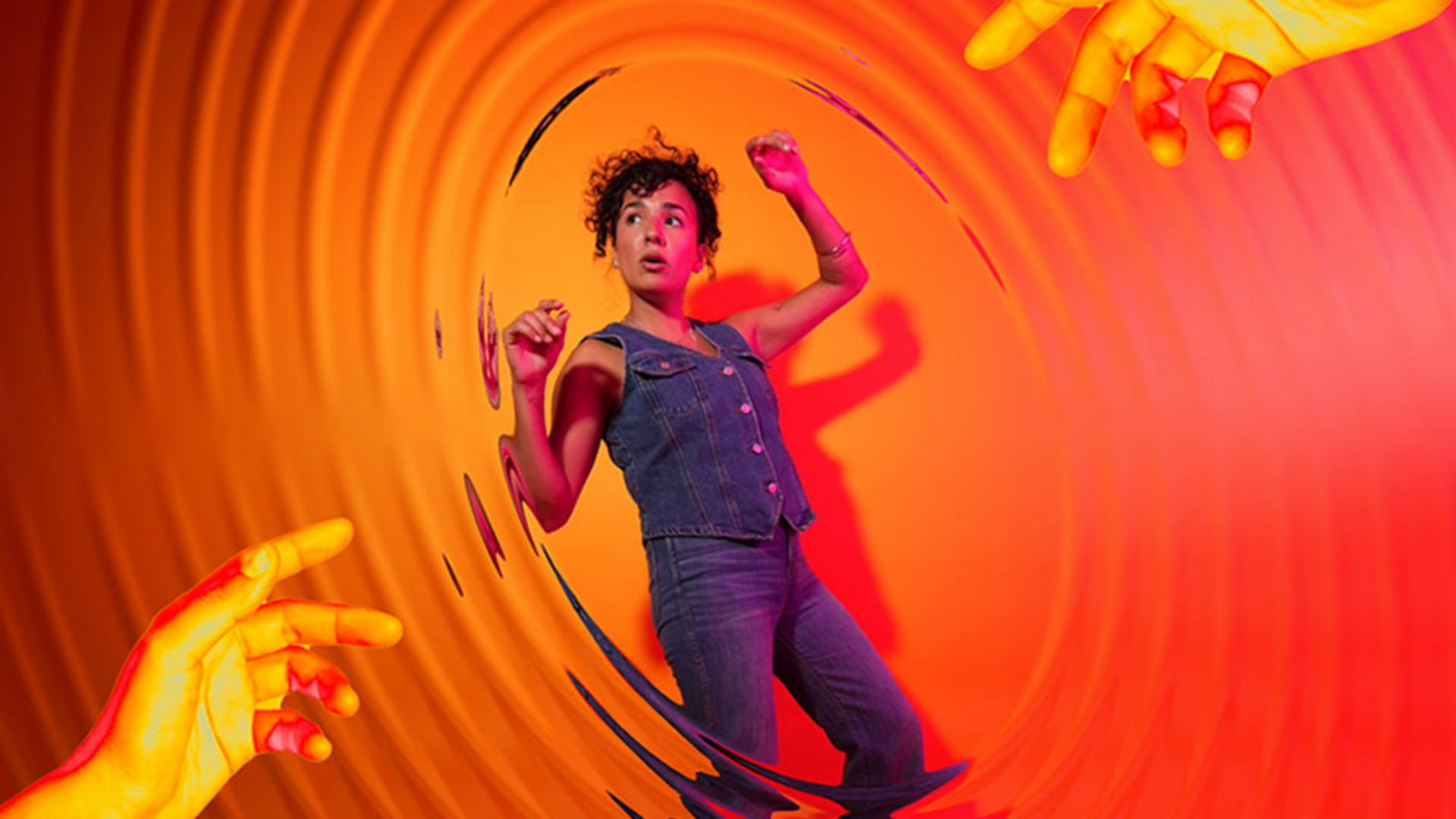
Wir arbeiten mit diesem Poster-Design, einer Kombination aus Foto und Typografie.
Das wollen wir jetzt animieren.
Los geht’s.
Blende als Erstes die Zeitleiste ein.
Wähle dazu „Fenster“ (Window), „Zeitleiste“ (Timeline).
Wähle in der Mitte „Videozeitleiste erstellen“ (Create Video Timeline) im Dropdown-Menü.
Klicke ein Mal auf den Button.
Die Design-Ebenen werden als Ebenen auf der Zeitleiste angezeigt, weil sie miteinander verbunden sind.
Profi-Tipp: Zur leichteren Navigation markiere ich meine Ebenen mit Farben.
Dazu wähle ich im Bedienfeld „Ebenen“ (Layers) über das Kontextmenü des Augensymbols für jede Ebene eine Farbe.
Die Farbmarkierung ist auch auf der Zeitleiste sichtbar.
Klicke links auf den Pfeil nach unten, um die Standardoptionen für Animationen einzublenden: „Position“, „Deckkraft“ (Opacity) und „Stil“ (Style).
Alles, was du in Photoshop machst, kannst du auch als Animationseffekt definieren.
Skaliere, verschiebe Objekte und blende Elemente nacheinander ein – genau wie bei der Bearbeitung statischer Designs.
Als Erstes aktivierst du eine weitere Option, indem du alle Ebenen in Smart-Objekte konvertierst.
Wähle dazu im Kontextmenü jeder Ebene „In Smartobjekt konvertieren“ (Convert to Smart Object).
Sobald die Ebene ein Smart-Objekt ist, siehst du auf der Zeitleiste die Option „Transformieren“ (Transform).
Wähle für die Animation die Überschriften-Ebene auf der Zeitleiste aus.
Klicke neben „Transformieren“ (Transform) auf die Stoppuhr.
So erstellst du ein Lesezeichen als Hinweis darauf, dass dies ein wichtiger Moment ist.
Dieses Lesezeichen wird Keyframe genannt.
Verschiebe dann den Keyframe, also die kleine Raute, auf der Zeitleiste um 10 Frames nach rechts.
Ohne den Abspielkopf zu verschieben, skalierst du die Titelebene maximal herunter, während du die Wahl- bzw.
Alt-Taste gedrückt hältst – bis der Text nicht mehr sichtbar ist.
Photoshop erledigt den Rest für dich und füllt die Lücken zwischen den Keyframes.
Jetzt kannst du eine Vorschau der Animation abspielen.
Zu schnell?
Vergrößere einfach den Abstand zwischen den Keyframes.
Für einen fließenderen Übergang wiederholst du die Schritte für die Eigenschaft „Deckkraft“ derselben Ebene.
So wird der Übergang weicher und harmonischer.
Du kannst diese und weitere Eigenschaften für alle Ebenenobjekte anpassen.
Wenn du bereit bist zu exportieren, wähle „Datei“ (File), „Exportieren“ (Export).
Mit „Video rendern“ (Render Video) gibst du eine MP4-Datei aus, mit „Für Web speichern (Legacy)“ (Save for Web (Legacy)) eine GIF-Datei.
Das war’s schon.
Die Photoshop-Werkzeuge für Animation warten auf dich.
Viel Spaß beim Experimentieren und Umsetzen deiner Ideen.
Danke, dass du dabei warst.
Mach’s gut!





