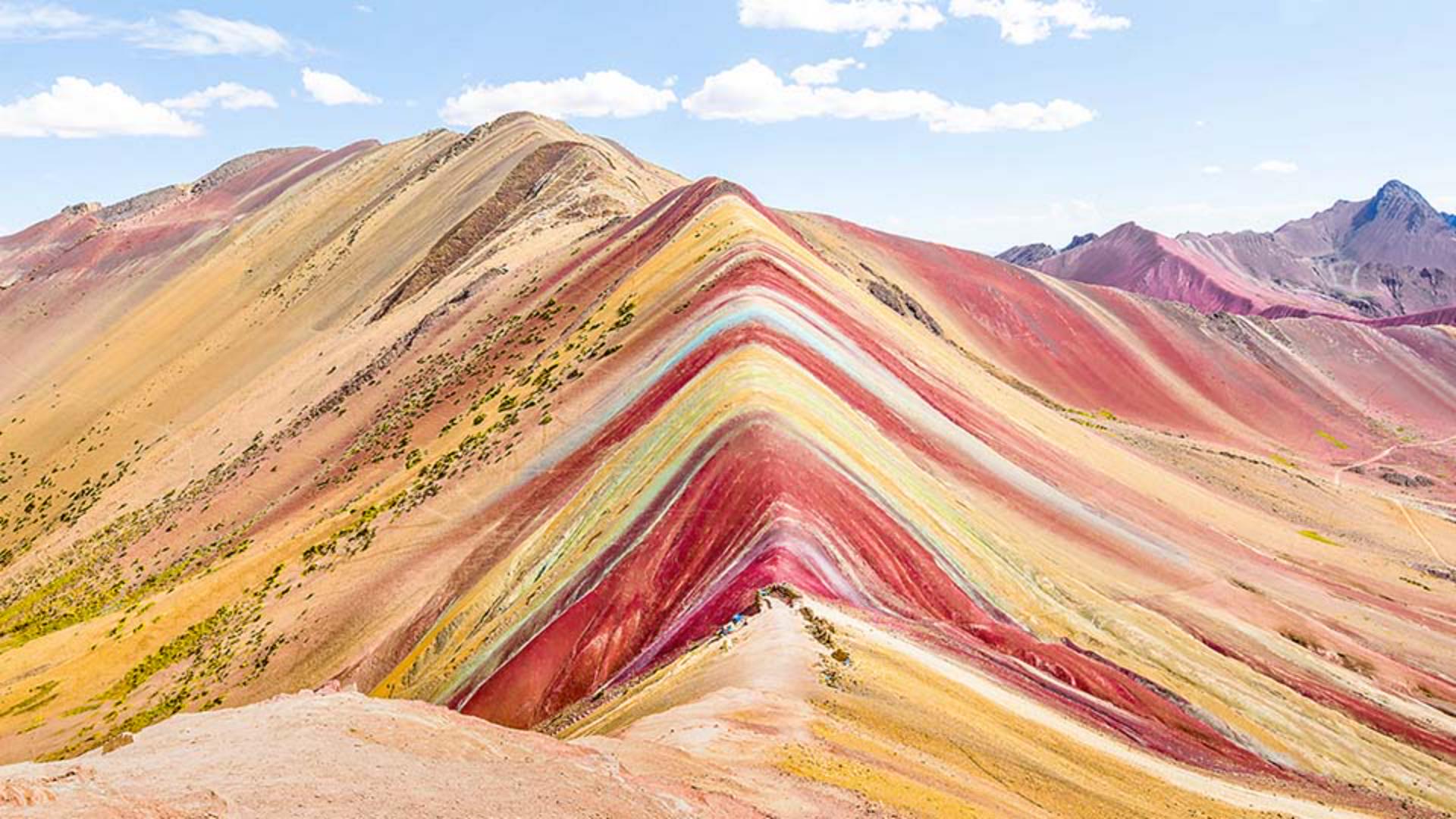
Warst du schon mal in Gegenden mit atemberaubenden Farben, und die Farben in deinen Fotos waren blasser als in deiner Erinnerung?
Erhöhe dann in Photoshop die Sättigung, und verwaschene, etwas langweilige Farben erstrahlen wieder wie in deiner Erinnerung.
Ich bin Jan Kabili vom Adobe Learn-Team.
In diesem Tutorial zeige ich dir, wie du Fotos lebendiger machst.
Du erhöhst die Intensität einzelner Farben, ohne Auswahlbereiche erstellen zu müssen.
Es genügt eine Einstellungsebene „Farbton/Sättigung“.
Beginne unten im Bedienfeld „Ebenen“ (Layers).
Klicke auf den Button für eine neue Einstellungsebene, und wähle „Farbton/Sättigung“ (Hue/Saturation).
Die neue Einstellungsebene wird im Bedienfeld „Ebenen“ (Layers) über dem Foto angezeigt.
Die Einstellungen nimmst du im Bedienfeld „Eigenschaften“ (Properties) vor.
Wenn ich hier den Regler „Sättigung“ (Saturation) nach rechts ziehe, erhalten alle Farben denselben Sättigungsgrad, was vermutlich nicht das Ziel ist.
Ich setze die „Sättigung“ (Saturation) zurück auf „0“, entweder durch Ziehen oder per Doppelklick auf das Wort „Sättigung“ (Saturation).
Oben im Bedienfeld „Eigenschaften“ (Properties) ändere ich das Menü, das aktuell „Standard“ (Master) heißt und bewirkt, dass Änderungen das ganze Bild betreffen, in „Rottöne“ (Reds).
Dadurch wirken sich Änderungen nur auf das rote Farbspektrum im Bild aus.
Darunter liegt der Regler „Farbton“ (Hue).
Damit kannst du die Farbe selbst ändern.
Der Regler „Sättigung“ (Saturation) ändert die Farbintensität und ist Schwerpunkt dieses Tutorials.
Der Regler „Helligkeit“ (Lightness) ist eine Möglichkeit zum Ändern der Helligkeit einer Farbe.
Ziehe den Regler „Sättigung“ (Saturation) nach rechts.
Das erhöht die Sättigung bzw.
Intensität aller roten Bereiche des Fotos, also im Vorder- und im Hintergrund.
Fein.
Wiederhole das für die Gelbtöne.
Wähle oben im Menü „Gelbtöne“ (Yellows), und ziehe den Regler „Sättigung“ (Saturation) nach rechts.
Du erkennst, dass nur die gelben Farbtöne intensiver werden.
Ich möchte, dass die Gelbtöne das Bild dominieren.
Ich erhöhe deren Sättigung etwas mehr als die der Rottöne.
Es gibt noch andere ungewöhnliche Farben in dieser Landschaft, wie dieser Streifen in einem kühlen Farbton.
Man erkennt nicht genau, ob die Farbe eher unter die Blau-, Zyan- oder Grüntöne im Menü fällt.
Ein guter Anlass für das Im-Bild-Korrektur-Werkzeug.
Damit lässt sich viel Zeit sparen: Es wählt den Farbbereich aus, und du kannst Korrekturen direkt auf der Leinwand vornehmen.
Klicke im Bedienfeld „Eigenschaften“ (Properties) auf den Button mit der Hand zwischen zwei Pfeilen, um das Im-Bild-Korrektur-Werkzeug zu aktivieren.
Klicke dann im Bild auf den Streifen in der kühlen Farbe, und ziehe nach rechts.
Es ändert sich nicht nur die Farbe des Streifens, sondern auch die Farbsättigung des Himmels.
Im Bedienfeld „Eigenschaften“ (Properties) erkennst du den Grund dafür.
Das Dropdown-Menü wurde automatisch auf „Cyantöne“ (Cyans) gesetzt.
Die Farbe, auf die ich mit dem Im-Bild-Korrektur-Werkzeug geklickt habe, fällt also in den grünblauen Farbbereich.
Deshalb wurden Streifen und Himmel gleichzeitig geändert.
Experimentiere selbst mit dem Im-Bild-Korrektur-Werkzeug.
Klicke auf andere Farben und ziehe den Regler nach rechts oder links, um deren Sättigung im gesamten Bild zu ändern.
Wenn du mit gedrückter Befehlstaste (macOS) bzw.
Strg-Taste (Windows) das Im-Bild-Korrektur-Werkzeug ziehst, ändert sich der Farbton der Farben.
Drücke Befehl+Z (macOS) bzw.
Strg+Z (Windows), um Änderungen rückgängig zu machen.
Glückwunsch.
Du kannst jetzt verschiedene Farben eines Fotos verstärken und brauchst dafür nur eine Einstellungsebene „Farbton/Sättigung“. -





