
Eine Ebenenmaske muss nicht zwingend auf einer Auswahl basieren.
Du kannst auch mit Schwarz und Weiß auf einer Ebenenmaske malen, um die sichtbaren Bereiche einer Ebene festzulegen.
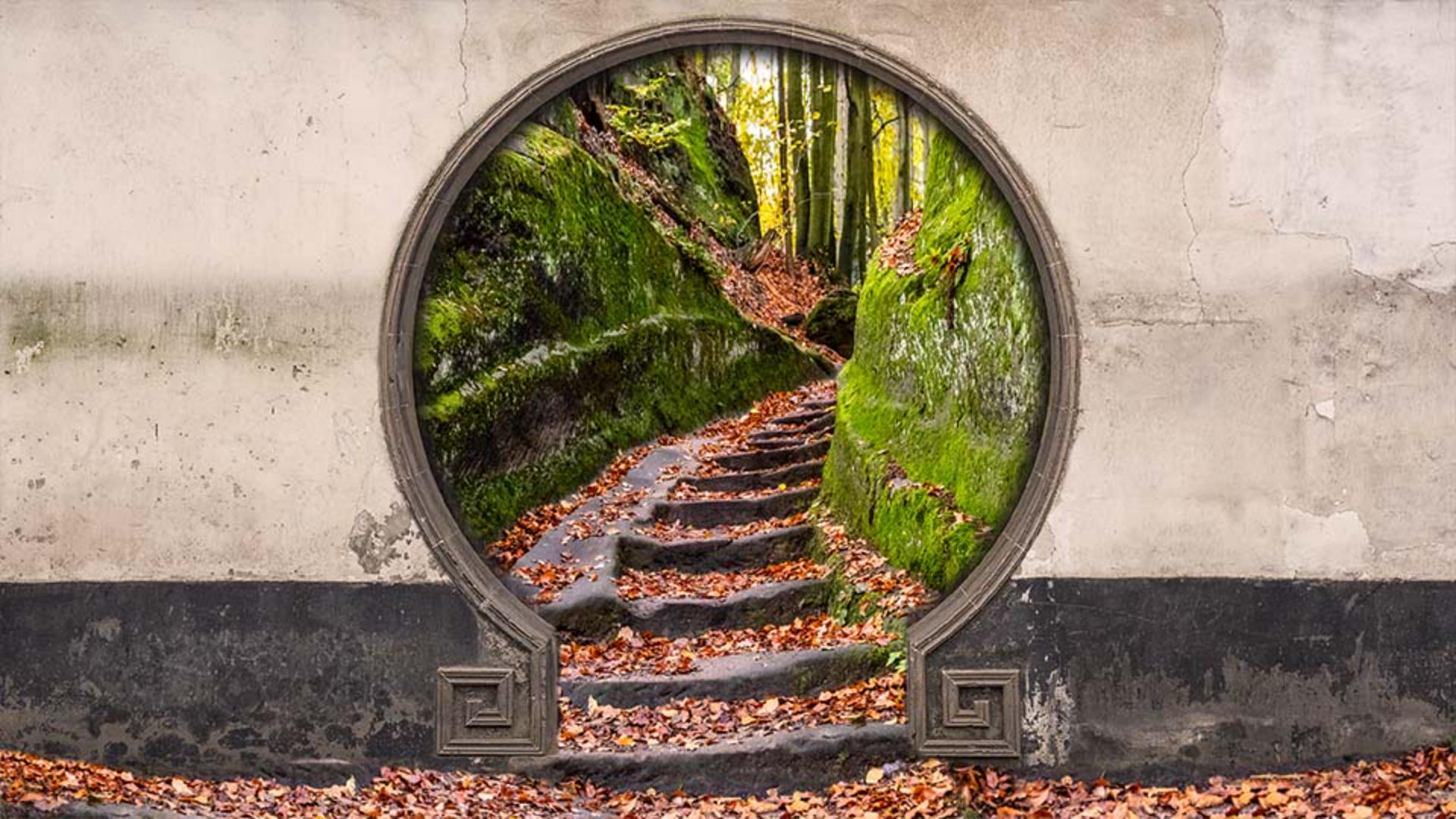
In diesem Tutorial male ich mit dem Pinsel-Werkzeug auf einer Ebenenmaske, um Teile dieses Fotos mit diesem hier zu kombinieren – mit diesem Ergebnis.
Zuerst erstelle ich eine Ebenenmaske.
Dann male ich darauf mit Schwarz, um Teile auszublenden, damit die darunterliegende Ebene sichtbar wird.
Dann male ich mit Weiß auf der Maske, um versehentlich verborgene Bereiche wieder sichtbar zu machen.
Hallo, ich bin Jan Kabili von Adobe.
Ich freue mich, dich durch dieses Tutorial zu führen.
Ich hoffe, du kannst damit nicht nur eine nützliche Technik lernen, sondern auch deine Kenntnisse zu Ebenenmasken vertiefen und Bildideen erfolgreich umsetzen.
Dieses Projekt umfasst eine Ebene mit einem Bild von einem Tor sowie eine weitere Ebene mit einer Waldszene.
Ich werde eine Ebenenmaske zur oberen Ebene hinzufügen, um Teile davon auszublenden und Bereiche der Waldszene sichtbar zu machen.
Beachte, dass Ebenenmasken Graustufenelemente sind.
Du kannst nur mit Schwarz, Weiß und Graustufen arbeiten.
Mit diesen Farben teilst du Photoshop mit, welche Bereiche der Ebene sichtbar sein und welche verborgen werden sollen.
Das Hinzufügen von Schwarz, Weiß oder Grau geht mit einem Pinsel.
Probieren wir das aus.
Ich habe die Ebene mit dem Tor ausgewählt.
Unten im Bedienfeld „Ebenen“ (Layers) klicke ich auf „Ebenenmaske hinzufügen“ (Add Layer Mask), um eine Ebenenmaske zur Tor-Ebene hinzuzufügen.
Die Miniatur der Ebenenmaske ist komplett weiß.
Deshalb ist noch keine Veränderung im Bild zu sehen.
Weiß auf einer Ebenenmaske bestimmt den sichtbaren Teil einer Ebene.
Im Moment ist also der gesamte Inhalt der Tor-Ebene sichtbar.
Ich male nun mit Schwarz auf dieser Ebenenmaske.
Als Erstes stelle ich sicher, dass die Miniatur der Maske, also nicht die des Bildes, im Bedienfeld „Ebenen“ (Layers) ausgewählt ist.
Auf der Werkzeugleiste lege ich als Vordergrundfarbe Schwarz fest.
Das geht am einfachsten durch Drücken der D-Taste.
D legt die Standardfarben fest, wenn eine Maske ausgewählt ist: Weiß als Vordergrundfarbe und Schwarz als Hintergrundfarbe.
Um diese zu tauschen, drücke ich die X-Taste.
Jetzt ist Schwarz die Vordergrund- und Weiß die Hintergrundfarbe.
Perfekt.
Ich will ja mit Schwarz als Vordergrundfarbe malen.
Als Nächstes wähle ich das Pinsel-Werkzeug auf der Werkzeugleiste.
Der Pinsel soll fast so groß wie der runde Bereich im Tor sein.
Auf der Optionsleiste des Pinsel-Werkzeugs klicke ich auf dieses Icon, um die Auswahl für Pinselvorgaben zu öffnen.
Ich ziehe den Regler „Größe“ (Size) nach rechts, um die Pinselspitze zu vergrößern.
Wenn du die Übung nachvollziehst, wähle eine Pinselgröße von 960 Pixeln.
Für die Härte des Pinsels nehme ich 85 %, sodass der Pinselstrich eine weiche Kante hat.
Auf der ausgewählten Ebenenmaske positioniere ich die Pinselspitze über dem runden Bereich des Tors und klicke mehrmals.
Damit füge ich Schwarz zur Ebenenmaske hinzu.
Das sieht man hier im Bedienfeld „Ebenen“ (Layers).
Das Schwarz verbirgt den entsprechenden Bereich auf der Tor-Ebene, sodass der Wald auf der Ebene darunter zum Vorschein kommt.
Das sieht sehr gut aus.
Ich will aber noch mehr von der Tor-Ebene ausblenden.
Ich verkleinere die Pinselspitze.
Das geht wieder mit der Auswahl für Pinselvorgaben.
Oder ich drücke mehrmals die Ö-Taste.
Die Ö-Taste befindet sich auf der rechten Seite der Tastatur.
Mit diesem kleineren Pinsel bearbeite ich nun mein Bild.
Ich male immer noch mit Schwarz auf der Ebenenmaske.
Ich verberge diesen Bereich bis herunter zum Gehweg.
Dann ziehe ich nach links und nach rechts.
Diesen kleinen Bereich will ich auch mit Schwarz füllen.
So mache ich sichtbar, was sich in diesen Bereichen auf der Wald-Ebene befindet.
Was passiert, wenn man versehentlich zu viel mit Schwarz bemalt?
Zum Beispiel so?
Kein Problem: Eine Ebenenmaske ist immer editierbar.
Selbst wenn ich 30 weitere Änderungen vornehmen würde, könnte ich diesen schwarzen Bereich jederzeit entfernen, der einen Teil der Mauer verdeckt.
Hierfür lege ich Weiß als Vordergrundfarbe fest.
Auf der Werkzeugleiste ist die Vordergrundfarbe Schwarz.
Ich drücke wieder die X-Taste.
Dadurch werden Vordergrund- und Hintergrundfarbe vertauscht.
Mein Pinsel malt jetzt mit Weiß.
Ich kann mit Weiß über diesen Bereich malen, wo ich vorhin mit Schwarz auf der Ebenenmaske gemalt habe.
Die Ebene mit dem Tor kommt wieder zum Vorschein.
Sehen wir uns die Ebenenmaske an, die ich erstellt habe.
Ich halte die Wahl- (macOS) bzw.
Alt-Taste (Windows) gedrückt und klicke auf die Miniatur der Ebenenmaske.
Der schwarz bemalte Bereich wird auf der Tor-Ebene verborgen, sodass der Wald auf der Ebene darunter zu sehen ist.
Dort, wo die Ebenenmaske weiß ist, sieht man die Tor-Ebene.
Der Rand des Kreises ist gräulich.
Das liegt an der weichen Kante der Pinselspitze.
Dieser graue Bereich blendet die Tor-Ebene nur teilweise aus und sorgt für einen sanften Übergang.
Sehen wir uns noch einmal das Bild an.
Ich klicke bei gedrückter Wahl- bzw.
Alt-Taste auf die Maskenminiatur.
Hier ist das Ergebnis: eine Komposition aus zwei Fotos, kombiniert mit einer verlustfreien Ebenenmaske, die sich jederzeit bearbeiten oder sogar entfernen lässt. -




