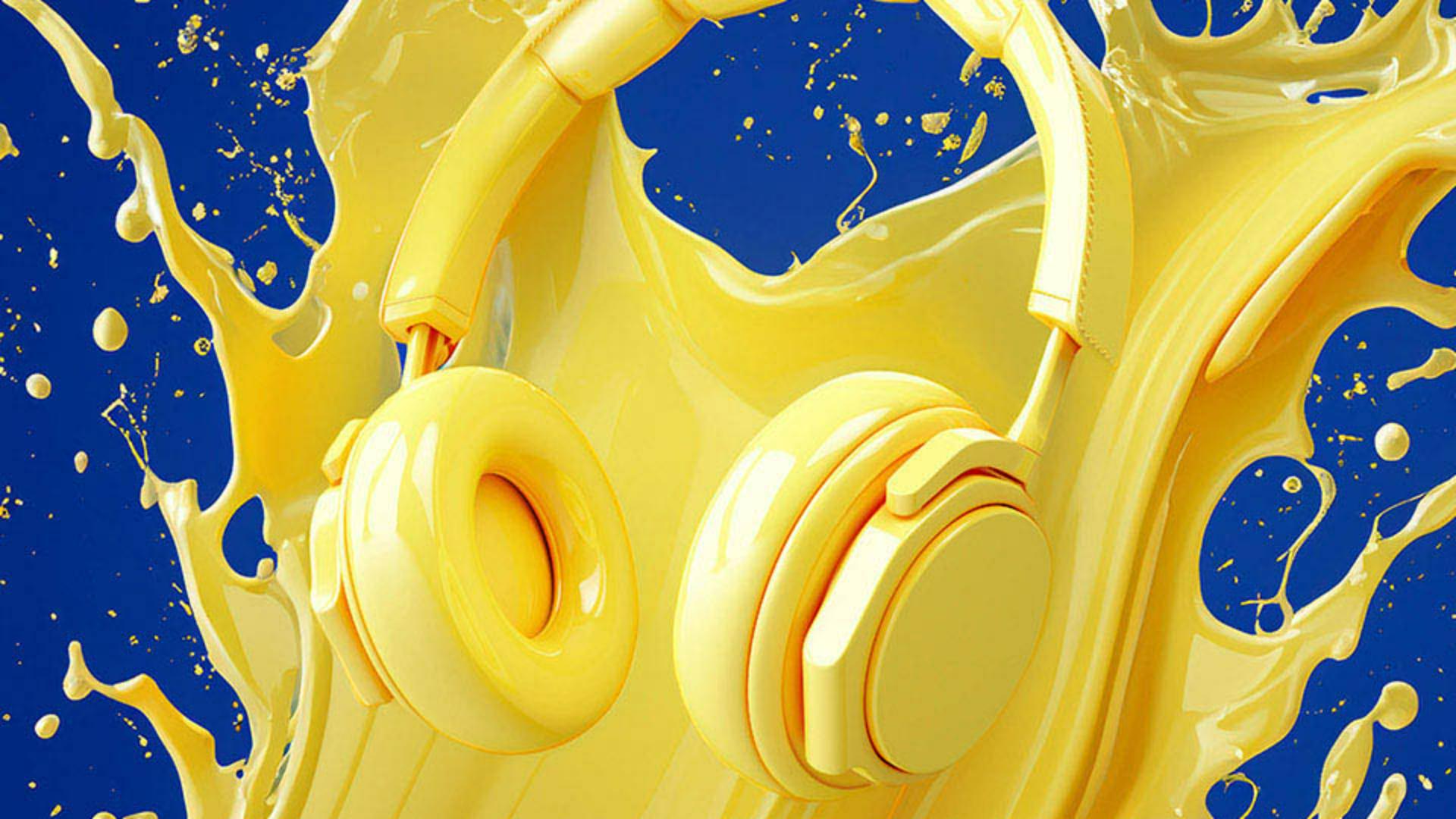
Heute erstellen wir ein animiertes GIF mit KI-generierten Hintergründen.
Ich will zeigen, dass diese Kopfhörer wasserdicht sind.
Die Features deuten wir jeweils im Hintergrund an.
Klicke zuerst auf „Motiv auswählen“ (Select Subject), und verkleinere die Auswahl um 10 Pixel.
Kehre die Auswahl um, sodass der Hintergrund ausgewählt ist.
Und gib für die generative Füllung „Spritzer“ ein.
Hier sehen wir unsere Variationen.
Wir haben verschiedene Versionen mit Spritzern.
Das hier ist echt cool.
Als Nächstes gebe ich „Wolken am Himmel“ ein und klicke auf „Generieren“ (Generate).
Jetzt will ich zeigen, wie leicht die Kopfhörer sind.
Sie sollen in der Luft schweben.
Diese Vorschläge sind genial.
Kopfhörer im Himmel, schön und leicht.
Diese Ergebnisse sind toll.
Meine nächste Eingabe ist „professionelles Musikstudio mit Lautsprechern, Instrumenten und Mischpulten“.
Ich will zeigen, dass sich die Kopfhörer für den professionellen Einsatz eignen.
Hier sind die Variationen.
Die hier gefällt mir.
Als Nächstes gebe ich ein: „Kopfhörer zertrümmern Steine“.
Das soll zeigen, dass die Kopfhörer sehr robust sind.
Und die Resultate sind unglaublich.
Sieht aus, als ob die Kopfhörer wirklich die Steine zertrümmern.
Das hier ist toll.
All diese Optionen findest du unter „Eigenschaften“ (Properties).
Du kannst sie durchgehen und dir alle Variationen ansehen.
Wir erstellen jetzt ein animiertes GIF aus diesen Variationen.
Wir erstellen also unsere Animation.
Aber vorher müssen wir die Varianten auf eigenen Ebenen platzieren.
Das geht so: Erstelle vier neue Ebenen.
1, 2, 3, 4.
Bei der ersten Ebene klickst du auf „Bild > Bild anwenden“ (Image > Apply Image) und dann „OK“.
Der aktuelle Inhalt wird auf einer neuen Ebene eingefügt.
Blende das aus, klicke auf unsere generative Füllung und wähle die nächste Option.
Mir gefällt dieses Musikstudio.
Kehre zurück zu Ebene 2, „Bild > Bild anwenden“ (Image > Apply Image).
So.
Dann wiederholst du diesen Vorgang noch zweimal.
Klicke auf diese Wolken, „Ebenen“ (Layers), Ebene 3, „Bild > Bild anwenden“ (Image > Apply Image).
Fantastisch.
Und dann scrollst du runter zum generierten Bild mit dem Spritzer.
Voilà.
Ebene 4, „Bild > Bild anwenden“ (Image > Apply Image).
Jetzt haben wir vier verschiedene Ebenen, jede davon mit Inhalt aus einer anderen generativ gefüllten Version.
Jetzt kommen wir zur Animation.
Klicke zuerst auf „Fenster“ (Window) und dann unten auf „Zeitleiste“ (Timeline).
Dann stellst du hier die Option für Frame-Animation ein.
Klicke auf „Frame-Animation erstellen“ (Create Frame Animation).
Im ersten Frame siehst du das aktuelle Bild.
Erstelle einen neuen Frame, und blende eine andere Ebene ein.
Das ist jetzt unser zweiter Frame.
Füge noch einen Frame ein, mache das hier sichtbar.
Noch ein Frame mit diesem Inhalt.
Jeder Frame enthält ein Bild, das wir mit „Generatives Füllen“ erzeugt haben.
Markiere alles mit gedrückter Umschalttaste.
Gib als Verzögerung 0,5 Sekunden ein.
Starte die Wiedergabe.
Das ist die Vorschau der Animation.
Sieht echt gut aus.
Jetzt kommen wir zum Speichern.
Du speicherst ein animiertes GIF mit „Datei“ (File), „Exportieren“ (Export), „Für Web speichern“ (Save for Web).
Hier oben wählst du „GIF“ oder Dschiff, je nachdem, wie du es aussprichst.
Ich ändere die Größe der Animation, Breite und Höhe.
Ich stelle als Breite 800 Pixel ein und drücke die Eingabetaste.
Wenn ich auf das Vorschausymbol klicke, öffnet sie sich automatisch in meinem Standard-Browser.
Jetzt musst du nur noch auf „Speichern“ (Save) klicken.
Ich nenne es „Headphones“.
Fertig ist unser animiertes GIF mit KI-generierten Hintergründen.





