[Rob de Winter]: Wusstest du, dass du wiederverwendbare Bildüberlagerungen erstellen kannst mit der neuen Funktion „Bild generieren“ in Photoshop?
Überlagerungen wie z.
B.
Schnee oder Rost geben deinen Bildern einen besonderen, stimmungsvollen Look.
Ich heiße Rob de Winter.
Ich bin Adobe Certified Instructor, Autor und Designer aus den Niederlanden.
Heute zeige ich dir, wie du eine Überlagerung generierst und sie mithilfe von Mischmodi harmonisch in ein Bild einfügst.
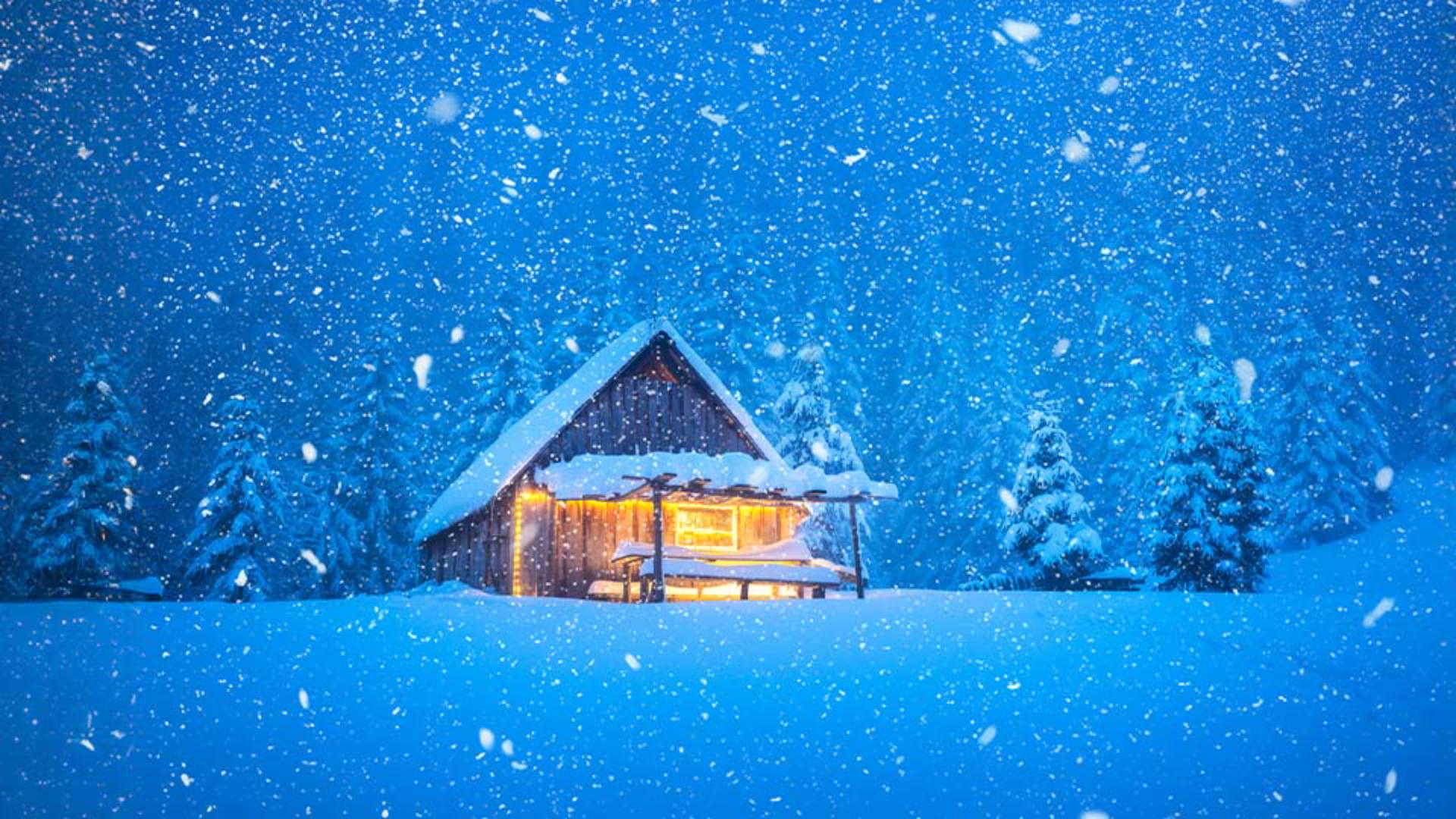
Dieses Bild könnte noch ein paar Schneeflocken vertragen.
Dazu verwende ich die Funktion „Bild generieren“.
Ich klicke auf der Werkzeugleiste auf „Bild generieren“ (Generate Image) und gebe einen Prompt ein: Schneefall im Winter, mit realistischen Schneeflocken, isoliert auf einem schwarzem Hintergrund.
Das Wichtigste bei einem solchen Prompt ist eine möglichst genaue Beschreibung.
In diesem Fall sollen Schneeflocken auf schwarzem Hintergrund generiert werden.
Daher ist die Zugabe „isoliert auf einem schwarzem Hintergrund“ wichtig.
Dann klicke ich auf „Generieren“ (Generate).
Mir gefallen alle drei Varianten gut.
Ich entscheide mich für diese hier.
Falls dir ein Ergebnis nicht gefällt, klicke einfach noch mal auf „Generieren“ (Generate), um drei neue Varianten zu erzeugen.
Die neue generative Ebene ist im Bedienfeld „Ebenen“ (Layers) ausgewählt.
Ich öffne die Mischmodus-Auswahl.
Mit dem Mischmodus steuerst du, wie eine Ebene mit den Ebenen unter ihr verblendet wird bzw. mit ihnen interagiert.
Ich wähle den Mischmodus „Negativ multiplizieren“ (Screen), um alle Schwarztöne transparent und alle Weißtöne 100 % sichtbar zu machen.
Um einzelne Schneeflocken auszublenden, kannst du eine Ebenenmaske erstellen und die Flocken mit dem schwarzen Pinsel übermalen.
Mit dieser Technik lässt sich auch ein Vintage-Look erzeugen, indem man eine Alter-Film-Überlagerung mit Staub und Kratzern erstellt.
Dazu klicke ich auf „Bild generieren“ (Generate Image) und gebe folgenden Prompt ein: Überlagerung mit Staub und Kratzern; im Look eines alten Films; blaues, abgenutztes, verfärbtes Glas mit verwischten Schmutzflecken und Regenbogen-Effekt durch Blendenflecken.
Durch Klicken auf „Generieren“ (Generate) erhalte ich Ergebnisse wie diese hier.
Wähle dann den Mischmodus, der am besten zum gewünschten Ergebnis passt.
Ich wähle den Mischmodus „Ineinanderkopieren“ (Overlay).
Ich kann auch die Deckkraft (Opacity) ändern und somit die Farbintensität verringern.
Diese generierten Ebenen bieten den Vorteil, dass sie für andere Bilder wiederverwendet werden können.
Dazu müssen sie einfach nur in ein anderes Photoshop-Dokument kopiert werden.
Jetzt weißt du, wie du eigene kreative Überlagerungen erstellst.
Probiere es am besten gleich an eigenen Fotos aus.
Ich bin Rob de Winter und ich freue mich schon darauf, dich in weiteren Adobe-Videos zu begrüßen.





