
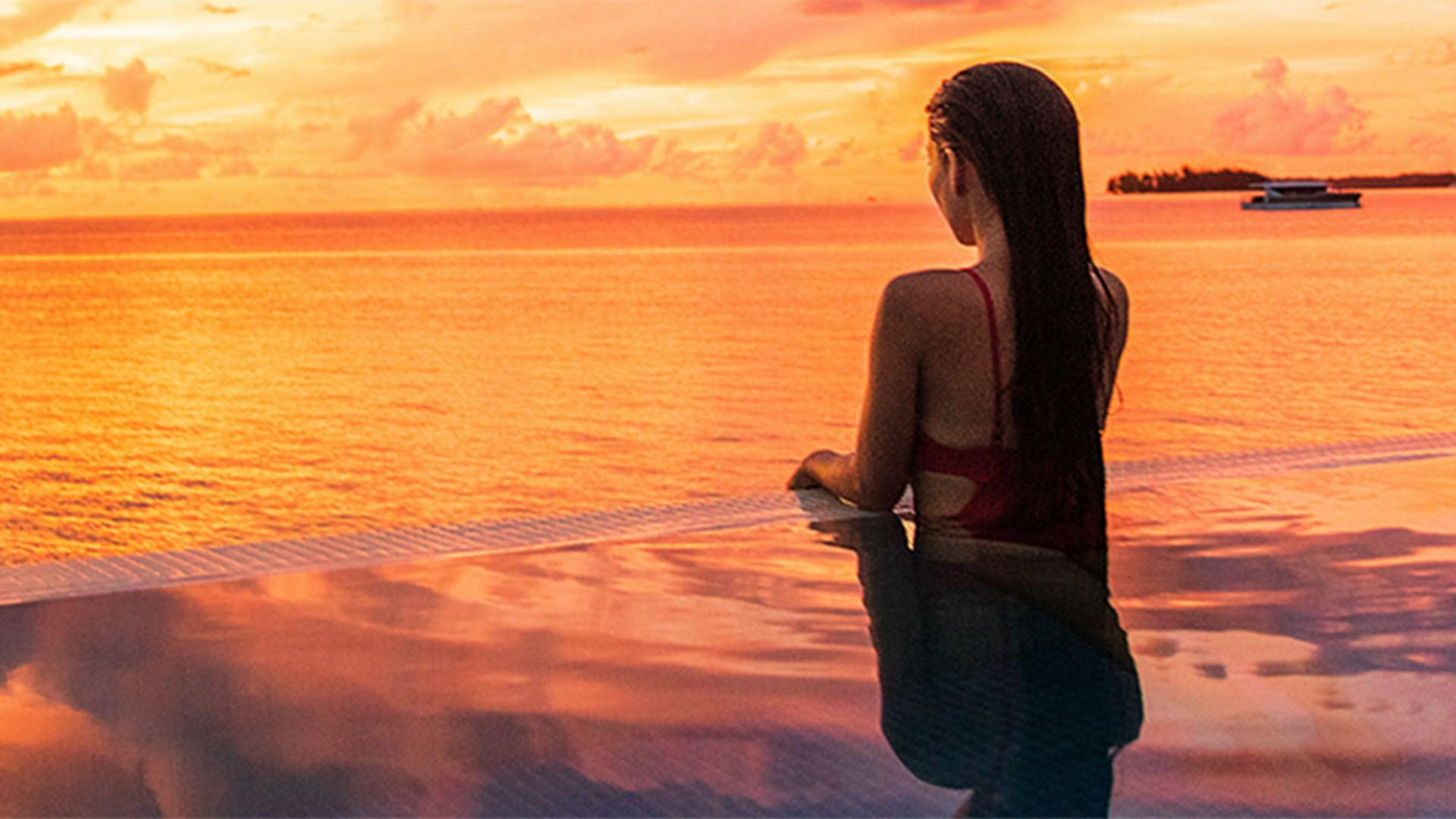
Fotografieren heißt, Motive mit einer Kamera einzurahmen.
Beim Bearbeiten der Bilder kannst du diesen Rahmen verändern.
Ich bin Jan Kabili vom Adobe Learn-Team.
In diesem Tutorial zeige dich dir, wie du Fotos in vier einfachen Schritten zuschneidest mit den Freistellungsfunktionen von Photoshop.
1.
Schritt: auf der Werkzeugleiste das Freistellung-Werkzeug auswählen.
Um das Foto herum wird ein Freistellungsrahmen angezeigt.
Anhand dieses Rahmens erkennt Photoshop den gewünschten Zuschnitt deines Fotos.
2.
Schritt: den Freistellungsrahmen festlegen.
Du kannst an jeder beliebigen Rahmenecke ziehen, um Breite und Höhe zu verändern.
Wenn du dabei die Umschalttaste gedrückt hältst, bleiben die ursprünglichen Proportionen erhalten.
Du kannst aber auch an den Ecken ziehen, ohne die Umschalttaste zu drücken.
Du kannst auch an den einzelnen Kanten ziehen, bis der gewünschte Ausschnitt erreicht ist.
Um ein Foto zu begradigen, führe den Cursor aus dem Begrenzungsrahmen heraus und ziehe nach oben oder unten.
Richte dann Bildelemente wie den Horizont an dem engmaschigen Raster aus.
Alternativ zu einem Freistellungsrahmen kannst du ein Seitenverhältnis festlegen.
Das ist keine bestimmte Abmessung oder Größe, sondern das Verhältnis von Breite und Höhe.
Wenn du ein Foto auf ein gängiges Seitenverhältnis zuschneiden möchtest, öffne dieses Dropdown-Menü und wähle im zweiten Abschnitt ein Seitenverhältnis wie „1:1“ für quadratisch.
Ändere die Größe des quadratischen Rahmens, indem du an den Kanten ziehst.
Das Seitenverhältnis von 1:1 bleibt immer erhalten.
Der Freistellungsrahmen ist nun fertig.
3.
Schritt: das Foto innerhalb des Rahmens platzieren.
Denke daran, dass alle Bildelemente außerhalb des Freistellungsrahmens im zugeschnittenen Bild nicht mehr zu sehen sind.
Um das Bild zu positionieren, klicke mit dem Freistellung-Werkzeug innerhalb des Rahmens und ziehe das Bild an die gewünschte Stelle.
Mein Tipp: Nutze das Raster zum Ausrichten.
Laut der sog.
Drittel-Regel kommen interessante Bildelemente am besten dort zur Geltung, wo sich zwei Linien kreuzen.
Hier zum Beispiel.
Das lenkt die Aufmerksamkeit auf das Motiv und ergibt schöne, harmonische Kompositionen.
Du bist fast fertig.
Eine weitere Freistellungsoption möchte ich noch zeigen.
Deaktiviere auf der Optionsleiste „Außerhalb liegende Pixel löschen“ (Delete Cropped Pixels).
Dann werden Pixel außerhalb des Freistellungsrahmens nicht endgültig gelöscht, wenn du die Freistellung bestätigst.
Wenn du beim nächsten Mal mit dem Freistellung-Werkzeug auf das Foto klickst, wird der Bereich außerhalb des Rahmens wieder angezeigt und du kannst die Freistellung ändern.
Das ist praktisch, wenn du dir noch nicht sicher bist.
4. und letzter Schritt: die Freistellung bestätigen.
Klicke auf der Optionsleiste auf das große Häkchen, oder drücke auf der Tastatur die Eingabetaste.
Nicht vergessen: Klicke anschließend auf der Optionsleiste auf „Löschen“ (Clear), damit das aktuelle Seitenverhältnis des Zuschnitts nicht beim nächsten Einsatz des Freistellung-Werkzeugs verwendet wird.
Fertig.
Glückwunsch.
Du weißt, wie du Fotos in nur vier Schritten freistellst: Du wählst das Freistellung-Werkzeug aus, legst den Freistellungsrahmen fest, positionierst das Bild im Freistellungsrahmen und bestätigst die Freistellung.
Du kannst nun eine grundlegende Freistellung in Photoshop durchführen.
Probiere die Technik an deinen eigenen Fotos aus und definiere Ausschnitte nach deinen Vorstellungen. -




