
Probiere diese Tutorials mit Photoshop aus
Fotos bearbeiten, um neue Bilder und Grafiken zu schaffen
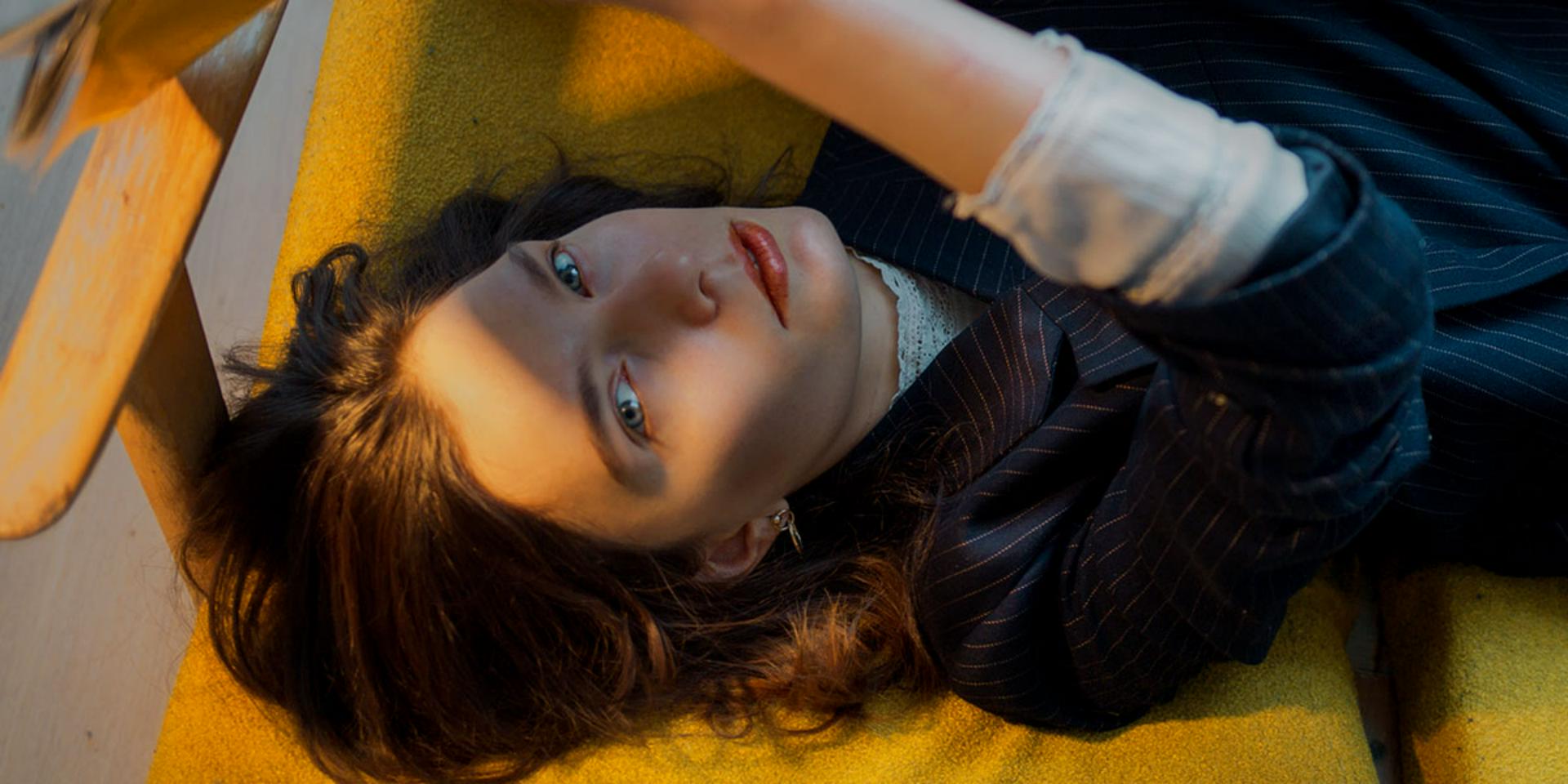
Mit der Photoshop Dodge and Burn Technik lassen sich Hautunreinheiten sanft ausgleichen, ohne die natürliche Struktur zu verlieren. In diesem interaktiven Tutorial zeigt Fotokünstlerin Amelie Satzger, wie du mithilfe von Gradationskurven, Abwedler- und Nachbelichter-Werkzeug sowie smarten Ebenenmethoden Haut glättest und einen atmosphärischen Vintage-Look kreierst.
Hautunreinheiten mit Reparaturpinsel & Stempel entfernen
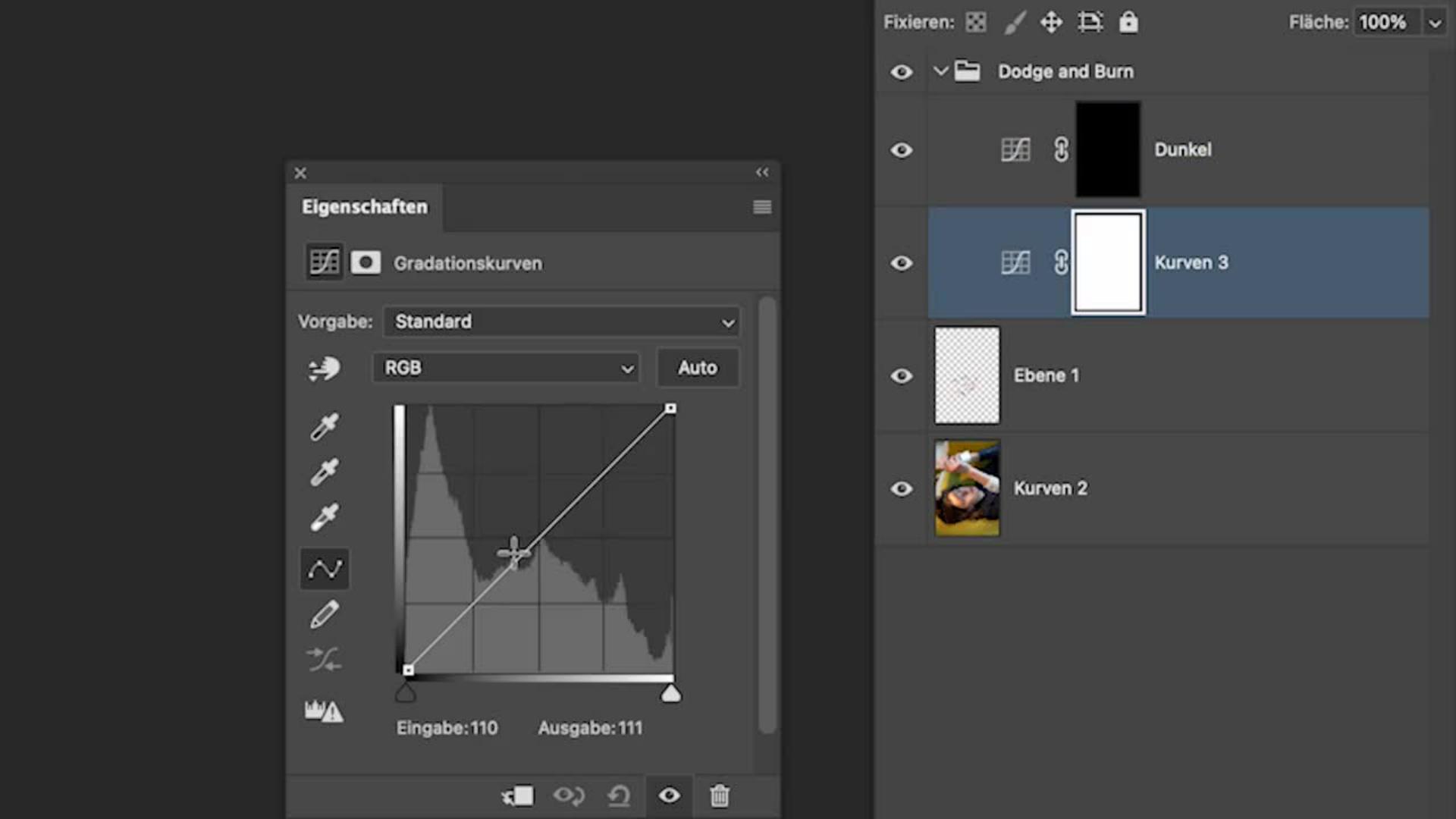
Dodge and Burn Ebenen mit Gradationskurven oder grauen Ebenen erstellen
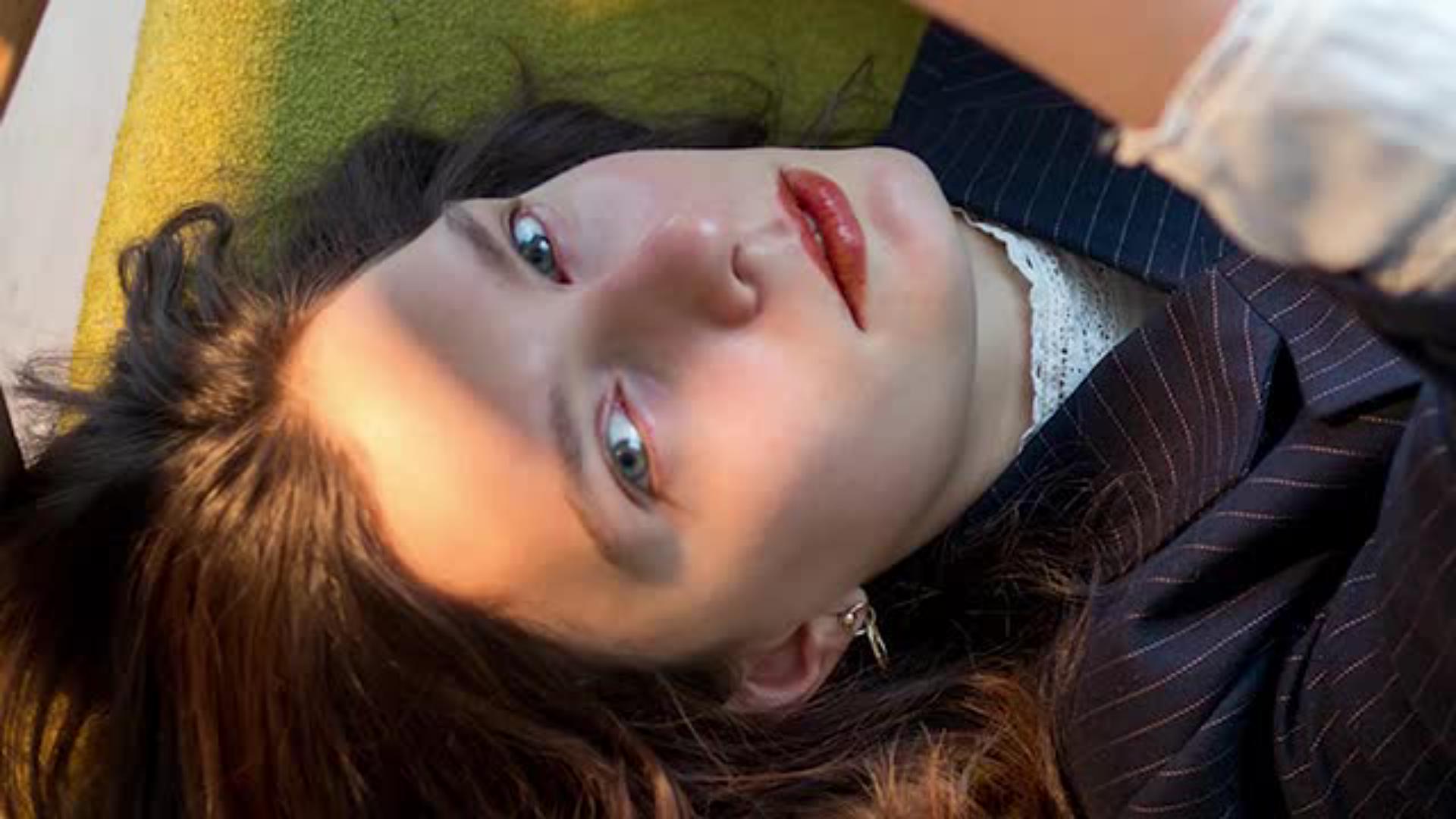
Haut sanft und natürlich glätten
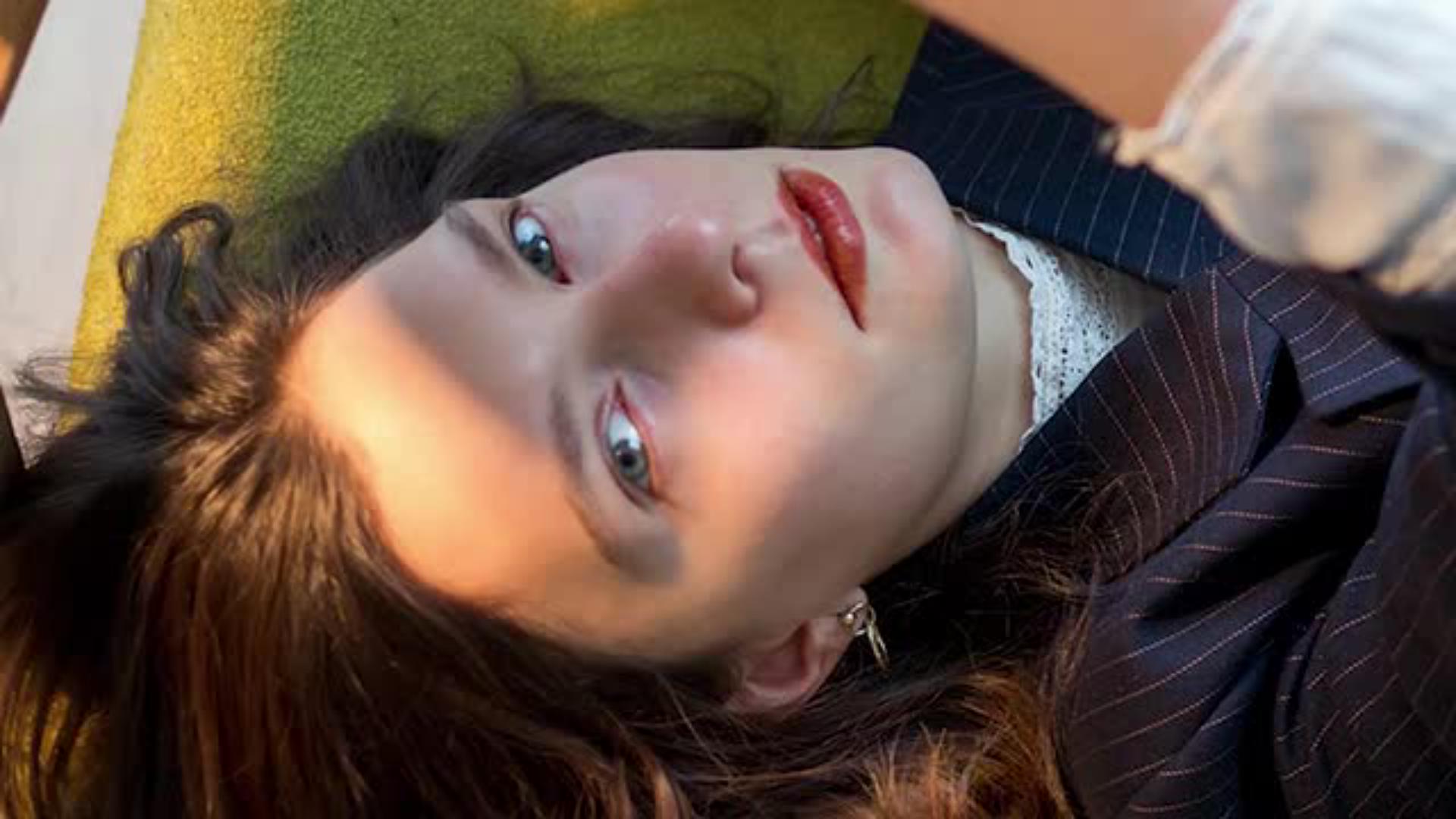
Mit Farbkorrekturen einen Vintage-Look gestalten
Tipps für Fotografen und Bildbearbeiter, wie man Dodge & Burn in der Praxis einsetzt
Mit dem Reparaturpinsel und dem Klon-Stempel entfernst du auf einer separaten Ebene grobe Hautfehler – der erste Schritt zu einem sauberen Retusche-Ergebnis mit der Dodge and Burn Technik. So bereitest du das Bild für präzises Abwedeln und Nachbelichten vor.
Das Herzstück von Dodge & Burn in Adobe Photoshop CC sind zwei Gradationskurven oder alternativ eine graue Ebene im Modus „Ineinanderkopieren“:
eine Ebene zum Aufhellen (Dodge)
eine Ebene zum Abdunkeln (Burn)
Amelie erklärt dir im interaktiven Tutorial, wie du in Photoshop eine neue Ebene mit neutraler Farbe füllst. Anschließend malst du mit einer weichen Pinselspitze Licht und Schatten selektiv ins Bild. So kontrollierst du die Wirkung einzelner Bildbereiche ganz gezielt.
Mit geringer Deckkraft arbeitest du dich Schritt für Schritt vor. Dodge & Burn sorgt dafür, dass Poren und Strukturen erhalten bleiben – im Gegensatz zu Weichzeichner-Techniken. So entsteht eine weiche, natürliche Haut ohne sichtbare Halos.
Zum Abschluss bringst du mit Belichtungskorrekturen, Farbton/Sättigung und Farbbalance Wärme und Stimmung ins Porträt. Der sanfte Lichtschleier verleiht dem Bild Tiefe und erinnert an analoge Fotopapier-Entwicklungen.
Amelie Satzger ist eine Fotokünstlerin und Videografin, die mit ihren farbenfrohen, inszenierten Bildern in surreale Welten entführt. Ihre Werke erzählen Geschichten, die oft autobiografische Elemente enthalten, und lassen Worte aus Literatur und Songtexten in visuelle Kunstwerke verwandeln.
Ihre Fotografien wurden bereits international ausgestellt, u. a. bei der Fotofever in Paris und der United Photo Industries Gallery in New York. Als Speakerin und Workshop-Leiterin gibt sie Einblicke in kreative Bildgestaltung und zeigt, wie sie mit Photoshop, Dodge & Burn und weiteren Retusche-Techniken neue Wirklichkeiten erschafft.
Website:ameliesatzger.com
Was ist Dodge and Burn in Photoshop?
Eine Bildbearbeitungstechnik, bei der man gezielt Hautstellen aufhellt (Dodge) oder abdunkelt (Burn), um Unreinheiten zu kaschieren, Strukturen zu verstärken und Lichtführung zu optimieren.
Ist Dodge and Burn besser als das Weichzeichner-Werkzeug für die Haut-Retusche?
Ja – weil die Hautstruktur erhalten bleibt. Dodge & Burn sorgt für sanftes Glätten und wirkt viel natürlicher als das reine Verwischen oder Weichzeichnen.
Welche Methoden gibt es für Dodge & Burn?
Du kannst mit Gradationskurven arbeiten oder eine graue Ebene im Modus „Ineinanderkopieren“ anlegen. Zusätzlich gibt es die klassischen Abwedler- und Nachbelichter-Werkzeuge.
Kann man mit Dodge and Burn auch Looks gestalten?
Definitiv. Viele Fotografen nutzen Dodge & Burn nicht nur für Retusche, sondern auch für künstlerische Looks. Mit Farbkorrekturen entstehen verschiedenste Bild-Stimmungen – ob super clean oder verträumter Vintage-Look.
Beide Methoden haben Vorteile. Während die Kurven flexible Korrekturen ermöglichen, fühlt sich die graue Ebene für viele Bildbearbeiter wie „Malen auf Karton“ an – sehr direkt und intuitiv.
Photoshop bietet eigene Werkzeuge dafür. Viele Profis bevorzugen aber Ebenentechniken, da sie zerstörungsfrei arbeiten.
Mit gezielten Lichtakzenten lässt sich der Blick des Betrachters lenken. Schatten und Highlights modellieren das Gesicht subtil, sodass es plastischer wirkt.
Arbeite mit einer kleinen Pinselspitze und reduzierter Deckkraft. Weniger ist mehr – schon kleine Anpassungen verändern den gesamten Eindruck.


All Consent Allowed


