
Probiere diese Tutorials mit Photoshop aus
Fotos bearbeiten, um neue Bilder und Grafiken zu schaffen
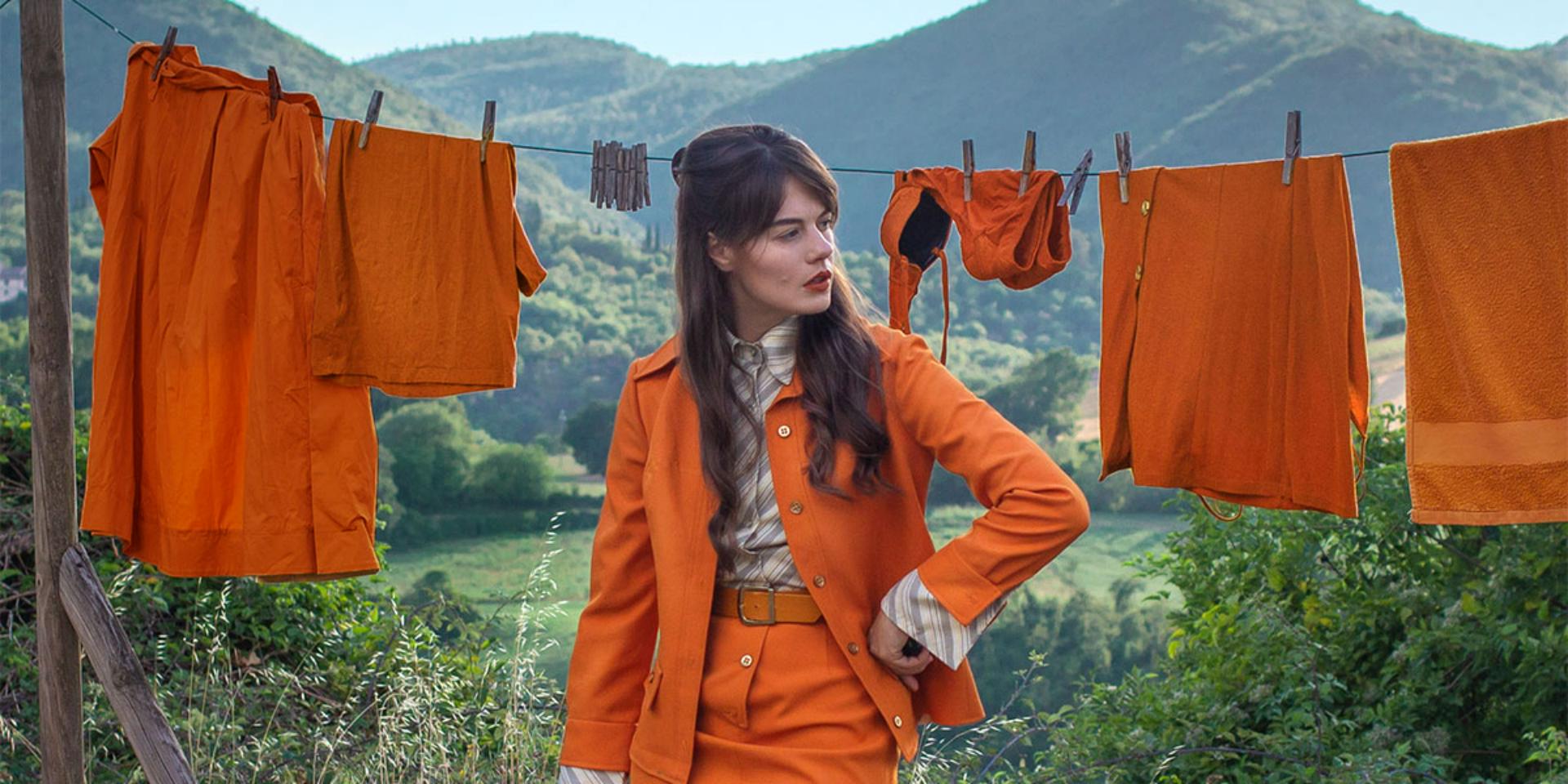
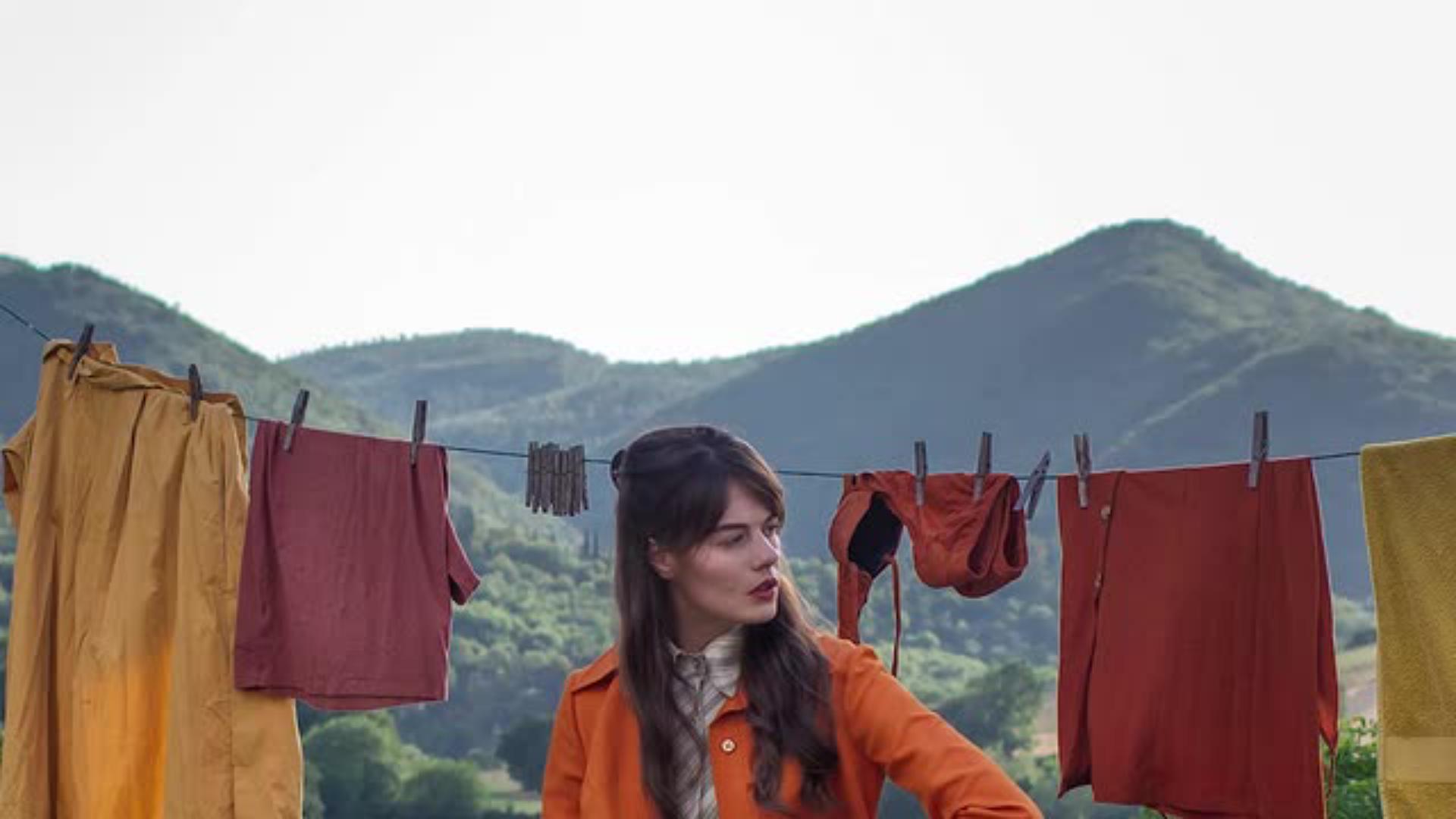
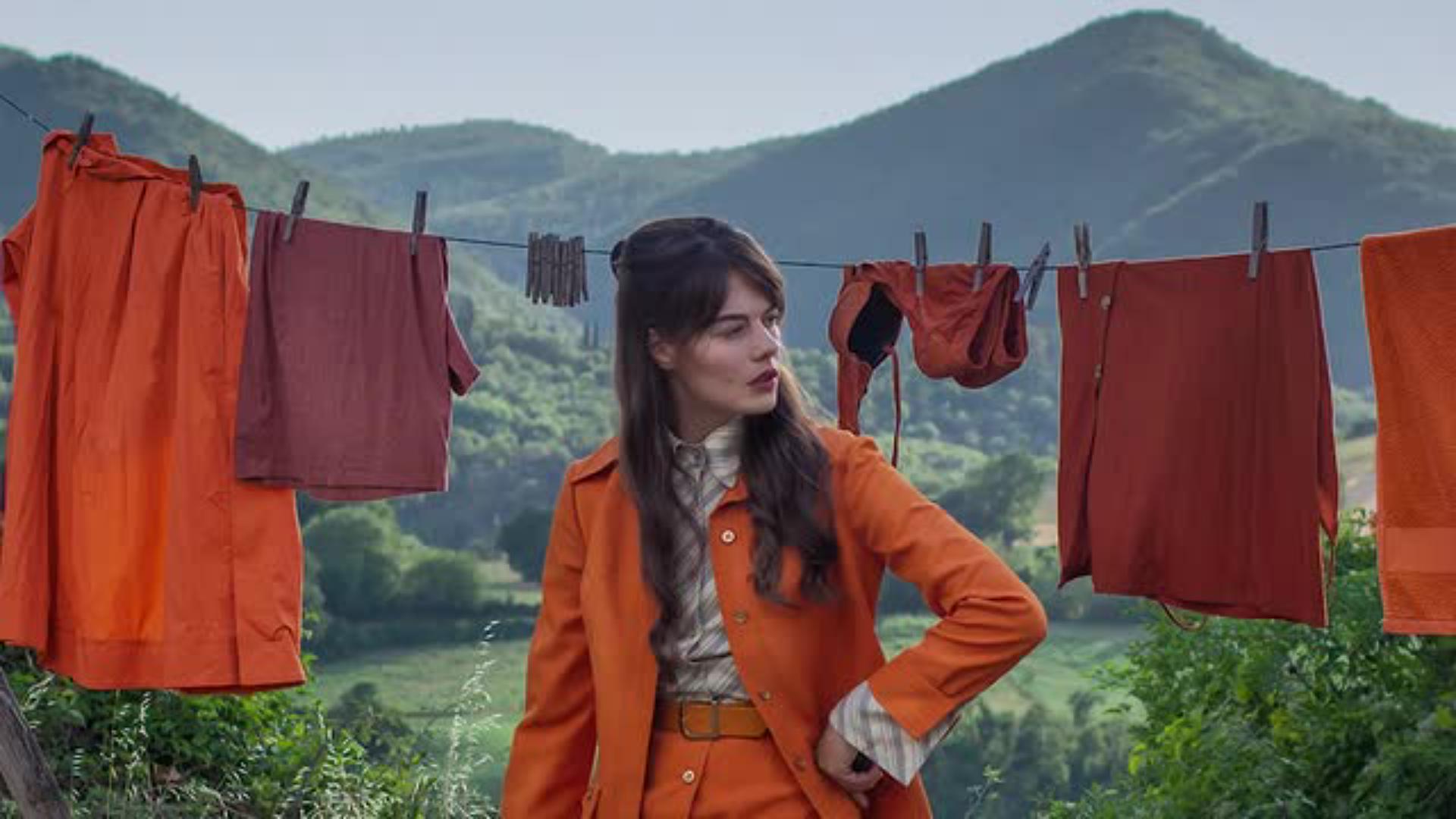
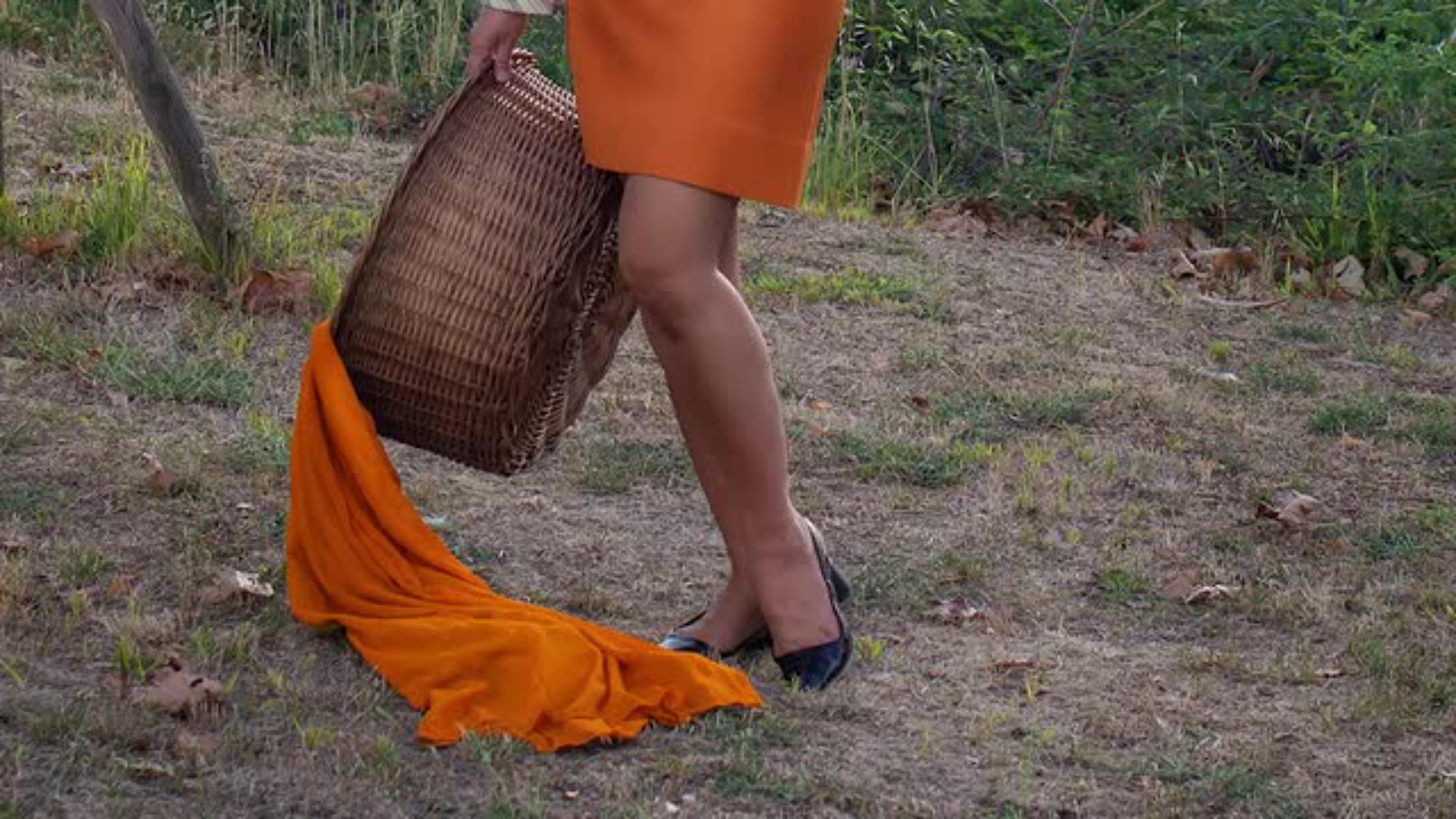
In diesem interaktiven Adobe Photoshop Tutorial lernst du Schritt für Schritt, wie sich in Photoshop Farbe ändern lässt. Egal ob Kleidung, Himmel oder Hintergrund: Mit den richtigen Methoden kannst du einzelne Objekte, Flächen oder ganze Bilder präzise anpassen. Fotoartist Amelie Satzger zeigt dir anhand ihres Artworks, wie du mit den Funktionen von Gradationskurven, anstatt dem unpräzisen Farbe-ersetzen-Werkzeug, eine einzigartige Bildstimmung erzeugst – vom strahlend blauen Himmel über farblich angepasste Kleidung bis hin zu einem saftig grünen Boden.
Den Himmel mit nur wenigen Klicks austauschen
Kleidungsstücke einfärben
Mit Gradationskurven, Farbton/Sättigung und Farbbalance gezielt Farben anpassen
Den Boden in kräftiges Grün färben, um einen starken Kontrast zu erzeugen
Die finale Komposition mit Korrekturen und Effekten abrunden
Das Bildbearbeitungsprogramm Photoshop ermöglicht es dir, über das Menü „Bearbeiten“ den Himmel ganz einfach zu ersetzen.
Wähle im Dropdown-Menü einen passenden Himmel aus
Lege eine neue Ebene an, um Änderungen flexibel anzupassen
Reduziere die Deckkraft auf ca. 50 %, um eine natürliche Integration in die Hintergrundebene zu erreichen
Mit dem Objektauswahl-Werkzeug kannst du alle gelben Kleidungsstücke markieren. Danach:
Neue Korrektur-Ebene mit Gradationskurve erstellen
Farbton-Regler verschieben, um aus Gelb ein kräftiges Orange zu erzeugen
Mithilfe der Vorschau-Option kontrollieren, ob die Änderungen harmonisch wirken
Auch rote oder braune Wäsche lässt sich mit derselben Technik umfärben.
Mit der Pipette Farbbereiche gezielt auswählen
Über Tonwertkorrektur und Sättigung die neuen Objektfarben definieren
Falls nötig, mit der Alt-Taste und dem Entfernen-Pipette-Werkzeug Bereiche wieder ausschließen
Damit der erdige Boden auf dem Bild wie eine Wiese wirkt:
Den Bereich mit dem Schnellauswahl-Pinsel markieren
Neue Gradationskurven-Ebene anlegen
Farbbereich gezielt anpassen, bis ein kräftiges Grün entsteht
So entsteht ein spannender Kontrast zwischen Hintergrund und Objekten
Am Ende sorgen globale Korrekturen für ein stimmiges Ergebnis:
Mit Farbton/Sättigung kleine Anpassungen an Kontrast und Sättigung vornehmen
Farbbalance anpassen, um harmonische Übergänge zwischen Himmel, Kleidung und Hintergrund zu schaffen
In der Optionsleiste kannst du mit Pinselgröße, Modus und Toleranzgrenzen arbeiten, um Details zu optimieren
Amelie Satzger ist eine Fotokünstlerin und Videografin, die mit ihren farbenfrohen, inszenierten Bildern neue visuelle Welten erschafft. Ihre Arbeiten wurden international ausgestellt. In interaktiven Tutorials und Videos gibt sie dir Einblicke in ihren kreativen Prozess und zeigt dir, wie sich mit Adobe Photoshop, kreativen Techniken und modernen Tools wie Farbe-ersetzen oder Generative Fill einzigartige Effekte erzeugen lassen.
Website:ameliesatzger.com
Instagram:@ameliesatzger
Wie kann ich in Photoshop Farben ändern?
Mit Einstellungsebenen für Gradationskurven und Farbton/Sättigung kannst du in Adobe Photoshop einzelne Farbbereiche, Objekte oder ganze Ebenen anpassen – oft präziser als mit dem Farbe-ersetzen-Werkzeug.
Kann ich nur einzelne Objekte einfärben?
Ja, mit Ebenenmasken, der Pipette und dem Farbton-Regler lassen sich gezielt kleine Bereiche wie Augen, Kleidung oder Autos umfärben.
Ist das Tutorial für Anfänger geeignet?
Absolut! Mit dieser Anleitung lernst du Schritt für Schritt, wie du mit Photoshop Farben ändern kannst, auch ohne Vorkenntnisse.


All Consent Allowed


