
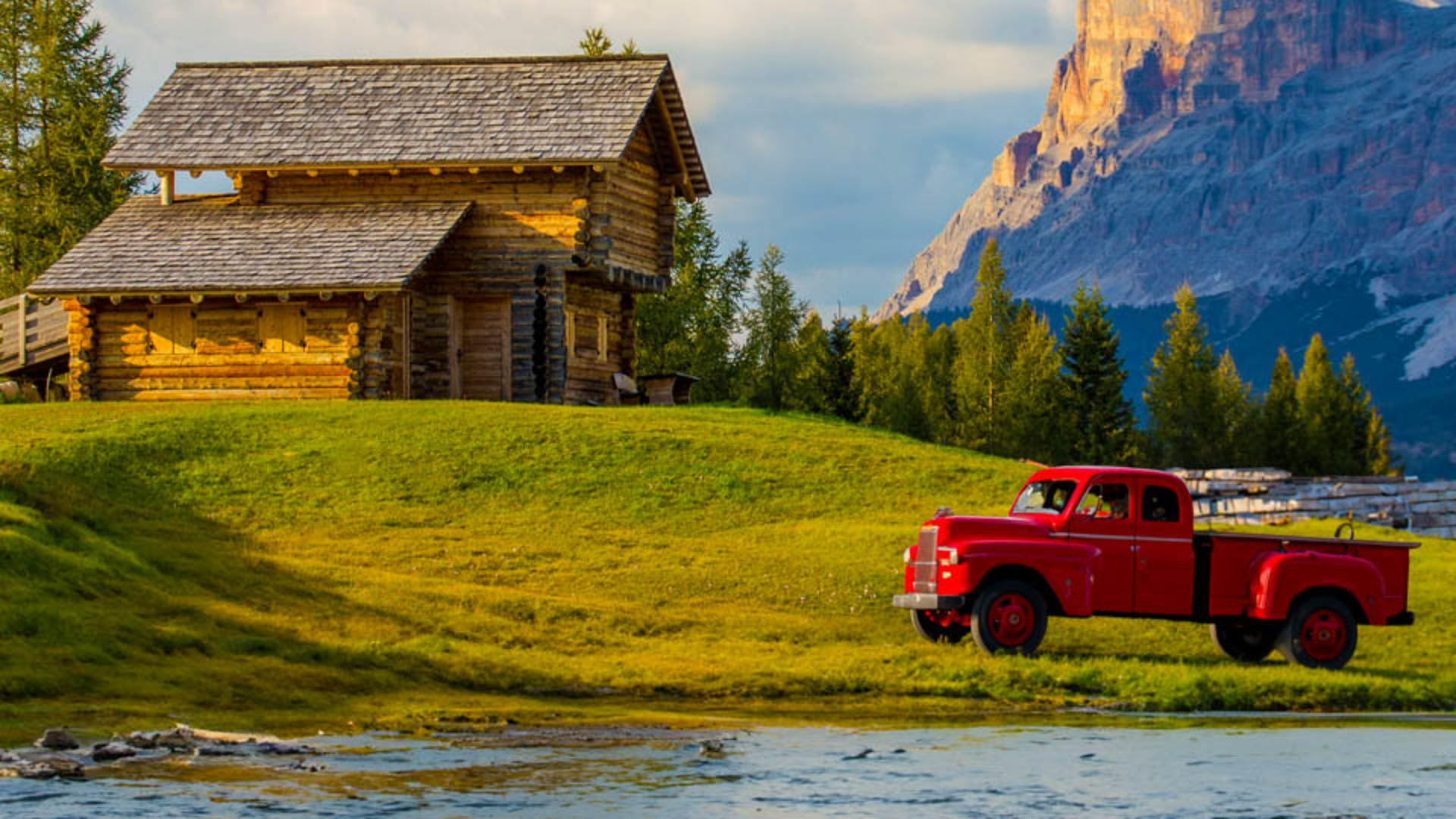
Mit „Generative Füllung“ fügst du realistische Objekte in Fotos ein.
Wenn du diese später verschieben möchtest, sind zusätzliche Schritte nötig, damit sie sich gut in das Bild einfügen.
Ich zeige es dir.
Wenn du einen Bildbereich auswählst, kannst du mit „Generative Füllung“ (Generative Fill) Inhalte hinzufügen.
Gib einen beschreibenden Prompt ein wie „roter Pickup-Oldtimer“ (old classic red pickup truck).
Drücke dann die Eingabetaste.
Das Ergebnis ist super.
Beleuchtung, Farbe und Perspektive passen.
Wenn du den Pickup jetzt verschiebst, passen Hintergrund und Perspektive nicht mehr.
Damit sich der Truck an der neuen Position perfekt einfügt, wähle im Bedienfeld „Eigenschaften“ (Properties) den Button „Generieren“ (Generate).
Photoshop generiert einen neuen Pickup passend zum Hintergrund.
Es ist leider nicht derselbe Pickup.
Wenn du denselben Pickup an der neuen Stelle haben willst, mache einen Rechts- bzw.
Ctrl-Klick auf „Generative Ebene“ (Generative Layer) und konvertiere sie in ein Smart-Objekt.
Klicke auf „Hintergrund entfernen“ (Remove background), um eine Ebenenmaske zur generativen Ebene hinzuzufügen, die den Hintergrund des Pickups verbirgt.
Der Pickup sieht super aus.
Es wäre aber besser, wenn ich Gras und Schatten sichtbar mache, die die Maske verbirgt.
Mit dem Pinsel-Werkzeug (Brush Tool) und weißer Farbe auf der Ebenenmaske blende ich Gras und Schatten wieder ein.
Denke an diese Techniken, wenn du ein generiertes Objekt verschieben möchtest.
Ich bin Jesús Ramirez.
Danke fürs Zuschauen.




