
Probiere diese Tutorials mit Photoshop aus
Fotos bearbeiten, um neue Bilder und Grafiken zu schaffen
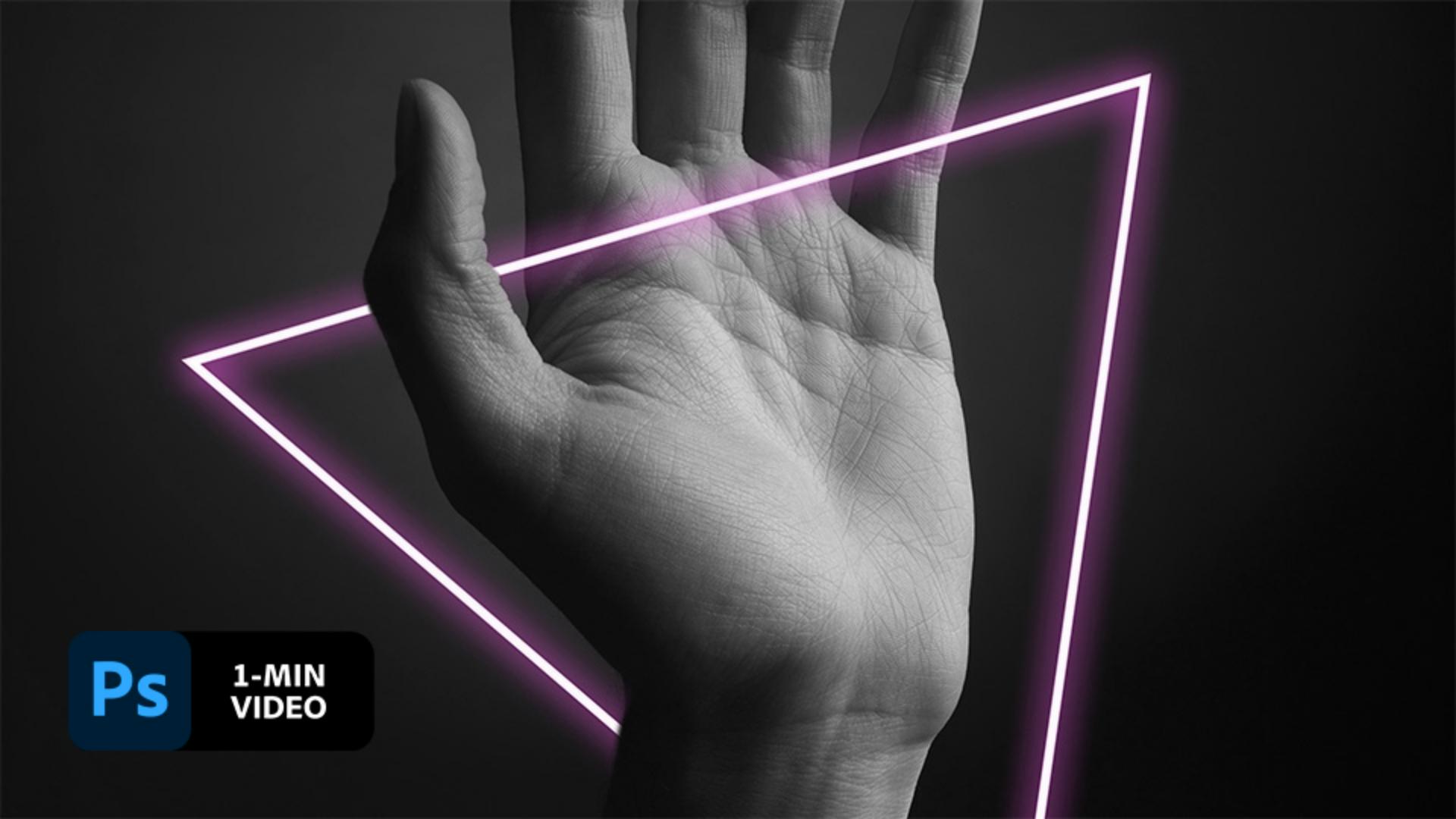
In diesem einfachen How-to zeigt Grafikerin Erica Larson, wie sie in Photoshop mit einem Neon-Effekt ein Bild zum Leuchten bringt.
Die Grafikerin Erica Larson ist Associate Creative Director bei Adobe Studio. Mit ihren Designs, die sie tagtäglich entwickelt, ist sie Inspirationsquelle für viele andere Kreative.
Die Beispieldatei enthält u. a. Adobe Stock-Bilder, mit denen du die Schritte dieses Tutorials nachvollziehen kannst. Wenn du die Beispieldatei anderweitig verwenden möchtest, kannst du sie beiAdobe Stock lizenzieren. In der ReadMe-Datei in diesem Ordner findest du die Bedingungen für die Verwendung dieser Beispieldatei.
Mit dem Zeichenstift-Werkzeug setzt Erica Larson drei Punkte, um ein Dreieck um die Hand herum zu ziehen. Du kannst auf deinem Bild eine beliebige Form zeichnen. Wähle dann die neue Formebene aus. Klicke im Bedienfeld „Ebenen“ auf das Symbol „fx“ zum Hinzufügen von Ebenenstilen. Wähle „Schein nach außen“.

Experimentiere mit verschiedenen Farben und Einstellungen für den Effekt „Schein nach außen“. Erica Larson hat sich für einen kräftigen Magentaton entschieden. Danach setzt sie einen „Schein nach innen“, ändert den Mischmodus in „Multiplizieren“ und wendet denselben Magentaton an.

Erica Larson klickt mit der rechten Maustaste (bzw. bei gedrückter Ctrl-Taste) auf die Formebene und wählt „In Smartobjekt konvertieren“ aus. Dann fügt sie eine Maske zur Formebene hinzu.

Erica Larson möchte, dass Teile des Dreiecks hinter dem Handgelenk liegen. Um Bereiche der Neonform auszublenden, wähle für das Pinsel-Werkzeug die Farbe Schwarz aus. Aktiviere die Maske (das weiße Symbol auf der Ebene), und male mit dem Pinsel über die entsprechenden Bereiche. Ändere die Pinselfarbe in Weiß, und male auf der Maske, wenn du den Effekt umkehren und Bereiche wieder sichtbar machen willst.

Von Computer-Screens zu Kinoanzeigen – Neon-Designs sind überall. Bringe auch deine Designs zum Leuchten.

Hinweis: Die in diesem Tutorial enthaltenen Projektdateien dürfen nur zu Übungszwecken verwendet werden.