In Photoshop musst du zuerst ein Bild öffnen, um es bearbeiten zu können.
Egal, ob du ein Foto optimieren, kreative Elemente hinzufügen oder die Farben anpassen willst: Das Öffnen ist immer der erste Schritt, bevor du Änderungen vornehmen kannst.
Ich bin Rob de Winter, Adobe Certified Instructor, Autor und Designer aus den Niederlanden.
Heute zeige ich dir, wie du Bilder in Photoshop öffnest und sie zu einer einfachen Fotokomposition kombinierst.
Wenn du Photoshop startest, siehst du normalerweise diese Startseite.
Hier hast du schnellen Zugriff auf zuletzt verwendete Dateien, Tutorials und Optionen zum Erstellen neuer Dokumente oder zum Öffnen vorhandener Dokumente.
Klicke statt auf den Button „Öffnen“ (Open) auf „Datei“ (File) > „Öffnen“ (Open), weil dieses Menü überall in Photoshop verfügbar ist.
Jetzt kannst du im Finder (macOS) bzw. im Windows Explorer durch deinen Dateibestand navigieren.
Klicke im Finder bzw.
Explorer auf eine Bilddatei, um sie in Photoshop zu öffnen.
Um mehrere Bilder zu öffnen, drücke die Befehlstaste (macOS) bzw. die Strg-Taste (Windows), während du das zweite Bild anklickst.
Öffne die ausgewählten Bilder mit „Öffnen“ (Open).
Die Bilder werden auf separaten Registerkarten im Dokumentfenster geöffnet.
Auf jeder Registerkarte steht der Name des geöffneten Dokuments.
Per Klick auf eine Registerkarte wählst du aus, welches Bild du anzeigen oder bearbeiten möchtest.
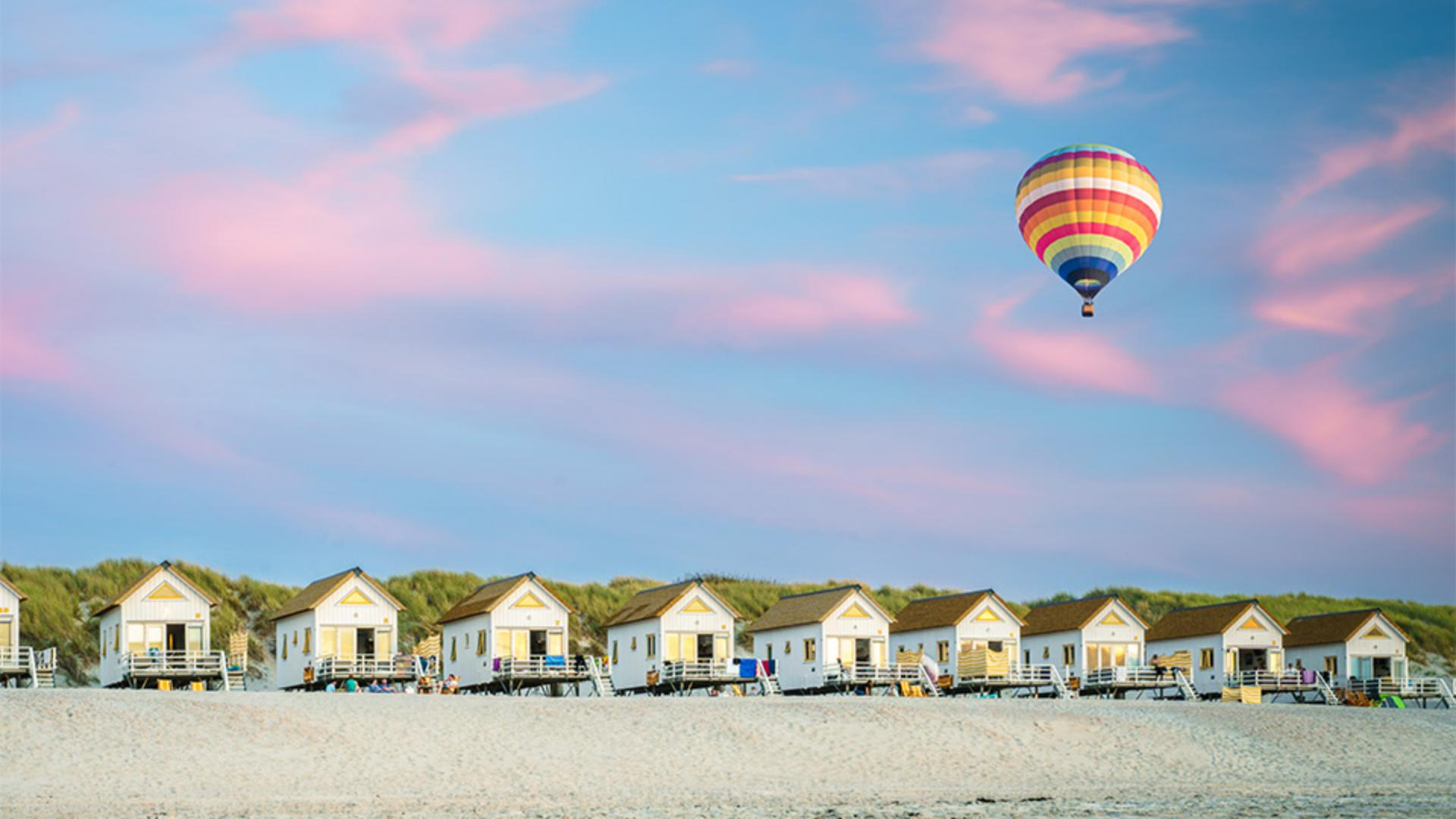
Klicke hier, um das Foto mit den Strandhütten zu bearbeiten.
Sagen wir, du willst ein Bild zu einer Datei hinzufügen, die schon in Photoshop geöffnet ist.
Suche ein passendes Foto im Finder bzw.
Explorer.
Um das Foto mit dem Ballon auf dem Foto mit den Strandhütten zu platzieren, ziehst du das Ballonfoto direkt in das geöffnete Dokument.
Ändere die Größe durch Ziehen an den Griffen.
Ziehe den Ballon dann an die gewünschte Position, und wähle auf der kontextbezogenen Task-Leiste „Fertig“ (Done).
Zum schnellen Entfernen des Hintergrunds aus dem Ballonbild wähle auf der kontextbezogenen Task-Leiste „Hintergrund entfernen“ (Remove background).
Das ist diese bewegliche Leiste, auf der du verschiedene Befehle siehst.
Wird die kontextbezogene Task-Leiste nicht angezeigt, kannst du sie unter „Fenster“ (Window) öffnen.
Mit dem Befehl „Hintergrund entfernen“ blendest du den Bereich um das Hauptmotiv aus und machst dort das Hintergrundbild sichtbar.
Jetzt kannst du einzelne oder mehrere Bilder in Photoshop öffnen und zwei Bilder kombinieren.
Probiere es gleich an eigenen Kreativprojekten aus.
Mein Name ist Rob de Winter.
Ich freue mich darauf, dich öfter bei meinen Adobe-Videos zu sehen.





