

Heute stelle ich eine Funktion vor, die mir in Photoshop eine der liebsten ist.
Bei der Arbeit mit Bildern in Photoshop kann sie auch den entscheidenden Vorteil liefern.
Es geht um die Verknüpfung von Smart-Objekten.
Prüfe, ob du im Menü „Datei“ (File) diese drei Befehle siehst: „Platzieren und einbetten“ (Place Embedded), „Platzieren und verknüpfen“ (Place Linked) und „Verpacken“ (Package).
Wenn bei dir nicht alle drei Befehle angezeigt werden, lade die aktuelle Version von Photoshop von Creative Cloud herunter.
Was ist der Unterschied zwischen Einbetten und Verknüpfen?
Gute Frage.
Seit über 20 Jahren betten wir Bilder ein.
Das Verknüpfen dagegen ist relativ neu.
Wenn du in Photoshop ein Bild in eine Ebene einbettest, erstellst du damit eine Kopie.
Das Original brauchst du nicht mehr.
Doch wenn du eine Datei verknüpfst – eine tolle Funktion! –, weist du Photoshop an, direkt auf das Original der verknüpften Datei zuzugreifen und Änderungen am Original in deinem Dokument (bzw. deinen Dokumenten) sofort wiederzugeben.
Das bietet deutliche Vorteile: Stelle dir vor, du arbeitest mit mehreren Designern am selben Projekt und an denselben Inhalten.
Wenn ein Kollege etwas ändert, werden die Änderungen sofort in allen Dokumenten angezeigt.
Das heißt, du sparst Zeit und arbeitest stets mit der aktuellen Version.
Ich demonstriere das an einem Beispiel.
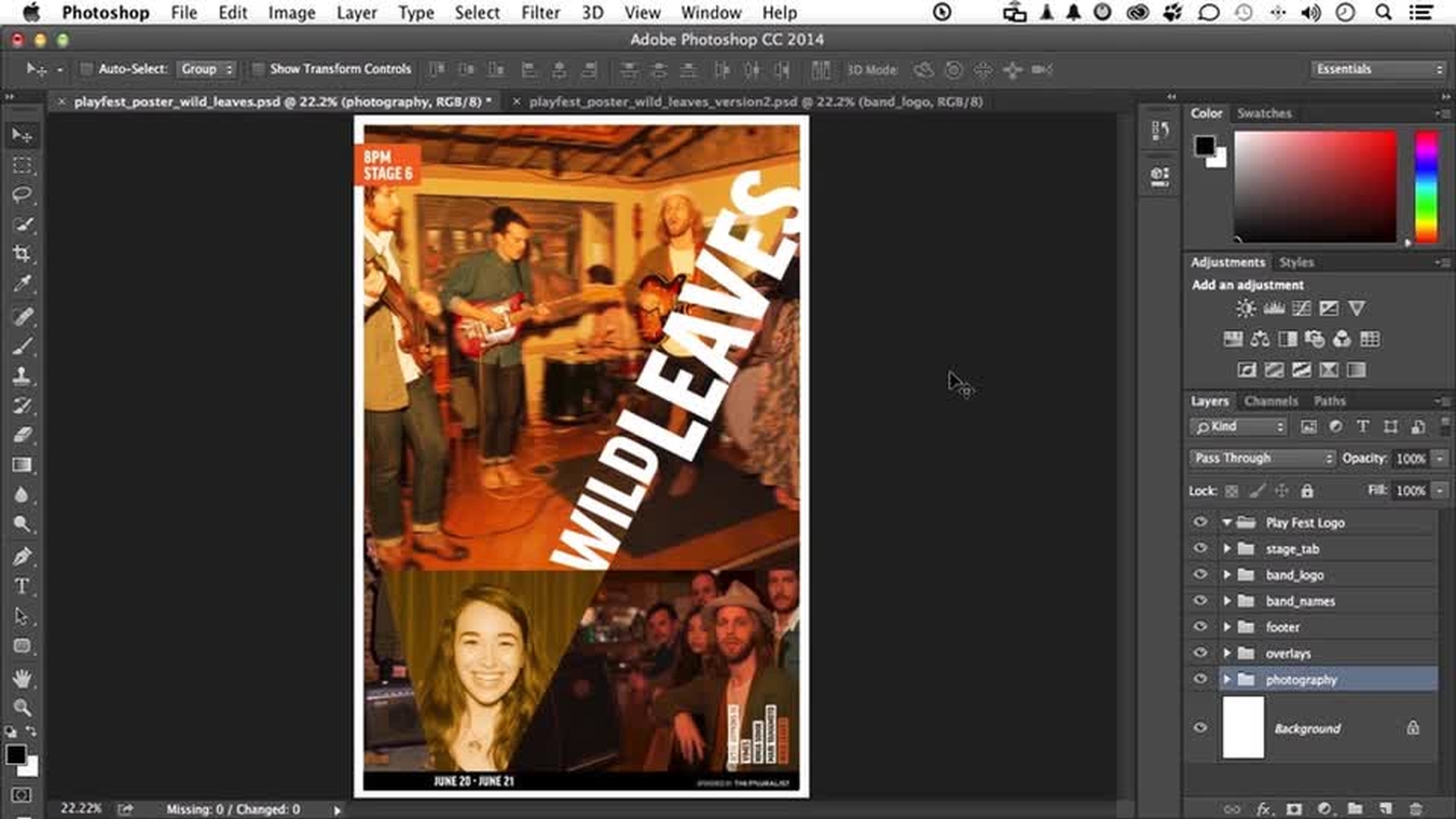
Hier habe ich ein Poster der „Wild Leaves“.
Sie gehen auf Tour und besuchen 5 Städte in 10 Tagen.
Wir bräuchten also 5 verschiedene Poster, aber ich habe nur 2.
Doch wenn du etwas einmal wiederholst, kannst du es auch beliebig oft wiederholen.
Hier siehst du die beiden Poster.
Wie du siehst, gibt es einige Gemeinsamkeiten wie das Logo, die Infos unten, die Fußzeile.
Allerdings gibt es auch einige Unterschiede.
Die identischen Elemente sollten idealerweise verknüpft sein.
Ich habe schon einiges vorbereitet, um Zeit zu sparen, doch ich zeige dir noch einmal die einzelnen Schritte.
Zuerst wähle ich die Ebene „footer“.
(Übrigens kannst du die Beispieldateien herunterladen und parallel mitarbeiten.)
„Common_bottom_bar“ ist ein verknüpftes Smart-Objekt.
Woran erkenne ich das?
Siehst du dieses Symbol hier unten?
Daran erkennst du, dass es sich bei diesem Element um ein verknüpftes Smart-Objekt handelt.
Wenn das verknüpfte Objekt gerade nicht geöffnet ist, öffne das Bedienfeld „Eigenschaften“ (Properties).
Falls es hier nicht angezeigt wird, findest du es im Menü „Fenster“ (Window).
Wenn ich diese Ebene auswähle, erscheint im Bedienfeld „Eigenschaften“ (Properties) der Button „Inhalt bearbeiten“ (Edit Contents).
Erinnerst du dich, wie Verknüpfungen funktionieren: Sie verweisen auf eine Datei, die auf deinem Computer oder im Netzwerk gespeichert ist.
Wenn ich auf „Inhalt bearbeiten“ (Edit Contents) klicke, öffne ich diese Datei und kann sie bearbeiten.
Hier ist sie.
Nun füge ich etwas hinzu.
Dazu öffne ich das Menü „Datei“ (File) und wähle „Platzieren und verknüpfen“ (Place Linked).
Ich wähle die Datei „Play_fest_logo“ und klicke auf „Platzieren“ (Place).
Und falls du dich das gefragt hast: Ja, damit platziere ich ein verknüpftes Dokument in einem verknüpften Dokument.
Das klingt merkwürdig, funktioniert aber gut.
Ich wechsle direkt zum Logo und ziehe es ein wenig größer.
Größer ist besser.
Doppelklicken ...
Ich wähle das Verschieben-Werkzeug (Move Tool) und ziehe das Logo an die richtige Stelle.
Wenn ich möchte, kann ich es mithilfe der Pfeiltasten noch ein bisschen nach oben oder unten verschieben.
So gefällt es mir.
Damit bin ich zufrieden.
Das ist jetzt die neue Fußzeile.
Die Fußzeile ist ein verknüpftes Smart-Objekt.
Nun schließe ich die Datei.
Ich klicke auf „Speichern“ (Save).
Jetzt wollen wir sehen, was passiert.
Da unten ist das Logo.
Ebenso auf dem anderen Bild.
Das ist die perfekte Kontrolle über Änderungen.
Alle verknüpften Objekte wurden automatisch aktualisiert.
Klasse.
Wie du siehst, befindet sich das Logo auch hier oben.
Und auch hier ist es mit demselben Original verknüpft.
Wenn ich den Ordner „Playfest logo“ öffne, siehst du, dass es ebenfalls verknüpft ist.
Die Logos sind also alle miteinander verbunden.
Sagen wir nun, die Marketing-Abteilung möchte die Farbe der Buchstaben ändern.
Die Änderung betrifft alle Vorkommen, da es ja ein Logo ist.
Es gibt nun verschiedene Wege, um die Farbe zu ändern.
Ich wähle den Weg über die Ebenen.
Ich öffne „footer“, markiere die Datei „common_bottom_bar“ und klicke auf „Inhalt bearbeiten“ (Edit Contents).
Natürlich könnte ich genauso gut über das andere Logo oben im Bild gehen, denn es führt zur selben verknüpften Datei.
Ich wähle das Logo aus – „Play_fest_logo“ – und klicke auf „Inhalt bearbeiten“ (Edit Contents).
Ich minimiere zwischendurch das Bedienfeld.
Der Buchstabe F soll dieselbe Farbe bekommen wie das S.
Ich kenne die Zahlenwerte dieser Farben, also klicke ich doppelt auf das F und setze den Farbwert auf 240.
Mit der Tabulatortaste wechsle ich zum nächsten Feld.
Das geht schön schnell.
Hier stelle ich 100 ein, im nächsten Feld 30.
Zum Schluss klicke ich auf „OK“.
Siehst du, so einfach geht das.
Ich speichere die Änderungen am Playfest-Logo.
Die Änderung wurde in die Fußzeile übernommen.
Die muss auch gespeichert werden.
Hier oben sehen wir jetzt die Änderung.
Hier unten auch.
Und auch hier unten auf dem zweiten Plakat.
Klar, denn alle Vorkommen sind mit derselben Originaldatei verknüpft.
Das Playfest-Logo kann x-fach platziert werden.
Doch nur das eine Original bestimmt, wie seine zahlreichen Abbilder in Photoshop aussehen.
Darum ist diese Funktion so unglaublich praktisch.
In einer Hinsicht hatten wir einen Vorteil: Die Dokumente waren alle geöffnet.
Aber wie verhält es sich, wenn 50 oder 60 Dokumente dasselbe Bild oder denselben Inhalt verwenden?
Sie wären sicher nicht alle gleichzeitig geöffnet.
Deshalb zeige ich dir noch einen anderen Ansatz.
Ich schließe jetzt eine der Dateien.
Aber zuerst speichere ich.
Auch diese hier wird gespeichert.
Dann schließe ich diese Datei.
Nun ist nur eines der beiden Plakate geöffnet.
Aber beide nutzen den Schriftzug „Wild Leaves“.
Ich schließe noch diesen Ebenenordner.
Dann wechsle ich direkt zu „band_logo“.
Auch dieses Element ist verknüpft.
Ich wähle es aus, öffne die Eigenschaften (Properties) und klicke auf „Inhalt bearbeiten“ (Edit Contents).
Ich möchte dem Wort „Wild“ denselben Rotton zuweisen wie dem F eben.
Dazu wähle ich das Wort per Doppelklick aus.
Nun noch die Farbwerte eingeben: 240, Tabulator, 100, Tabulator, 30.
Und auf „OK“ klicken.
So!
Änderung umgesetzt.
Eines noch ...
Über den Button für Effekte weise ich dem Wort „Wild“ eine Kontur (Stroke) zu, nur eine dünne Linie, etwa 3 Pixel stark.
Sehen wir uns das Ergebnis an.
Gar nicht schlecht.
Ich möchte, dass die Kontur (Stroke) innen (Inside) verläuft.
Dann klicke ich auf „OK“ und speichere.
Hier im geöffneten Bild sehen wir die Änderung schon.
Das andere Plakat öffne ich auch noch einmal.
Ich ziehe es von meinem anderen Bildschirm herüber.
Das ist ein bisschen einfacher für mich.
Das kannst du natürlich auch.
Ich mag das an Photoshop.
Wie du siehst, wurde dieses Dokument nicht geändert, da es nicht geöffnet war.
Bei geöffneten Dokumenten werden alle Änderungen automatisch übernommen.
Bei nicht geöffneten Dokumenten wirst du darauf hingewiesen, dass sich das Original geändert hat.
Hier unten auf der Leiste steht „Geändert: 1“ (Changed: 1).
Photoshop weist mich damit darauf hin, dass eine Verknüpfung aktualisiert werden muss.
Im Bedienfeld „Ebenen“ (Layers) schließe ich den Ordner „footer“.
Er wird gerade nicht benötigt.
Sobald ich den Ordner „band-logo“ aufklappe, siehst du einen Warnhinweis, dass die Originaldatei verändert wurde.
„Fehlend: 0/ Geändert: 1“ (Missing: 0, Changed: 1) erscheint deshalb, weil ich zuvor hier „Smartobjekte“ (Smart Objects) ausgewählt habe.
Das Aktualisieren ist ganz einfach: Klicke auf das Menü „Ebene“ (Layer).
Wähle „Smartobjekte“ (Smart Objects).
Hier gibt es eine Funktion zum Aktualisieren.
Das war’s.
Ich möchte dir noch etwas demonstrieren.
Dazu wechsle ich zum anderen Plakat.
Nehmen wir zum Beispiel dieses Foto der Band.
(Aber zuerst schließe ich diesen Ordner und öffne einen anderen.)
Beachte das Symbol hier.
Es zeigt an, dass das Foto ein eingebettetes Smart-Objekt ist.
Auch in den Eigenschaften (Properties) wird es als eingebettetes – nicht verknüpftes – Objekt ausgewiesen.
Wenn ich auf „Inhalt bearbeiten“ (Edit Contents) klicke, verhält sich das Element ähnlich wie ein verknüpftes Smart-Objekt.
Es verfügt auch über Ebenen.
Ich kann es z.
B. in Schwarz-Weiß anzeigen und speichern.
Das geht alles.
Der Unterschied ist: Da das Foto eingebettet ist, beschränken sich die Änderungen auf dieses eine Dokument.
Wenn dasselbe Bild in 15 Dokumenten eingebettet ist und ich dieses eine hier ändere, bleiben die anderen 14 unverändert.
Aber was ist, wenn du ein Objekt ändern willst und feststellst, dass es besser gewesen wäre, das Objekt zu verknüpfen statt es einzubetten?
Probieren wir es mal aus.
Ich schließe die Datei und speichere sie.
Wenn ich die Überlagerungen hier ausschalte, siehst du, dass das Bild tatsächlich in Graustufen umgewandelt wurde.
Ist es möglich, das Bild nachträglich in ein verknüpftes Objekt zu konvertieren?
Ja, das ist es!
Mit dem Button „In verknüpftes Smartobjekt konvertieren“ (Convert to linked).
Dazu muss es allerdings schon ein Smart-Objekt sein.
Wenn ich auf den Button klicke, kann ich festlegen, wie das Objekt heißen und wo es gespeichert werden soll.
Ich kann ihm denselben Namen wie der Ebene geben und muss es dann nur noch speichern.
Dieses Objekt kann ich jetzt auch in anderen Dokumenten als Verknüpfung einfügen.
Jede Änderung am Objekt wird dann in allen Dokumenten widergespiegelt.
Umgekehrt kannst du auch verknüpfte Inhalte einbetten, wenn du das möchtest.
Die Möglichkeiten bei der Arbeit mit Smart-Objekten sind wirklich fantastisch.
Etwas musst du noch beachten.
Wenn du dieses Dokument oder die zugeordneten Dateien verschiebst, kann es passieren, dass hier unten bei „Fehlend“ (Missing) eine 1 oder 2 steht.
Anders gesagt, wenn ich aus dem Originalverzeichnis die Verknüpfungen einfach herausziehe, verliert das Dokument die verknüpften Inhalte.
Doch keine Sorge, falls so etwas passiert.
Öffne das Menü „Ebene“ (Layer).
Wähle „Smartobjekte“ (Smart Objects).
Hier findest du die Option „Getrennten Link wiederherstellen“ (Resolve Broken Link).
Dann musst du nur noch den neuen Speicherort des Originals angeben.
Noch ein letzter Hinweis: Im Menü „Datei“ (File) gibt es die Option „Verpacken“ (Package).
Angenommen, das Layout ist fertig, und die Datei soll an einen Druckdienstleister geschickt werden.
Bist du sicher, dass du alle Dateien zusammengestellt hast, die der Drucker benötigt?
Dann wähle „Verpacken“ (Package).
Du wirst nach dem Zielort des Pakets gefragt.
Als Name wird automatisch der Name des Dokuments gewählt.
Die Paketfunktion erstellt einen Ordner mit einer Kopie aller Dateien, die beim Druck benötigt werden.
Das ist wirklich eine praktische Funktion.
Ich verlasse das Dialogfeld wieder.
Verknüpfte Smart-Objekte sind meiner Meinung nach ein unglaubliches Feature.
Sie können deine Effizienz enorm steigern und gewährleisten Konsistenz.
Behalte diese Funktion also stets im Hinterkopf.
Denke auch an unsere anderen Trainings-Ressourcen auf der Creative Cloud-Site.
Bis bald! -




