
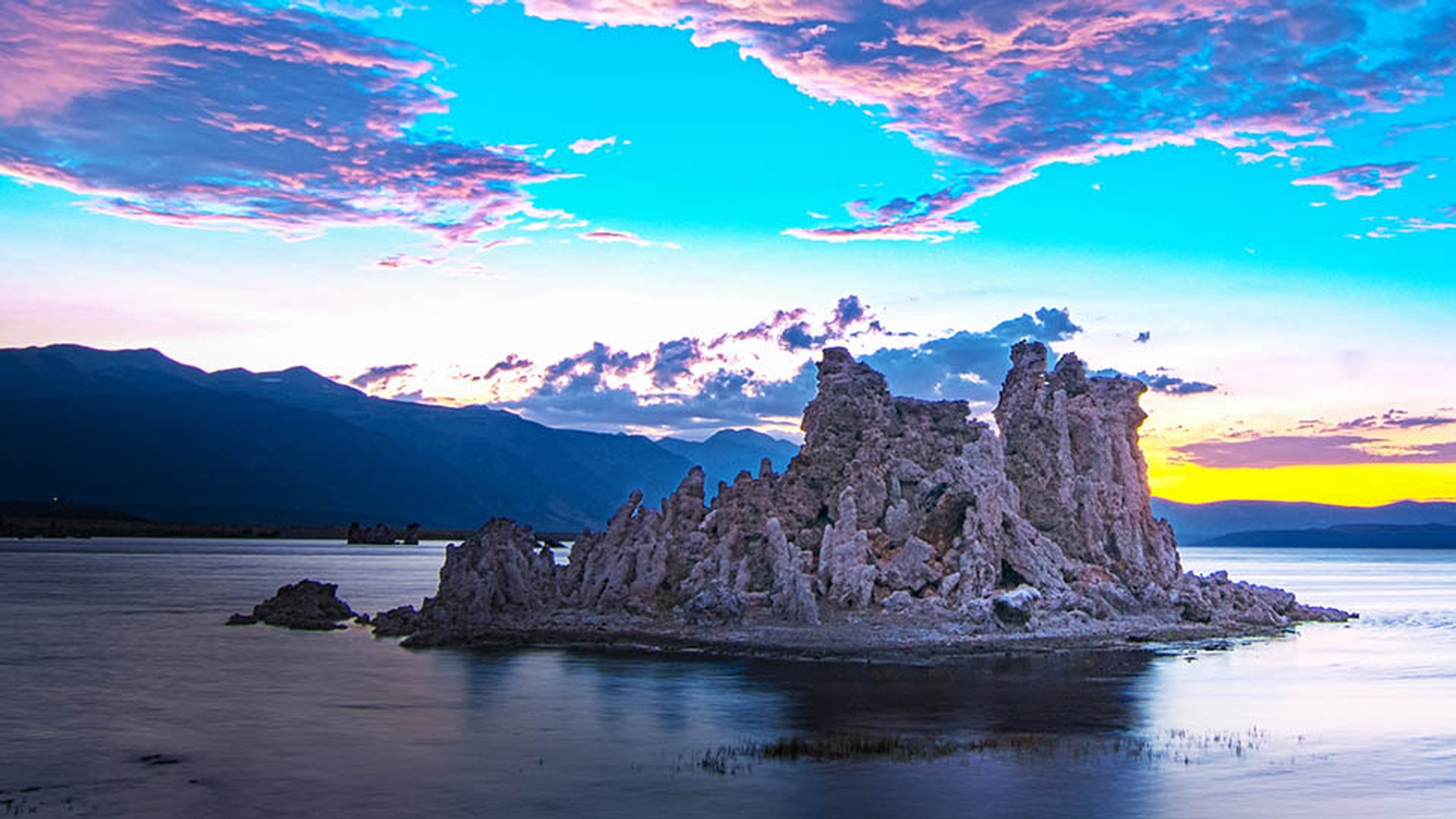
In diesem Tutorial erfährst du, wie einfach es ist, HDR-Bilder mithilfe von Lightroom und Photoshop zu erstellen.
In der realen Welt ist der dynamische Bereich – also das Verhältnis zwischen Hell und Dunkel – viel größer als der Bereich, den das menschliche Auge erfassen oder ein Bild auf einem Monitor oder gedruckt darstellen kann.
HDR-Bilder – High Dynamic Range – eröffnen neue Möglichkeiten, weil sie den dynamischen Bereich der realen Welt abbilden können.
In Photoshop kann der Befehl „Zu HDR Pro zusammenfügen“ (Merge to HDR Pro) mehrere Fotos, die mit unterschiedlichen Belichtungen aufgenommen wurden, zu einem HDR-Bild kombinieren.
Die kombinierten Bilder werden in einer 32-Bit-Datei gespeichert.
Diese Bit-Tiefe ist notwendig, um alle Bildinformationen berücksichtigen zu können.
Weil der dynamische Bereich von HDR-Bildern viel größer ist als der Anzeigebereich eines Standardmonitors, musst du durch Anpassen der Tonung definieren, wie das Bild auf deinem Monitor angezeigt wird.
Wir werden mit den Befehlen in Lightroom die Tonung justieren, um ein fotorealistisches Bild zu erstellen.
Hier sind drei Bilder, die mit unterschiedlichen Belichtungen aufgenommen wurden.
Beim Fotografieren empfiehlt es sich, die Kamera an einem Stativ zu befestigen und die Einstellungen auf manuell zu setzen.
So vermeidest du, dass sich Fokus oder Tiefenschärfe beim Fotografieren ändern.
Halte die Blende konstant, und variiere nur die Verschlusszeit.
Einige Kameras bieten eine automatische Serienbildfunktion.
Wenn du diese Funktion verwendest, setze deine Kamera auf Blendenpriorität, sodass die Kamera nur die Verschlusszeit ändert.
Wähle in Lightroom die gewünschten Bilder aus.
Optional kannst du im Modul „Entwickeln“ (Develop) unter „Objektivkorrekturen“ (Lens Corrections) „Profilkorrekturen aktivieren“ (Enable Profile Corrections) und „Chromatische Aberration entfernen“ (Remove Chromatic Aberration) auswählen.
Zurück im Modul „Bibliothek“ (Library) mache einen Rechtsklick auf die ausgewählten Bilder, wähle „Bearbeiten in“ (Edit in) und „In Photoshop zu HDR Pro zusammenfügen“ (Merge To HDR Pro In Photoshop).
Im Dialogfeld „Zu HDR Pro zusammenfügen“ (Merge to HDR Pro) siehst du eine Vorschau sowie die Miniaturansichten der ausgewählten Bilder.
Im oberen rechten Bereich des Dialogfelds wählst du „32-Bit“ im Menü „Modus“ (Mode).
Da ich die Tonung in Lightroom justieren werde, darf „Tonung in Adobe Camera Raw abschließen“ (Complete Toning in Adobe Camera Raw) nicht ausgewählt sein.
Falls sich beim Fotografieren bestimmte Objekte im Bild bewegt haben, können beim Zusammenführen unerwünschte Schattierungen entstehen.
Ich wähle also „Geisterbilder entfernen“ (Remove ghosts).
Daraufhin wirst du feststellen, dass eine der Miniaturen markiert wurde.
Dieses Bild wird von Photoshop als Quelle für die Ausrichtung verwendet.
Du kannst aber jederzeit ein anderes Bild als Basis auswählen, indem du auf eine Miniatur klickst.
Ich bin mit der Ausrichtung zufrieden und klicke auf OK.
Photoshop generiert das 32-Bit-HDR-Bild.
Ich speichere die Datei und schließe Photoshop.
Zurück in Lightroom siehst du, dass das 32-Bit-HDR-Bild zur Bibliothek hinzugefügt wurde.
Nun kannst du mit den Befehlen im Modul „Entwickeln“ (Develop) Anpassungen vornehmen.
Als Erstes justiere ich die Belichtung.
Dann helle ich die Tiefen auf, um die Felsen besser herauszubringen.
Ich reduziere die Lichter ein wenig, um Details in den Wolken wiederherzustellen.
Als Nächstes erhöhe ich die Klarheit, um den Mitteltönen mehr Kontrast zu verleihen und den Himmel dramatischer wirken zu lassen.
Zur Verbesserung der Farbsättigung erhöhe ich die Dynamik.
Das sieht schon ziemlich gut aus.
Ich will den Sonnenuntergang etwas mehr hervorheben.
Dazu verwende ich den Regler für Orange in den HSL-Steuerungen.
Beim Zusammenfügen mehrerer Fotos zu einem 32-Bit-HDR-Bild kann manchmal Bildrauschen entstehen.
Um das Rauschen zu reduzieren und das Bild zu schärfen, verwende die Steuerungen in der Registerkarte „Details“ im Modul „Entwickeln“ (Develop).
Du kannst das Bild auch in Schwarzweiß umwandeln, indem du auf „S/W“ (B&W) klickst.
In diesem Tutorial bleiben wir aber beim Farbbild.
Das war's schon.
So erstellst du ein fotorealistisches HDR-Bild mithilfe der Steuerungen in Adobe Photoshop Lightroom.




