
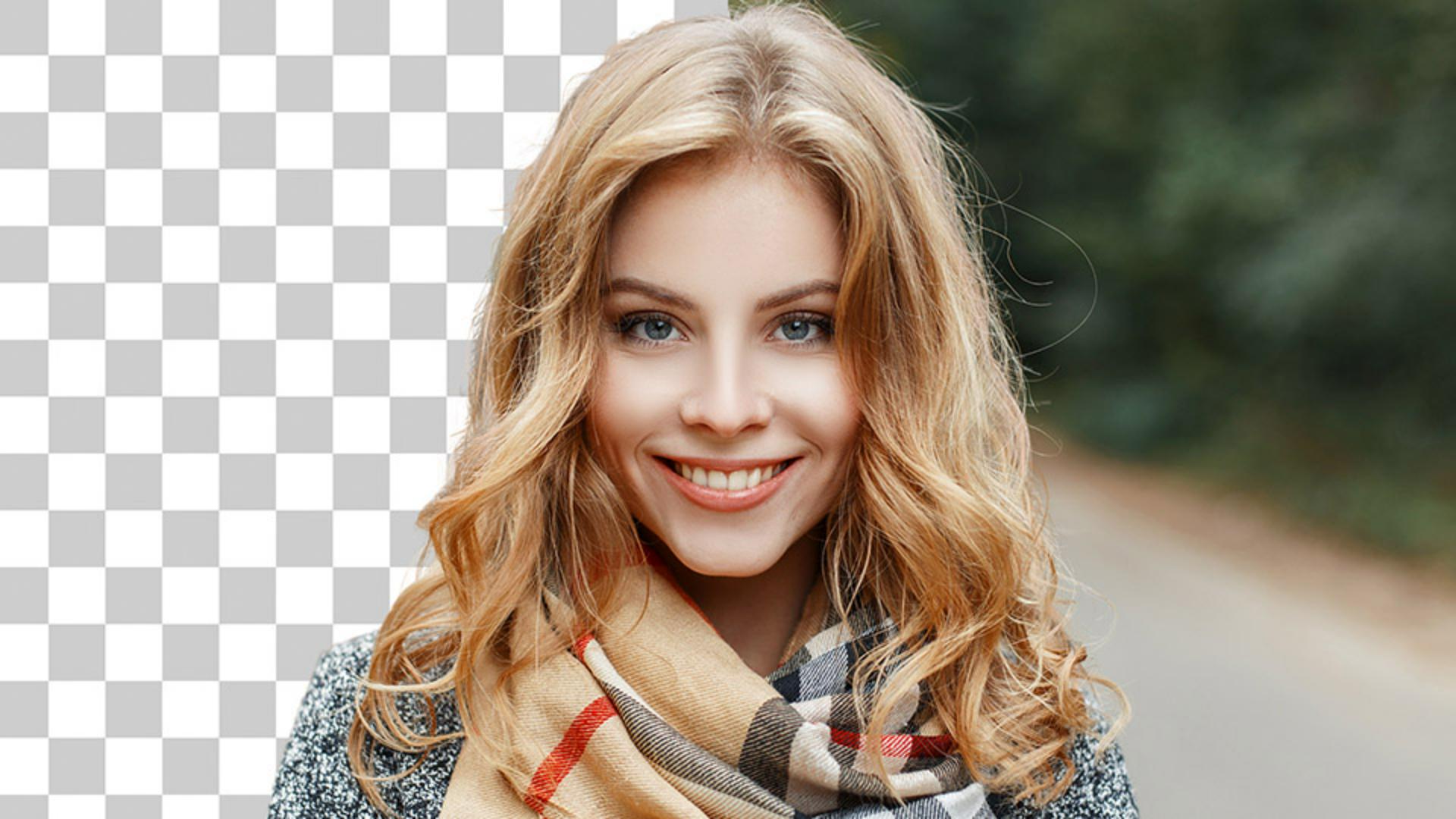
In diesem Video lernst du, wie du in Photoshop Haar freistellst.
Lade dazu die Beispieldateien von der Adobe-Seite für dieses Tutorial herunter.
Die Hauptdatei, mit der ich arbeite, hat zwei Ebenen: ein Porträt (Portrait) und einen blauen Hintergrund (Background).
Mithilfe des zweiten Bilds werde ich einen benutzerdefinierten Haarpinsel erstellen.
Zuerst entferne ich den Hintergrund der Ebene „Portrait“.
Das geht mit nur einem Klick.
Ich wähle die Ebene „Portrait“ aus und klicke im Bedienfeld „Eigenschaften“ (Properties) auf „Hintergrund entfernen“ (Remove Background) unter „Schnellaktionen“ (Quick Actions).
Photoshop ermittelt mithilfe von Machine-Learning-Technologie das Hauptmotiv und erstellt eine Ebenenmaske, um es vom Hintergrund zu isolieren.
In diesem Fall macht Photoshop das schon sehr gut.
Ich kann die Maske aber noch präzisieren, um ein besseres Resultat zu erhalten.
Ich klicke auf die Miniatur der Ebenenmaske.
Im Bedienfeld „Eigenschaften“ (Properties) wähle ich „Auswählen und maskieren“ (Select and Mask).
Um die Maskenkante besser zu sehen, setze ich den Ansichtsmodus (View) auf „Auf Schwarz“ (On Black) und die Deckkraft (Opacity) auf 100 %.
Dann wähle ich das Pinsel-Werkzeug (Brush Tool).
Die Pinselgröße kann ich mit der Ö-Taste verkleinern und mit der #-Taste vergrößern.
Dann male ich über Bereiche, die beim Maskieren ausgelassen wurden, wie hier unten an ihrem Schal.
Dann verfeinere ich die Maske mit den Reglern unter „Globale Verbesserungen“ (Global Refinements).
Mit „Abrunden“ (Smooth) glätte ich die Maskenkante.
Zum Weichzeichnen der Kanten verwende ich den Regler „Weiche Kante“ (Feather).
Als Nächstes bearbeite ich das Haar.
Die bisherigen Anpassungen sollen sich aber nicht auf Haarsträhnen auswirken, die ich im nächsten Schritt freilege.
Für diese Anpassungen an der Maske wähle ich unter „Ausgabeeinstellungen“ (Output Settings) „Ausgabe in > Ebenenmaske“ (Output To > Layer Mask).
Dann klicke ich auf „OK“.
Zurück im Arbeitsbereich „Auswählen und maskieren“ (Select and Mask) verfeinere ich das Haar.
Ich wähle das Kante-verbessern-Pinsel-Werkzeug (Refine Edge Brush Tool).
Damit fahre ich entlang der Kante der Maske um das Haar und versuche, so viele Originalsträhnen wie möglich reinzuholen.
Auch hier kann ich die Pinselgröße per Tastaturbefehl anpassen.
Mit globalen Verbesserungen (Global Refinements) optimiere ich die Maskenkante.
Ich erhöhe den Kontrast (Contrast).
Um die Kante nach innen zu verschieben, ziehe ich den Regler „Kante verschieben“ (Shift Edge) nach links.
Abschließend klicke ich auf „OK“.
Die Maske sieht schon viel besser aus, ist aber nicht perfekt.
Es ist schwierig, jede Strähne auszuwählen, vor allem bei unruhigem Hintergrund.
Der Trick beim Maskieren von Haaren besteht darin, problematische Bereiche zu ignorieren und später digitales Haar ins Bild zu malen, wo nötig.
Ich wechsle zum zweiten Bild zu diesem Tutorial.
Daraus erstelle ich einen benutzerdefinierten Haarpinsel zum Hinzumalen kleiner Haarsträhnen.
Ich wähle das Freistellungs-Werkzeug (Crop Tool) und verschiebe den rechten mittleren Griff zur Bildmitte, um den Abschnitt links vom Kopf freizustellen.
Ich bestätige die Änderung mit der Eingabetaste (Windows) bzw. der Return-Taste (macOS).
Dann verringere ich die Sättigung mit „Bild“ (Image), „Korrekturen“ (Adjustments), „Sättigung verringern“ (Desaturate).
Jetzt muss ich den Hintergrund weiß färben und das Haar vollständig schwarz.
Dazu wähle ich „Bild“ (Image), „Korrekturen“ (Adjustments), „Tonwertkorrektur“ (Levels).
Den Mittelpunkt ziehe ich nach rechts, um das Haar dunkler zu machen.
Den Weißpunkt ziehe ich nach links, um den Hintergrund so weiß wie möglich zu färben.
Ich achte beim Anpassen darauf, nicht zu viele Details vom Haar zu verlieren, und klicke auf „OK“.
Ich rufe das Abwedler-Werkzeug (Dodge Tool) auf.
Ich setze „Bereich“ (Range) auf „Lichter“ (Highlights) und „Belichtung“ (Exposure) auf 50 %.
Dann male ich über die linke untere Ecke, um die hellgrauen Pixel weiß zu färben.
Ich wechsle zum Nachbelichter-Werkzeug (Burn Tool).
Ich setze „Bereich“ (Range) auf „Tiefen“ (Shadows) und „Belichtung“ (Exposure) auf 50 %.
Dann male ich über das Haar, um die dunklen Pixel schwarz zu färben.
Nun aktiviere ich das Pinsel-Werkzeug (Brush Tool).
Um aus diesem Bild einen Pinsel zu erstellen, wähle ich „Bearbeiten“ (Edit), „Pinselvorgabe festlegen“ (Define Brush Preset).
Als Namen gebe ich „Hair“ ein.
Dann bestätige ich.
Das Pinsel-Werkzeug (Brush Tool) ist aktiviert, daher wird der neue Pinsel automatisch geladen.
In meinem Arbeitsdokument markiere ich die Ebene „Hintergrund“ (Background) und erstelle eine neue, leere Ebene.
Mit der Ö-Taste bzw. der #-Taste passe ich die Pinselgröße an das Haar im Originalbild an.
Mit der Ö-Taste mache ich den Pinsel kleiner.
Beim Arbeiten mit dem Pinsel-Werkzeug (Brush Tool) kannst du die Alt- (Windows) bzw.
Wahltaste (macOS) gedrückt halten, um vorübergehend das Pipette-Werkzeug (Eyedropper Tool) zu aktivieren und eine Farbe auszuwählen.
Mit einem Klick auf diese hellblonden Haare lege ich diese Farbe als Vordergrundfarbe fest.
Mit dem nächsten Klick male ich eine Haarsträhne ins Bild.
Falls der Hintergrund der Haarsträhne nicht komplett weiß war bei der Pinselerstellung, würden wir jetzt einen Teil davon sehen.
Dann müsste ich das Quellbild verfeinern, sodass der Hintergrund komplett weiß ist, und einen neuen Pinsel erstellen.
Mit dem Verschieben-Werkzeug (Move Tool) ziehe ich die Ebene in Position.
Ich drücke Strg+T (Windows) bzw.
Befehl+T (macOS) zum Transformieren.
Per Klicken und Ziehen knapp außerhalb der Eckpunkte drehe ich die Ebene.
Im Kontextmenü wähle ich „Verformen“ (Warp), um die Strähne in eine Form zu bekommen, die zum Originalfoto passt.
Dann klicke ich auf das Häkchen, um die Änderungen zu bestätigen.
Um Zeit zu sparen, dupliziere ich die Ebene mit Strg+J (Windows) bzw.
Befehl+J (macOS).
Dann drücke ich Strg+T bzw.
Befehl+T zum Transformieren.
Im Kontextmenü wähle ich „Horizontal spiegeln“ (Flip Horizontal).
Ich verschiebe die Ebene auf die andere Seite, drehe sie und ziehe sie etwas nach unten.
Dann bestätige ich die Änderungen.
Teile ihres Haars sind unscharf wegen der geringen Tiefenschärfe.
Diese Unschärfe muss ich nachbilden.
Ich wähle „Filter“, „Weichzeichnungsfilter“ (Blur), „Gaußscher Weichzeichner“ (Gaussian Blur).
Ein Pixel dürfte ausreichen.
Ich klicke auf „OK“.
So wirkt das Ganze realistischer.
Diese Schritte könnte ich mehrfach wiederholen, mit unterschiedlichen Haarfarben, um ein besseres Ergebnis zu erhalten.
So sieht mein fertiges Bild aus.
Und das ist das Foto vor unterschiedlichen Hintergründen.
Jetzt weißt du, wie du Haare in Photoshop maskierst.
Probiere diese Technik doch gleich einmal an deinen Fotos aus.




