
Wenn du ein Bild vorbereitest, das du auf Instagram, Pinterest oder einer anderen Social-Media-Plattform veröffentlichen möchtest, empfiehlt es sich, das Bild an die Größenanforderungen der jeweiligen Plattform anzupassen, damit es wie vorgesehen angezeigt wird.
Das gilt besonders für dauerhaft sichtbare Bilder an prominenter Stelle, beispielsweise dein Facebook-Titelbild oder dein YouTube-Kanalbild.
In diesem Tutorial zeige ich dir eine Photoshop-Technik zum schnellen Ändern der Größe eines Bilds, damit es sich für eine Social-Media-Website eignet – in diesem Fall als Kanalbild auf YouTube.
Auch wenn du kein YouTube-Kanalbild benötigst, ist diese Methode hilfreich, weil du sie immer dann anwenden kannst, wenn du ein Bild in einer bestimmten Größe brauchst – ob für eine Social-Media-Plattform oder einen anderen Zweck.
Wechseln wir also zu Photoshop.
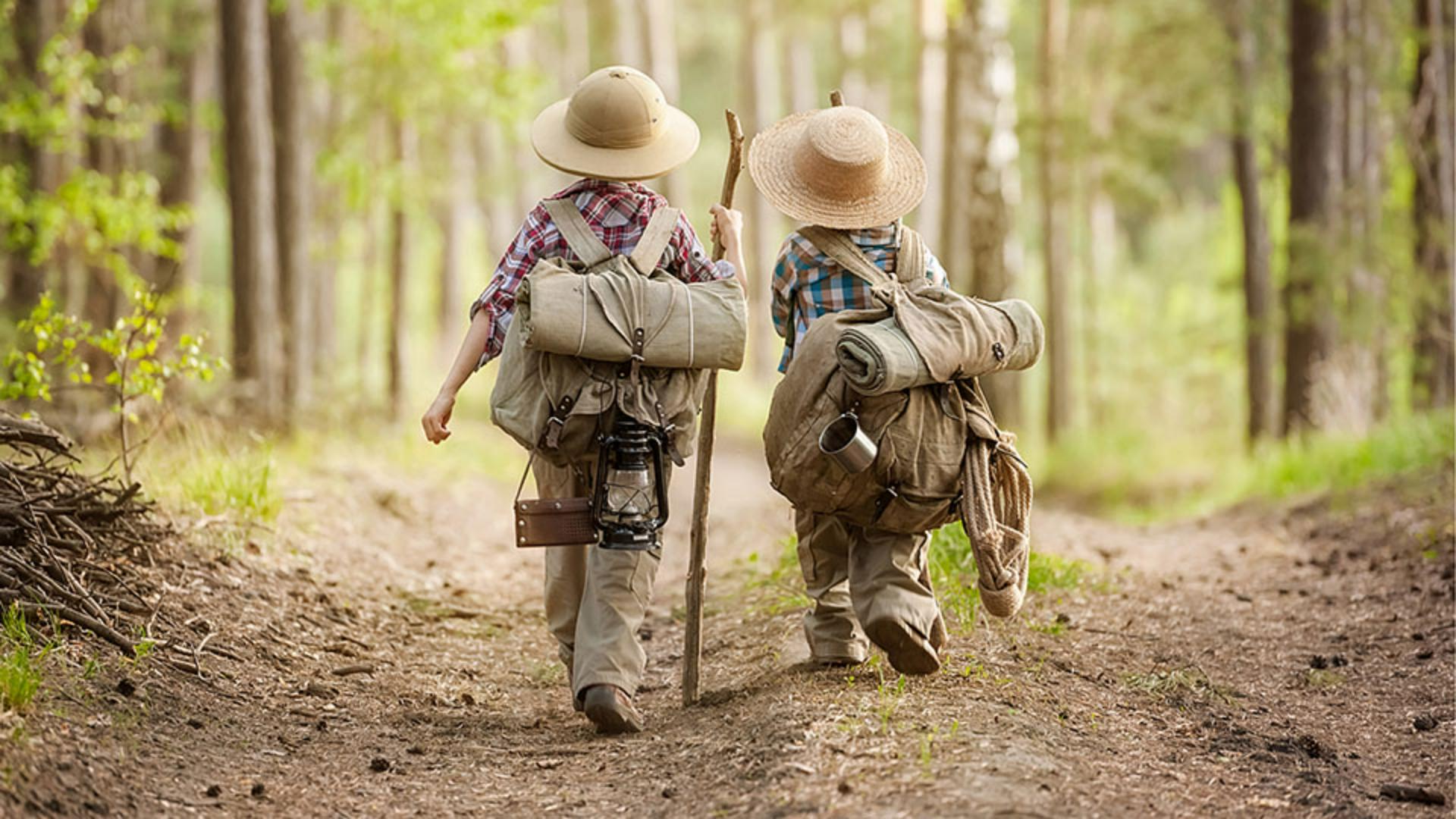
Hier haben wir ein Foto, das sich für dieses Projekt gut eignet, weil an den Rändern kein wichtiger Inhalt vorhanden ist, der verloren gehen könnte, wenn wir das Bild freistellen, um die richtige Größe für Social Media zu erhalten.
Überprüfe zuerst die aktuelle Größe des Bilds durch Klicken und Halten der Maustaste auf das Informationsfeld auf der Leiste unten auf dem Bildschirm.
Hier siehst du die Maße des Fotos in Pixeln.
Es ist 3.500 Pixel breit und 2.300 Pixel hoch.
Mit einer kurzen Online-Recherche findest du heraus, dass die optimale Größe für ein YouTube-Kanalbild 2.560 x 1.440 Pixel ist.
Wir passen die Größe des Fotos also an diese Maße an.
Das perfekte Werkzeug zum Anpassen eines Bilds an eine bestimmte Größe ist eines, an das du vielleicht nicht gedacht hättest: das Freistellungs-Werkzeug.
Wähle also auf der Werkzeugleiste das Freistellungs-Werkzeug (Crop Tool) aus.
Klappe auf der Optionsleiste das Menü für das Seitenverhältnis (Ratio) auf, und wähle „B x H x Auflösung“ (W x H x Resolution).
Wechsle dann zum ersten Feld, und gib die gewünschte Breite in Pixeln ein.
Zur Erinnerung: Wir hatten gesagt, dass 2.560 Pixel die optimale Breite für ein YouTube-Kanalbild ist und 1.440 Pixel die optimale Höhe.
Achte darauf, „px“ für „Pixel“ nach den Werten für die Breite und die Höhe einzugeben.
Anderenfalls erhältst du nicht das gewünschte Ergebnis.
Das nächste Feld ist für die Auflösung vorgesehen.
Es ist in diesem Fall optional, weil die Auflösung keine große Rolle spielt, wenn ein Bild nur auf dem Bildschirm verwendet werden soll.
Der Rahmen zeigt dir eine Vorschau der Freistellung.
In dieser Ansicht wird deutlich, dass das Seitenverhältnis (Breite zu Höhe) des endgültigen Bilds ein anderes sein wird als beim Original.
Genau aus diesem Grund verwenden wir für diese Technik das Freistellungs-Werkzeug und nicht eine andere Methode wie beispielsweise den Befehl „Bildgröße“ (Image Size).
Da wir nicht einfach nur die Größe des Bilds ändern, sondern auch das Seitenverhältnis, ist eine Freistellung erforderlich.
Jetzt positionieren wir das Motiv so, dass sich der wichtigste Bereich – die Köpfe der Kinder – vertikal und horizontal gesehen in der Mitte des Bilds befindet.
Das wirkt auf YouTube erfahrungsgemäß am besten.
Ich klicke innerhalb der Freistellungsbegrenzung und ziehe das Bild nach unten und ein wenig nach links.
Dadurch entstehen weiße Bereiche innerhalb der Begrenzung.
Es gibt zwei Methoden, sie zu beseitigen: Du kannst die Umschalttaste gedrückt halten und dann an einer der Ecken nach innen ziehen, bis kein weißer Bereich mehr innerhalb der Freistellungsbegrenzung vorhanden ist.
Bei diesem Bild wäre das wahrscheinlich kein Problem.
Ich mache das aber wieder rückgängig und zeige dir die andere Methode: Du musst einfach auf der Optionsleiste die Option „Inhaltsbasiert“ (Content-Aware) aktivieren.
Photoshop füllt den weißen Bereich dann automatisch mit neu erstelltem Inhalt.
Mit beiden Methoden erhältst du ein Bild mit den für YouTube empfohlenen Maßen von 2.560 x 1.440 Pixeln, weil du die Option „B x H x Auflösung“ (W x H x Resolution) oben im Menü für das Seitenverhältnis (Ratio) ausgewählt hast.
Klicke jetzt auf das Häkchen rechts oben, um die Freistellung zu bestätigen.
Photoshop füllt den weißen Bereich aus.
Das Ergebnis sieht einwandfrei aus.
Wähle zuletzt „Datei > Speichern“ (File > Save), und speichere im JPEG-Format.
Jetzt wechseln wir zu YouTube und laden das Foto mit der geänderten Größe als YouTube-Kanalbild hoch.
Navigiere in YouTube zum Bereich „Mein Kanal“.
Du gelangst über das Profilsymbol rechts oben dorthin.
Klicke auf „Kanal anpassen“ (Customize Channel).
Wenn die Ansicht bei dir anders ist als bei mir, navigiere einfach durch die angezeigten Bildschirme, bis du zu einer Schaltfläche gelangst, über die du das Kanalbild bearbeiten kannst.
Hier kannst du das Foto hochladen, das du gerade in Photoshop gespeichert hast.
Siehe dir die Vorschau des Kanalbilds für YouTube auf unterschiedlichen Geräten an.
Wenn du zufrieden bist, klicke auf „Auswählen“ (Select).
Nach einem kurzen Augenblick wird das neue Kanalbild oben in deinem YouTube-Kanal angezeigt.
Die hier vorgestellten Photoshop-Techniken funktionieren nicht nur für YouTube-Kanalbilder.
Mit denselben Techniken kannst du die Größe eines Bilds auch an die Anforderungen jeder anderen Social-Media-Plattform anpassen.




