

Hautretusche in Photoshop: Tutorial von Amelie Satzger
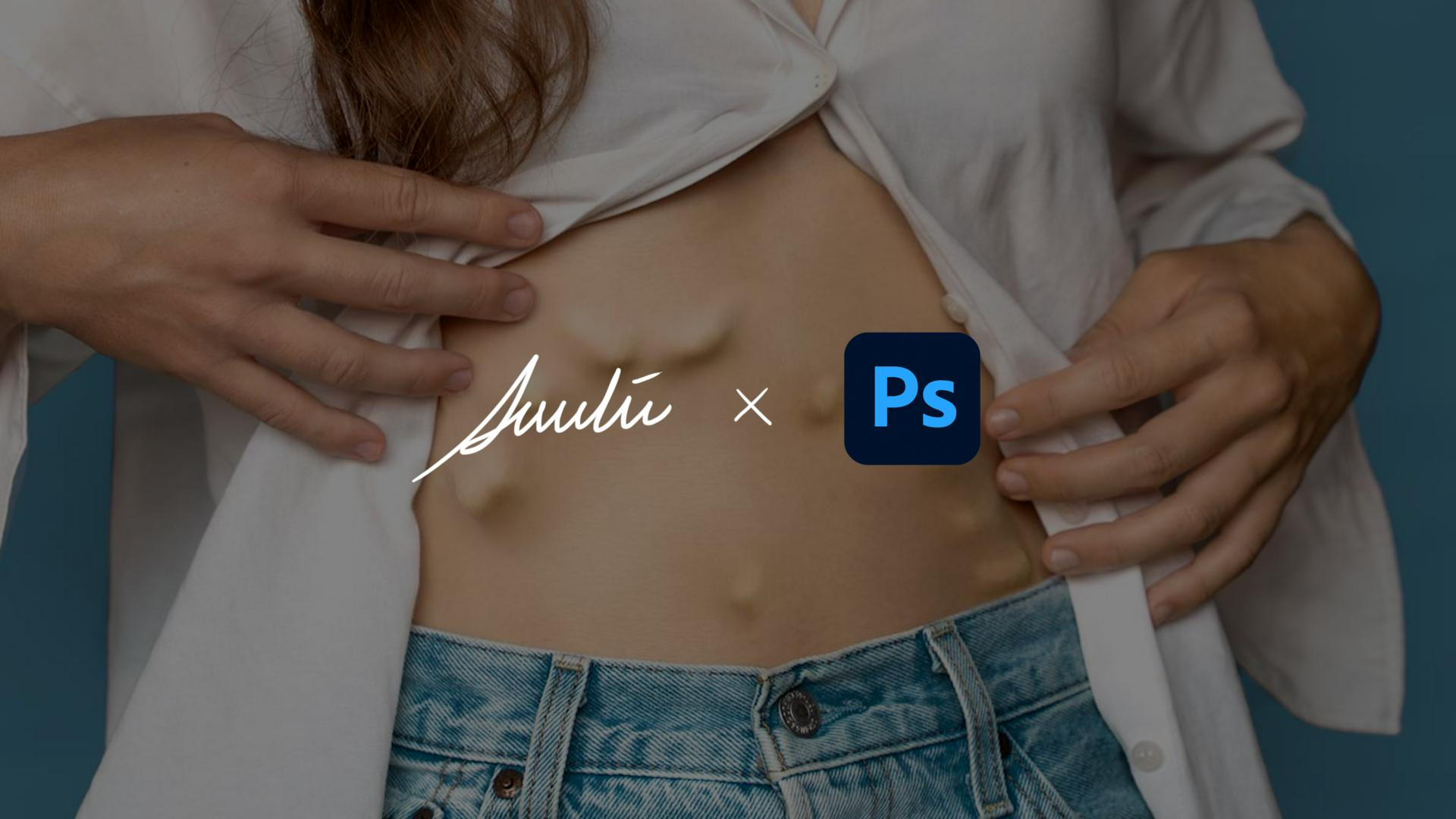
Die düstere Jahreszeit ist doch der perfekte Anlass für schaurig schöne Fotokunst! Artist Amelie Satzger zeigt dir in ihrem interaktiven Tutorial, wie sie zu Halloween mit Adobe Photoshop gruselige Bodymodifications realisiert hat. Lerne Schritt für Schritt, wie du mithilfe von Smartobjekten, Filtern und Mischmodi Fingerabdrücke und Schatten in die Haut einfügst, um eine realistische Hautretusche zu erstellen.
Benötigte Materialien
In der Anwendung üben
Das erwartet dich in diesem Tutorial:
Kleine Verbesserungen mithilfe der Generativen KI und dem Reperaturstempel.
Arbeiten auf Ebenmasken, um Fingerabdruck einzufügen.
Gradiationskurven-Skills, für die Anpassung der Hauttöne.
Die besten Mischmodi und Filter, um die Stoffstruktur aus dem Handabdruck zu entfernen.
Schritt-für-Schritt-Anleitung von Amelie Satzger: Surreale Hautretusche in Photoshop
1. Hautretusche mit Reparaturpinsel & Generativer Füllung
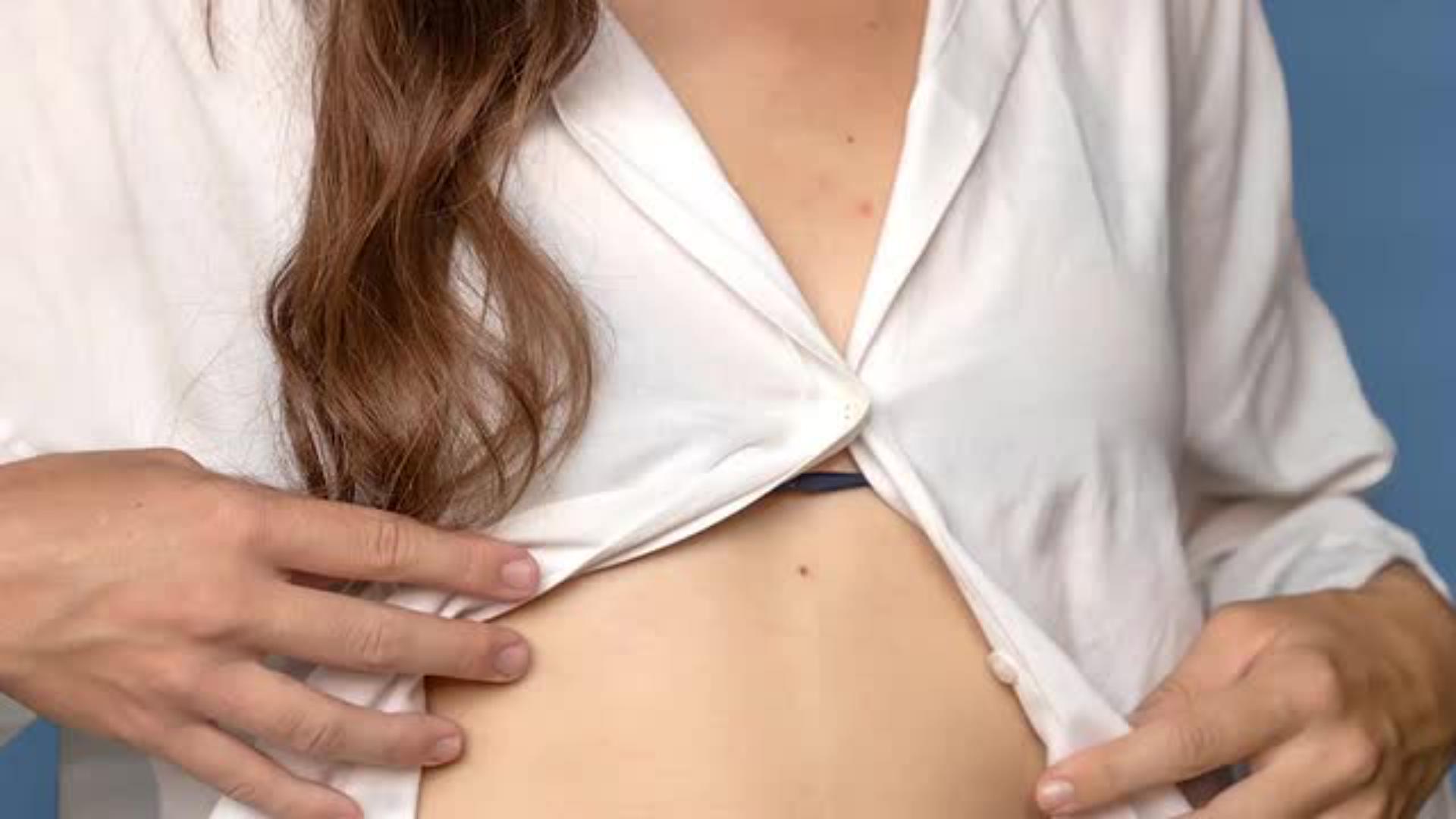
Wähle mit dem Lasso-Werkzeug die Hautbereiche aus, die korrigiert werden sollen.
Gehe auf Bearbeiten → Generatives Füllen. Photoshop Firefly generiert dir mehrere Varianten, aus denen du die beste auswählen kannst.
Erstelle eine neue Ebene, um darauf mit Reparaturpinsel zu arbeiten: Halte die Option- (für Apple) oder ALT-Taste (für Windows) gedrückt, um einen Referenzbereich festzulegen, und entferne direkt auf der Leinwand alle Hautunreinheiten.
2. Bodymodification: Handabdrücke einfügen
Blende die Ebene 1 ein und wandle sie in ein Smartobjekt um, indem du im Menü Ebene → Smartobjekte → In Smartobjekt konvertieren wählst.
Gehe dann im Menü auf Ebene > Ebenenstil > Fülloptionen... und wähle den Mischmodus "Luminanz".
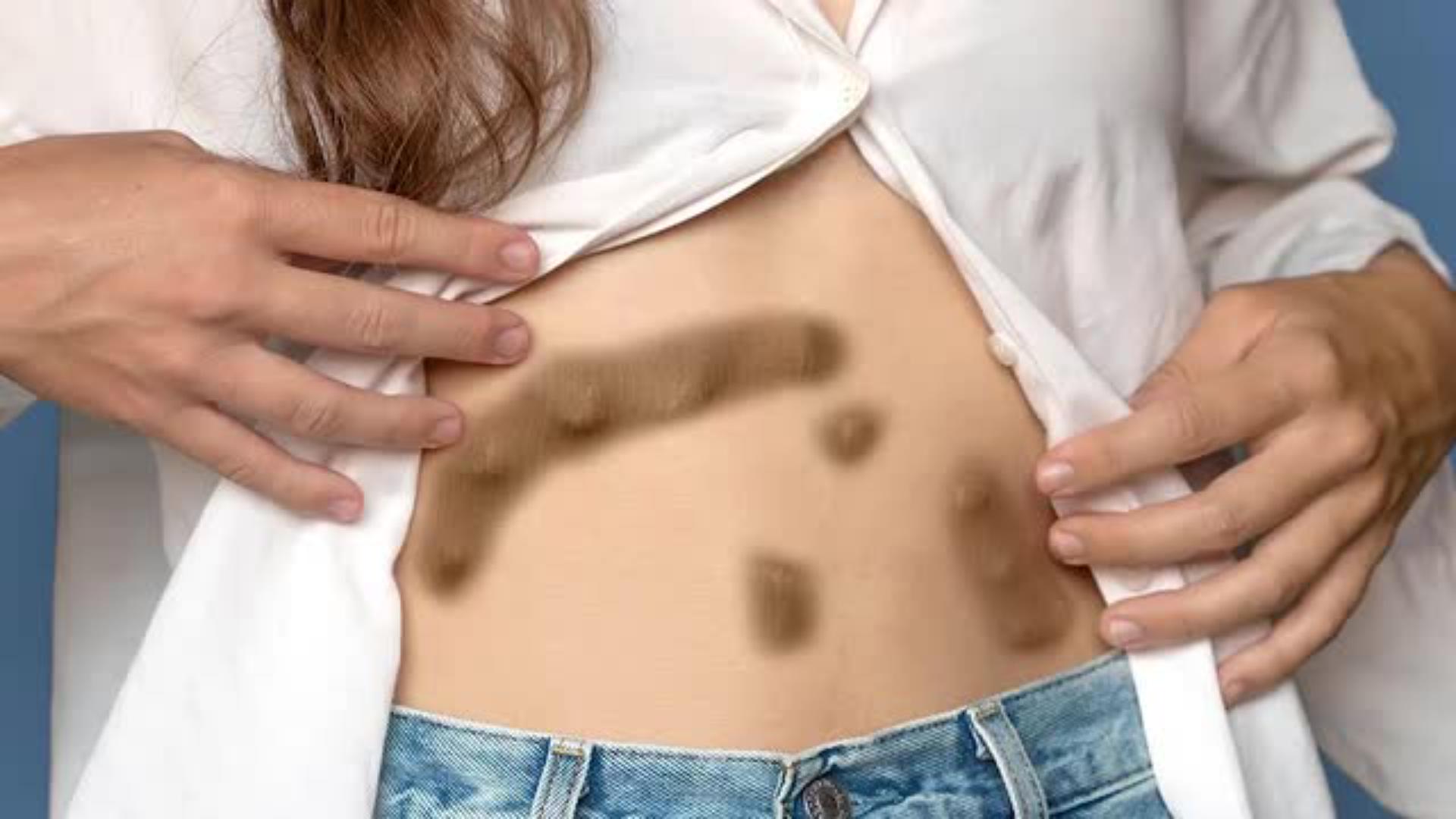
Erstelle anschließend eine Ebenenmaske für das Smartobjekt und wähle den Pinsel mit schwarzer Vordergrundfarbe. Stelle die Härte auf 0 % und die Größe auf circa 70 Pixel.
Entferne nun bis auf die Fingerabdrücken und Schatten alles.
Tipp: Mit einem weißen Pinsel kannst du auf der Ebenenmaske jederzeit Bereiche wieder zurückholen.
Wiederhole die Schritte auch auf Ebene 2, um den zweiten Handabruck ins Bild zu bringen.
3. Hautton mithilfe von Gradiationskurven anpassen
Lege für die Ebenen mit den Handabrücken eine Gradiationskurve an, indem du im Menü auf Fenster → Korrekturen gehst. Wichtig: Beziehe sie nur auf die zugehörige Ebene, indem du im Eigenschaften-Fenster in der unteren Leiste auf das rechte Symbol mit dem Pfeil und dem Rechteck klickst.
Setze dann auf der Graditionskurve einen Punkt mittig auf die Linie und ziehe sie nach oben. Amelie schlägt folgende Werte vor: Eingabe circa 75, Ausgabe circa 160.
Erstelle nun zwei weitere Gradationskurven und färbe beide Ebenenmasken schwarz, indem du cmd (Apple) oder ALT (Windows) + I drückst.
Ziehe beide Gradationskurven im Ebenen-Fenster über den Handabdruck auf Ebene 2 und beziehe sie nur auf diese, indem du wieder auf das Symbol mit dem Pfeil neben dem Rechteck gehst.
Die Werte für Gradationskurve 1 müssen sein: Eingabe circa 80 und Ausgabe circa 155. Für Gradiationskurve 2: Eingabe circa 100 und Ausgabe circa 150.
Zeichne dann mit einem weißen Pinsel in der Ebenenmaske 1 über den Daumen und Zeigefinger des Handabdrucks.
Auf Ebenenmaske 2 kannst du dann mit einem weißen Pinsel über die restlichen Finger des Handabdrucks fahren, um sie in die Haut einzublenden.
4. Stoffstruktur entfernen
Wähle die Ebene 1 an und gehe im Menü auf Filter → Weichzeichnungsfilter → Bewegungsunschärfe. Der Abstand soll 8 Pixel betragen, der Winkel 0°.
Gehe dann im Menü auf Filter → Rauschen hinzufügen und lege 1 % und „gleichmäßig“ als Werte fest.
Wiederhole diese Schritte auch für die andere Ebene mit Handabdrücken, um alles realistisch zu integrieren.
Über Amelie Satzger
Amelie Satzger ist eine interdisziplinäre Fotokünstlerin. Ihre surrealen, symbolgeladenen Composings bilden abstrakte Konzepte ab – bildgewaltig und hochemotional. Dabei lässt sie sich von Kunstgeschichte und Popkultur gleichermaßen inspirieren und kombiniert ihr handwerkliches Können mit zeitgenössischen, digitalen Techniken in Adobe Photoshop.
Was vor über elf Jahren mit einer Serie von Selbstporträts begann, um ihre Emotionen abzubilden, entwickelte sich zu einer kraftvollen Bildsprache über digitale Identität und mentale Gesundheit. Während ihrer Adobe Residency 2019 und 2020 entstand Amelies gefeiertes Projekt Seeing Music.
„Ich arbeite gerne mit Songtexten und abstrahiere sie visuell in meinen Bildern. So werden Emotionen sichtbar, die sich mit Worten nicht ausdrücken lassen.“
Bis heute schafft Amelie Satzger surreale Kunstwerke, die zwischen Realität und Traum changieren und gesellschaftlichen Themen visuelle Tiefe verleihen. Ihre Arbeiten wurden international ausgestellt, unter anderem in der Galerie Courcelles in Paris und der United Photo Industries Gallery in New York.
Für Adobe Learn gibt die Künstlerin Einblicke in ihren Kreativprozess und erklärt anhand von interaktiven Tutorials, wie ihre Artworks in Adobe Photoshop entstehen. Schritt für Schritt kannst auch du lernen, wie Amelies surreale Motive entstehen. Folge der Anleitung für ihre subtilen digitalen Eingriffe mit Tools wie Smartobjekten, Generative Fill und Ebenenmasken – um wie Amelie Satzger mit kreativer Bildbearbeitung Grenzen zu verschieben, Neues auzuprobieren und den digitalen Raum als Erzählform zu nutzen.

Probiere diese Tutorials mit Photoshop aus
Fotos bearbeiten, um neue Bilder und Grafiken zu schaffen
You can control how Adobe websites use cookies and similar technologies by making choices below. But note that if you disable cookies and similar technologies entirely, Adobe websites may not function properly.
Cookies are small text files stored by your web browser when you use websites. There are also other technologies that can be used for similar purposes like HTML5 Local Storage and local shared objects, web beacons, and embedded scripts. These technologies help us do things like remembering you and your preferences when you return to our sites, measure how you use the website, conduct market research, and gather information about the ads you see and interact with.
You can make choices in the menu below about what cookies and other technologies you want us to use on Adobe sites when you visit them from this browser. You can always change those choices later by clicking on the Cookie Preferences link at the bottom of the page.
If enabled:
We can improve your experience by tailoring the site and the content to things we think might be of interest
We can better keep track of your preferences — like what language you prefer to use
We will better understand your likely interests so we can provide you more relevant Adobe ads and content on non-Adobe websites and in non-Adobe apps
It will help us improve the performance of our website and those of our partners who use the Adobe Experience Cloud
If disabled:
We won’t be able to remember you from session to session so the experience may not be tailored to your interests
You’ll still have access to the content of the site but certain features that depend on cookies may not function
You’ll still see ads, they just may not be as relevant to you
General information
You can control how Adobe websites use cookies and similar technologies by making choices below. But note that if you disable cookies and similar technologies entirely, Adobe websites may not function properly.
Cookies are small text files stored by your web browser when you use websites. There are also other technologies that can be used for similar purposes like HTML5 Local Storage, web beacons, and embedded scripts. These technologies help us do things like remembering you and your preferences when you return to our sites, measure how you use the website, conduct market research, and gather information about the ads you see and interact with.
You can make choices in the menu below about what cookies and other technologies you want us to use on Adobe sites when you visit them from this browser. You can always change those choices later by clicking on the Cookie Preferences link at the bottom of the page.
If enabled:
We can improve your experience by tailoring the site and the content to things we think might be of interest
We can better keep track of your preferences — like what language you prefer to use
We will better understand your likely interests so we can provide you more relevant Adobe ads and content on non-Adobe websites and in non-Adobe apps
It will help us improve the performance of our website and those of our partners who use the Adobe Experience Cloud
If disabled:
We won’t be able to remember you from session to session so the experience may not be tailored to your interests
We’ll still count your use of our site and services
You’ll still have access to the content of the site but certain features that depend on cookies may not function
You’ll still see ads, they just may not be as relevant to you
Operate the site and core servicesOperate site and measure engagement
Always active
These cookies are required, and they are used to enable the site and related services core functionality. Without them the site could not operate, so they cannot be disabled.
These cookies enable the site and related services’ core functionality and collect statistics about user engagement, such as counting active use to help us understand trends. These cookies cannot be disabled.
Measure performance
These cookies are used to analyze site usage to measure and improve performance. Without them Adobe cannot know what content is most valued and how often unique visitors return to the site, making it hard to improve information we offer to you.
These cookies are used to analyze site usage to measure and improve performance. Without them Adobe cannot know what content is most valued, making it hard to improve information we offer to you.
Extend functionality
These cookies are used to enhance the functionality of Adobe sites such as remembering your settings and preferences to deliver a personalized experience; for example, your username, your repeated visits, preferred language, your country, or any other saved preference.
Personalize advertising
These cookies are used to enable Adobe and our partners to serve ads more relevant to your interests. Without them you will still see ads, but they might not be as relevant to you.
Personalize advertising
These cookies are used to enable Adobe and our partners to serve ads more relevant to your interests. Without them you will still see ads, but they might not be as relevant to you.


