

Probiere diese Tutorials mit Photoshop aus
Fotos bearbeiten, um neue Bilder und Grafiken zu schaffen
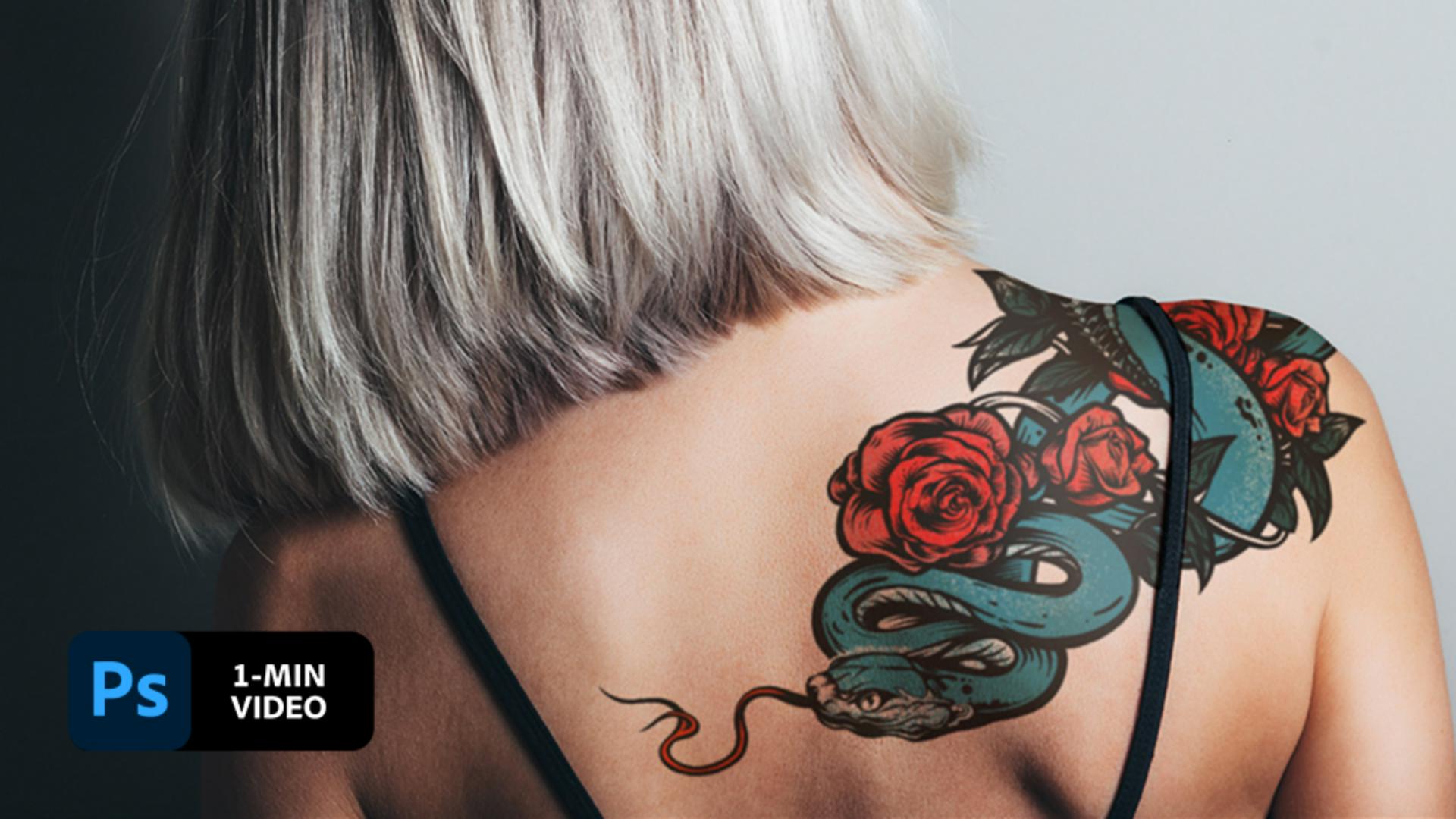
Die Kunst der Tätowierung ist uralt und bis heute aktuell, nur Geschmack und Stil ändern sich mit der Zeit. Vor deinem nächsten Besuch im Tattoo-Studio solltest du dir ansehen, wie die Grafikerin Erica Larson mit Adobe Photoshop in wenigen einfachen Schritten virtuelle Tattoos aufträgt.
Die Grafikerin und Designerin Erica Larson ist Associate Creative Director bei Adobe Studio. Seit sie für Adobe arbeitet, begeistert sie sich für Illustrationen und ehrenamtliche Arbeit und unterrichtet auch gern. Ihr absolutes Highlight ist aber die Kombination aller drei!
Die Beispieldateien umfassen u. a. Adobe Stock-Bilder, mit denen du die Schritte dieses Tutorials nachvollziehen kannst. Wenn du die Beispieldateien anderweitig verwenden möchtest, kannst du sie beiAdobe Stock lizenzieren. In der ReadMe-Datei in diesem Ordner findest du die Bedingungen für die Verwendung dieser Beispieldateien.
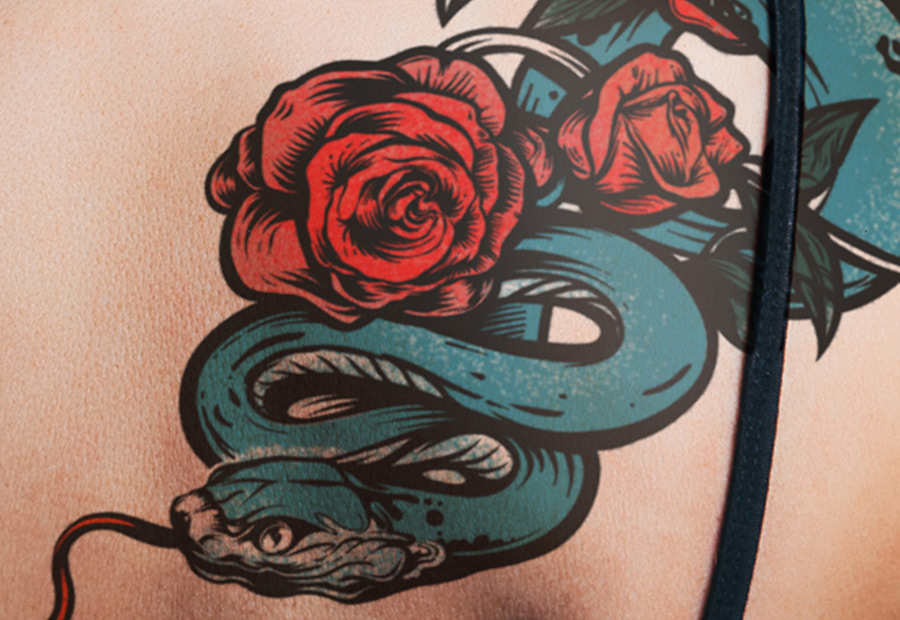
Als Erstes öffnest du das Foto mit der Person in Photoshop und schiebst das Tattoo auf die gewünschte Stelle. Damit das Tattoo wie angegossen auf der Schulter aufliegt, setzt Erica Larson im Bedienfeld „Ebenen“ den Mischmodus der Tattoo-Ebene auf „Multiplizieren“ und senkt den Wert für die Deckkraft.

Als Nächstes fügt Erica Larson der Tattoo-Ebene eine Ebenenmaske hinzu. Sie aktiviert die Ebenenmaske und übermalt mit dem Pinsel-Werkzeug alle Bereiche des Tattoos schwarz, die über die Schulter hinausragen.

Um das Tattoo mit realistischen Lichteffekten auszustatten, reduziert Erica Larson die Deckkraft des Pinsels auf 10 Prozent und malt mit Schwarz über alle Teile des Bilds, die hervorgehoben werden sollten.
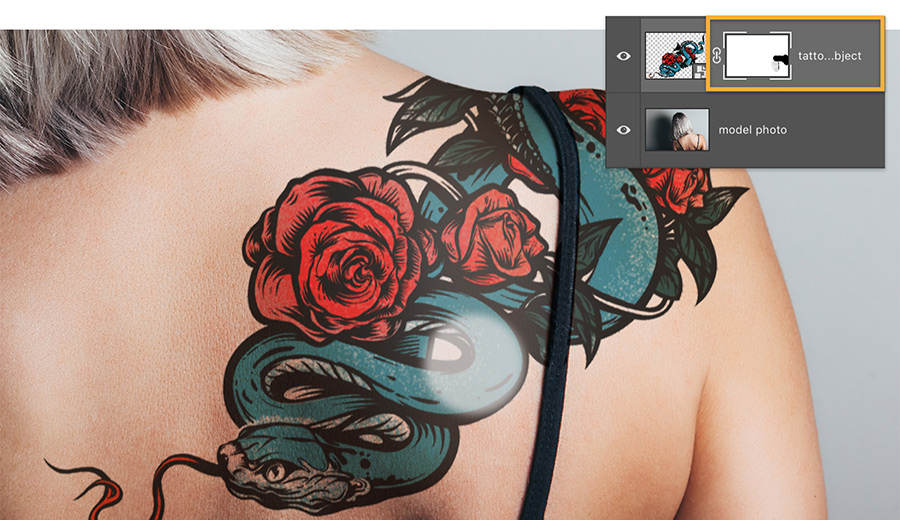
Am wichtigsten ist es, das Tattoo perfekt an die Schulter anzupassen. Als Erstes hebst du die Verknüpfung zwischen Tattoo-Bild und Maske auf. Nun klickst du auf die Tattoo-Miniatur, um das Bild unabhängig von der Maske zu bearbeiten. Zum Abschluss wählst du „Bearbeiten > Transformieren > Verformen“. Ziehe an Raster und Griffpunkten, bis das Tattoo die gewünschte Krümmung erhält.

Um das Tattoo so natürlich wie möglich wirken zu lassen, aktiviert Erica Larson die Tattoo-Ebene und wählt „Filter > Weichzeichnungsfilter > Gaußscher Weichzeichner“. Der sanfte Übergang gelingt ihr durch Anpassung des Radius.
Experimentiere wie Erica Larson mit unterschiedlichen Tattoo-Designs und probiere aus, wie sie dir oder deinen Kundinnen und Kunden stehen: Tut nicht weh, versprochen.

Hinweis: Die in diesem Tutorial enthaltenen Projektdateien dürfen nur zu Übungszwecken verwendet werden.


All Consent Allowed


