


Photoshop Farbe ersetzen: Tutorial mit Amelie Satzger
Wie kannst du in Photoshop eine Farbe ersetzen, ohne Strukturen und Details zu verlieren? In diesem interaktiven Tutorial erklärt Fotokünstlerin Amelie Satzger, wie du Schritt für Schritt die Farbe von Hintergrund, Kleidung und Objekten austauschst. Mit Mischmodi, Gradationskurven und Einstellungsebenen lernst du, wie du in einem professionellen Bildbearbeitungsprogramm realistische Farbwechsel erstellst – von subtilen Anpassungen bis hin zu einer komplett monochromen Bildwelt.
Einführung: Warum Photoshop Farbe ersetzen so wichtig ist
Die Funktion „Farbe ersetzen“ gehört zu den vielseitigsten Techniken in der Bildbearbeitung. Ob Modefotografie, Produkte in Online-Shops oder kreative Experimente: Mit Photoshop kannst du Farben austauschen, ohne eine neue Datei oder ein anderes Foto zu benötigen.
Gerade Designer:innen nutzen das Farbe-ersetzen-Werkzeug oder Kombinationen aus Pipette, Auswahl → Farbbereich und Farbton/Sättigung, um schnell und präzise Ergebnisse zu erzielen. So kannst du:
den Hintergrund oder die Hintergrundebene neu einfärben
die Farbe von Kleidung, Autos oder anderen Objekten ersetzen
eine bestimmte Stelle im Bild mit dem Pinsel-Werkzeug korrigieren
Farben wie Pink oder Blau anpassen, bis sie perfekt zu deinen Vorstellungen passen
Gradationskurven & Farbbalance anwenden – präzise Korrekturen für natürliche Effekte
Monochrome Farbwelten erstellen – inspiriert von Artist Amelie Satzger
Benötigte Materialien
In der Anwendung üben
Schritt-für-Schritt-Anleitung
1. Hintergrund auswählen & vorbereiten
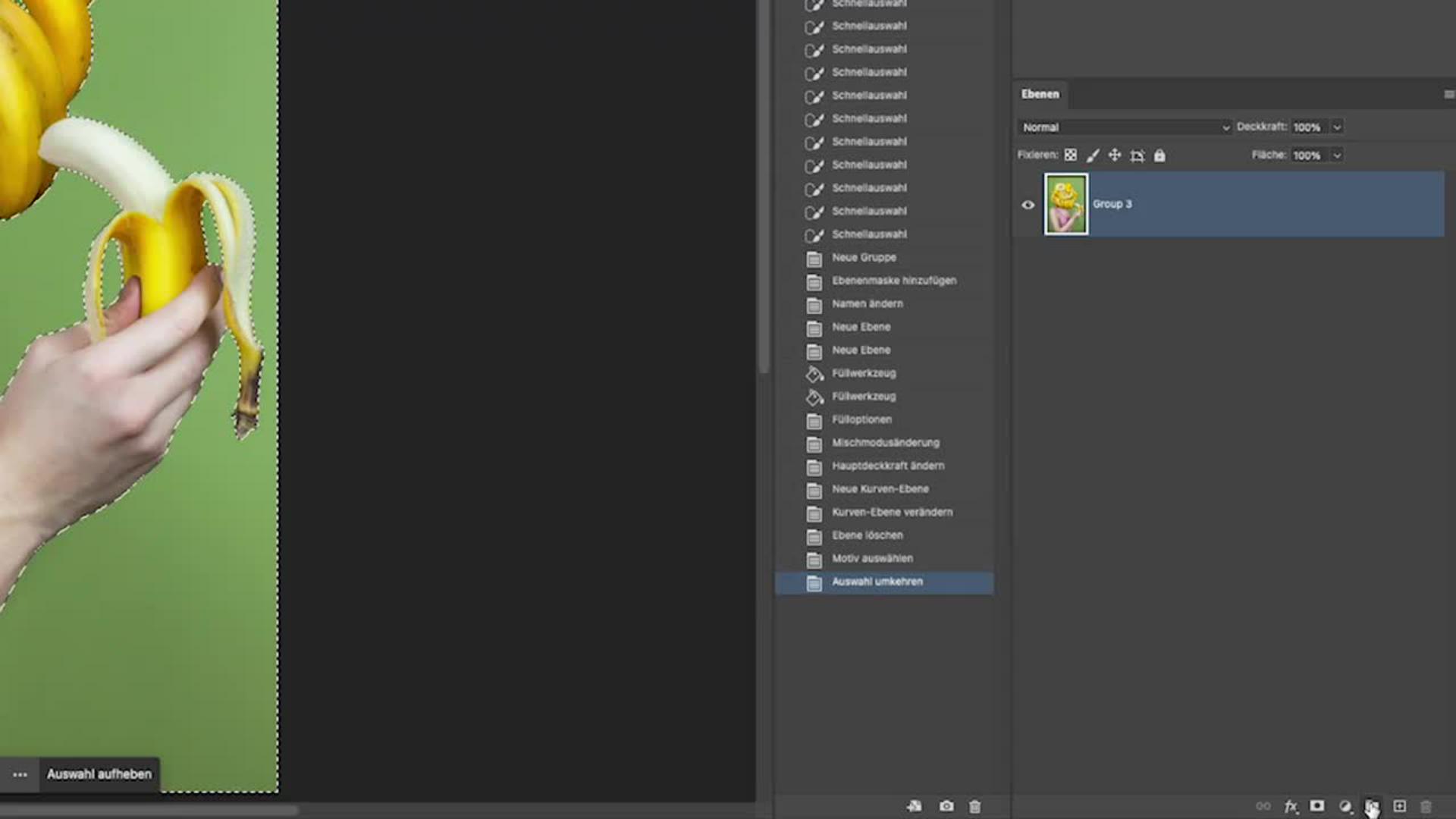
Mit dem Auswahlwerkzeug oder Auswahl → Farbbereich markierst du die gewünschten Bereiche im Bild. Eine Ebenenmaske trennt Hintergrund von Motiv. In der Anzeige des Ebenenfensters kannst du eine saubere Struktur anlegen, sodass alle Methoden übersichtlich bleiben.
Tipp: Mit Strg + O öffnest du in Photoshop schnell eine neue Datei und kannst sofort mit der Bearbeitung starten.
2. Hintergrundfarbe ersetzen
Lege zwei neue Ebenen über der Hintergrundebene an und fülle den Bereich mit dem Füllwerkzeug.
Nutze Mischmodi (z. B. Aufhellen oder Abdunkeln), um Details zu erhalten.
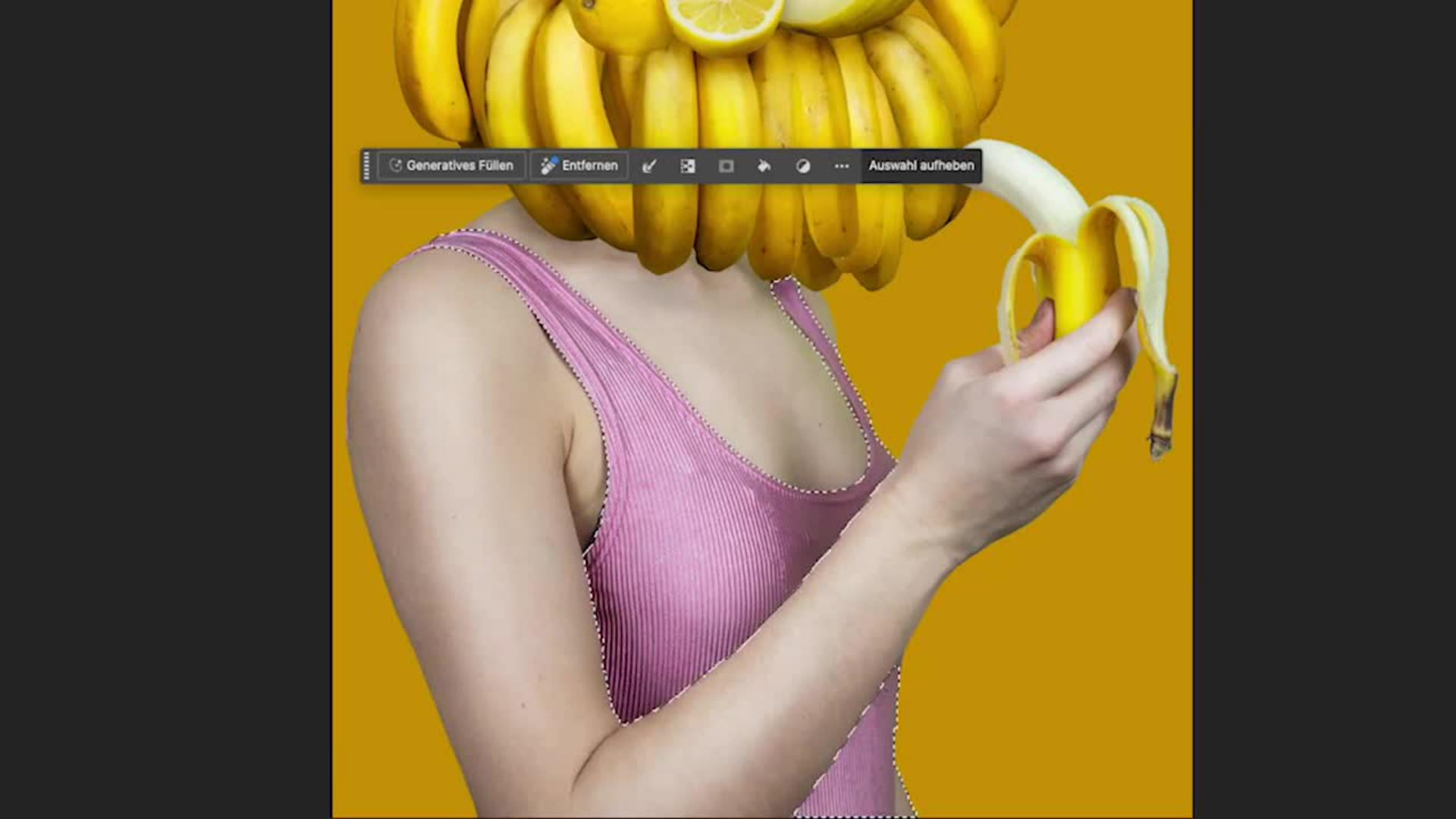
Über Gradationskurven und die Funktion Farbbalance lässt sich der Hintergrund so anpassen, dass er in kräftigem Gelb leuchtet.
Hinweis: Mit der Vorschau-Option im Menü kannst du sofort vergleichen, wie die Änderungen wirken.
3. Kleidung umfärben
Wähle das Oberteil mit dem Schnellauswahl-Werkzeug aus. Über die Optionsleiste lässt sich die Toleranz einstellen, mit gedrückter Alt-Taste Bereiche von der Auswahl entfernen.
Färbe die Kleidung mithilfe einer Gruppenmaske neu ein und passe die Objektfarben mit dem Farbton-Regler und Gradationskurven an. So bleibt die Stoffstruktur sichtbar – egal, ob du ein Fashion-Foto voder ein Bild mit Autos bearbeitest.
4. Farbton, Sättigung & Farbbalance
Erstelle eine neue Einstellungsebene → Farbton/Sättigung.
Im Dropdown-Menü steuerst du einzelne Kanäle wie Rot oder Blau an.
Mit der Entfernen-Pipette kannst du Grenzen setzen und störende Farben isolieren.
Feinschliff: Über Einstellungsebenen für Farbbalance und Kontrast sorgst du für ein harmonisches Gesamtbild.
So ersetzt du Farben in Photoshop auf die beste Weise und erhältst dabei natürliche Effekte und Strukturen.
Benötigte Materialien
In der Anwendung üben
Vorteile der Technik
Farben ersetzen ohne Detailverlust
Hintergrund & Objekte getrennt bearbeiten
Exakte Anpassungen über Gradationskurven, Farbton-Regler & Pipette
Ideal für Bildbearbeitung von Kleidung, Produkten oder kreativen Surreal-Looks
Über die Künstlerin
Amelie Satzger ist eine deutsche Fotokünstlerin, die mit farbenfrohen, inszenierten Bildern in surreale Welten entführt. Ihre Arbeiten wurden international ausgestellt, u. a. in Paris und New York. In Workshops und Vorträgen zeigt sie, wie sie mit Photoshop und KI-Tools neue Wirklichkeiten erschafft.
Wie kann ich in Photoshop eine Farbe ersetzen?
Mit Auswahlwerkzeugen, Masken und dem Farbe-ersetzen-Werkzeug. Anschließend bearbeitest du die Ebenen mit Mischmodi, Gradationskurven und Farbton/Sättigung.
Kann man nur einen bestimmten Bereich ändern? Ja, über Auswahl → Farbbereich oder die Pipette. Auch die Entfernen-Pipette hilft, eine exakte Farbe anzusprechen.
Wie ersetze ich die Farbe von Kleidung? Mit Schnellauswahl, Alt-Taste für Feinanpassungen, Maske und Gradationskurven. So bleibt die Struktur erhalten.
Was ist besser: Farbton & Sättigung oder Gradationskurven? Für schnelle Änderungen reicht Farbton/Sättigung. Für realistische Anpassungen nutzt du Gradationskurven kombiniert mit Mischmodi.

Probiere diese Tutorials mit Photoshop aus
Fotos bearbeiten, um neue Bilder und Grafiken zu schaffen
You can control how Adobe websites use cookies and similar technologies by making choices below. But note that if you disable cookies and similar technologies entirely, Adobe websites may not function properly.
Cookies are small text files stored by your web browser when you use websites. There are also other technologies that can be used for similar purposes like HTML5 Local Storage and local shared objects, web beacons, and embedded scripts. These technologies help us do things like remembering you and your preferences when you return to our sites, measure how you use the website, conduct market research, and gather information about the ads you see and interact with.
You can make choices in the menu below about what cookies and other technologies you want us to use on Adobe sites when you visit them from this browser. You can always change those choices later by clicking on the Cookie Preferences link at the bottom of the page.
If enabled:
We can improve your experience by tailoring the site and the content to things we think might be of interest
We can better keep track of your preferences — like what language you prefer to use
We will better understand your likely interests so we can provide you more relevant Adobe ads and content on non-Adobe websites and in non-Adobe apps
It will help us improve the performance of our website and those of our partners who use the Adobe Experience Cloud
If disabled:
We won’t be able to remember you from session to session so the experience may not be tailored to your interests
You’ll still have access to the content of the site but certain features that depend on cookies may not function
You’ll still see ads, they just may not be as relevant to you
General information
You can control how Adobe websites use cookies and similar technologies by making choices below. But note that if you disable cookies and similar technologies entirely, Adobe websites may not function properly.
Cookies are small text files stored by your web browser when you use websites. There are also other technologies that can be used for similar purposes like HTML5 Local Storage, web beacons, and embedded scripts. These technologies help us do things like remembering you and your preferences when you return to our sites, measure how you use the website, conduct market research, and gather information about the ads you see and interact with.
You can make choices in the menu below about what cookies and other technologies you want us to use on Adobe sites when you visit them from this browser. You can always change those choices later by clicking on the Cookie Preferences link at the bottom of the page.
If enabled:
We can improve your experience by tailoring the site and the content to things we think might be of interest
We can better keep track of your preferences — like what language you prefer to use
We will better understand your likely interests so we can provide you more relevant Adobe ads and content on non-Adobe websites and in non-Adobe apps
It will help us improve the performance of our website and those of our partners who use the Adobe Experience Cloud
If disabled:
We won’t be able to remember you from session to session so the experience may not be tailored to your interests
We’ll still count your use of our site and services
You’ll still have access to the content of the site but certain features that depend on cookies may not function
You’ll still see ads, they just may not be as relevant to you
Operate the site and core servicesOperate site and measure engagement
Always active
These cookies are required, and they are used to enable the site and related services core functionality. Without them the site could not operate, so they cannot be disabled.
These cookies enable the site and related services’ core functionality and collect statistics about user engagement, such as counting active use to help us understand trends. These cookies cannot be disabled.
Measure performance
These cookies are used to analyze site usage to measure and improve performance. Without them Adobe cannot know what content is most valued and how often unique visitors return to the site, making it hard to improve information we offer to you.
These cookies are used to analyze site usage to measure and improve performance. Without them Adobe cannot know what content is most valued, making it hard to improve information we offer to you.
Extend functionality
These cookies are used to enhance the functionality of Adobe sites such as remembering your settings and preferences to deliver a personalized experience; for example, your username, your repeated visits, preferred language, your country, or any other saved preference.
Personalize advertising
These cookies are used to enable Adobe and our partners to serve ads more relevant to your interests. Without them you will still see ads, but they might not be as relevant to you.
Personalize advertising
These cookies are used to enable Adobe and our partners to serve ads more relevant to your interests. Without them you will still see ads, but they might not be as relevant to you.


