Ein einheitlicher, kreativer Look für Videos ist jetzt einfach wie nie.
Hi, ich bin Lauren vom Adobe Learn-Team.
Ich zeige dir, wie du mit Premiere Mobile und ein paar Taps mehr aus deinem Footage machst.
Ob düster, warm, kühl oder knallig – mit Color-Grading gestaltest du das Look-and-Feel deiner Videos.
Ich arbeite an einem Post für Mud Witch, einen bunten, verspielten Töpferladen.
Mein Material ist okay, aber etwas langweilig.
Ich tippe auf den ersten Clip und scrolle zu „Looks“ mit den Lightroom-Presets.
Ich blättere durch die Optionen, bis ich eine finde, die zum Vibe meines Projekts passt.
Ich mag den dramatischen Look, aber er ist ein bisschen heftig.
Über den Regler mache ich den Effekt subtiler.
Wenn ich zufrieden bin, tippe ich auf „Auf alle anwenden“ (Apply to all).
Jetzt könnte ich aufhören, aber ich will noch die heitere, unbeschwerte Atmosphäre des Shops betonen.
Zuerst ziehe ich die Trennung nach oben, um das Anzeigefenster zu verkleinern.
So sehe ich den ganzen Frame und kann Änderungen schnell rückgängig machen.
Dann tippe ich unter „Anpassen“ (Adjust) auf die Lichtoptionen.
Wenn ich eine Option nicht kenne, ziehe ich den Regler ganz auf eine Seite, um den Effekt zu sehen.
Dann ziehe ich ihn zurück bis zur optimalen Stärke.
Ich wechsle zum Tab „Farbe“ (Color).
„Dynamik“ (Vibrance) verstärkt Farben, aber ohne sie knallig zu machen.
Das passt perfekt zur heiteren Ästhetik von Mud Witch.
Ich passe auch die Sättigung an – aber nicht zu sehr, weil dies die Farben verfälscht.
Das passt hier nicht.
Ich gehe zurück auf „5“.
Einzelne Farben bearbeite ich unter „Mischen“ (Mix).
Die grüne Schale soll noch besser zur Geltung kommen.
Ich tippe auf das grüne Feld und verschiebe die Regler.
Der Rest des Clips bleibt unverändert.
Mit den Grading-Optionen geht es noch detaillierter.
Hier kannst du speziell nur die Schatten, mittleren Töne oder Glanzlichter bearbeiten oder mit „Global“ das ganze Bild verändern.
Um deinen Look zu finden, experimentierst du am besten mit eigenen Clips.
Vielleicht möchtest du eine Vignette oder Körnung hinzufügen.
Wenn ich noch mal neu anfangen will, tippe ich hier.
Alle Änderungen werden dann rückgängig gemacht.
Wenn alles passt, tippe ich auf „Auf alle anwenden“ (Apply to all).
Zum Schluss scrubbe ich immer durch das Video, um mögliche Fehler zu finden.
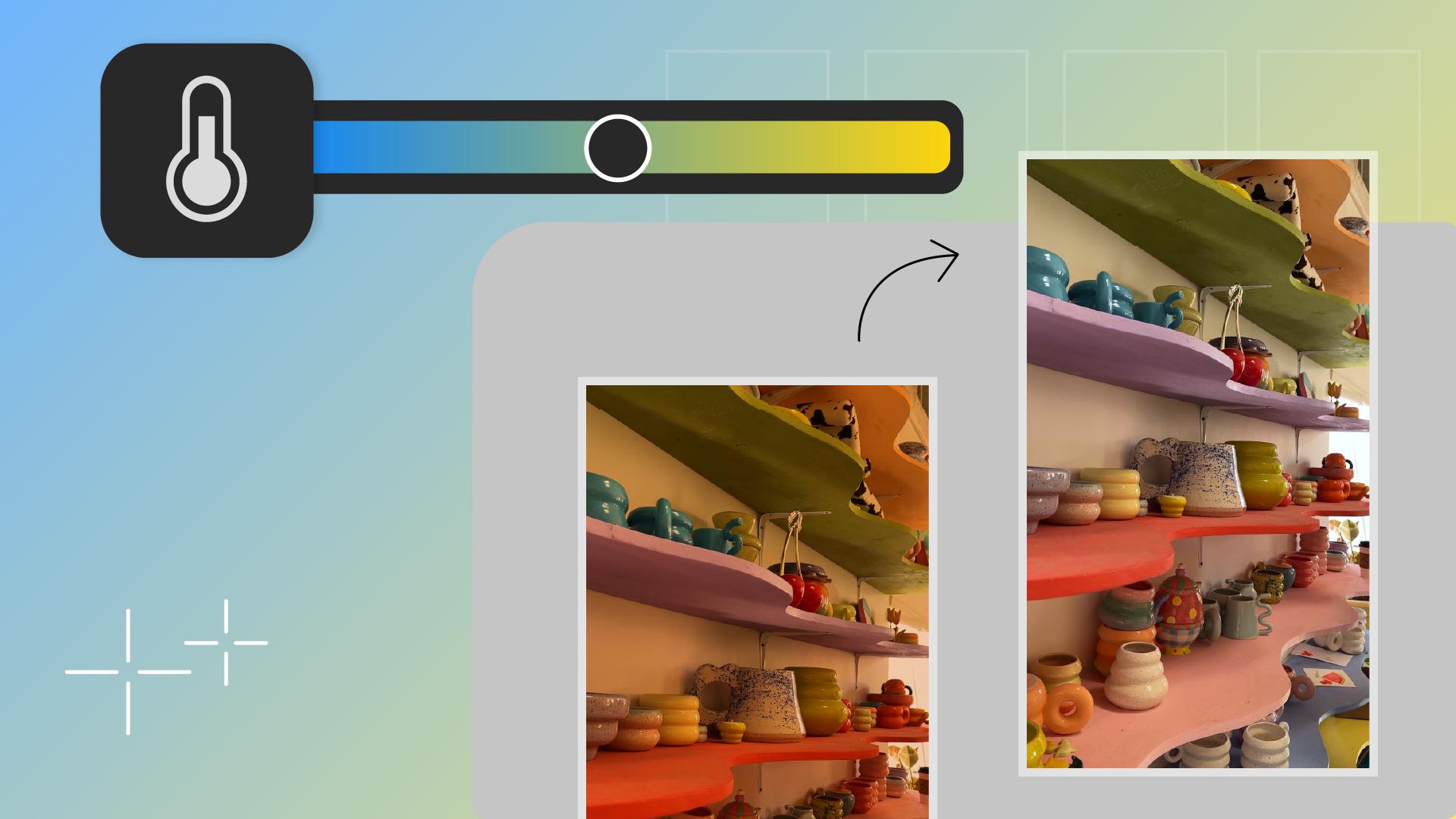
Dieser Clip hier ist oranger als die anderen.
Unter „Anpassen“ (Adjust) > „Temperatur“ (Temperature) schiebe ich den Regler in den blauen Bereich, bis die Farbe zum Rest passt.
Fertig – eine einheitliche, kreative Farbgebung, umgesetzt direkt auf meinem Smartphone.
Das ist mein persönlicher Look.
Jetzt bist du dran.
Lade einen Clip, und finde deinen Look.





