Bonjour, je m’appelle Jess.
Je suis animatrice et directrice artistique.
Suivez-vous les tracés établis ou tracez-vous votre propre chemin ?
Dans les deux cas, cette vidéo est pour vous.
Nous allons créer un tracé avec l’outil Plume d’After Effects et animer un objet le long de ce tracé.
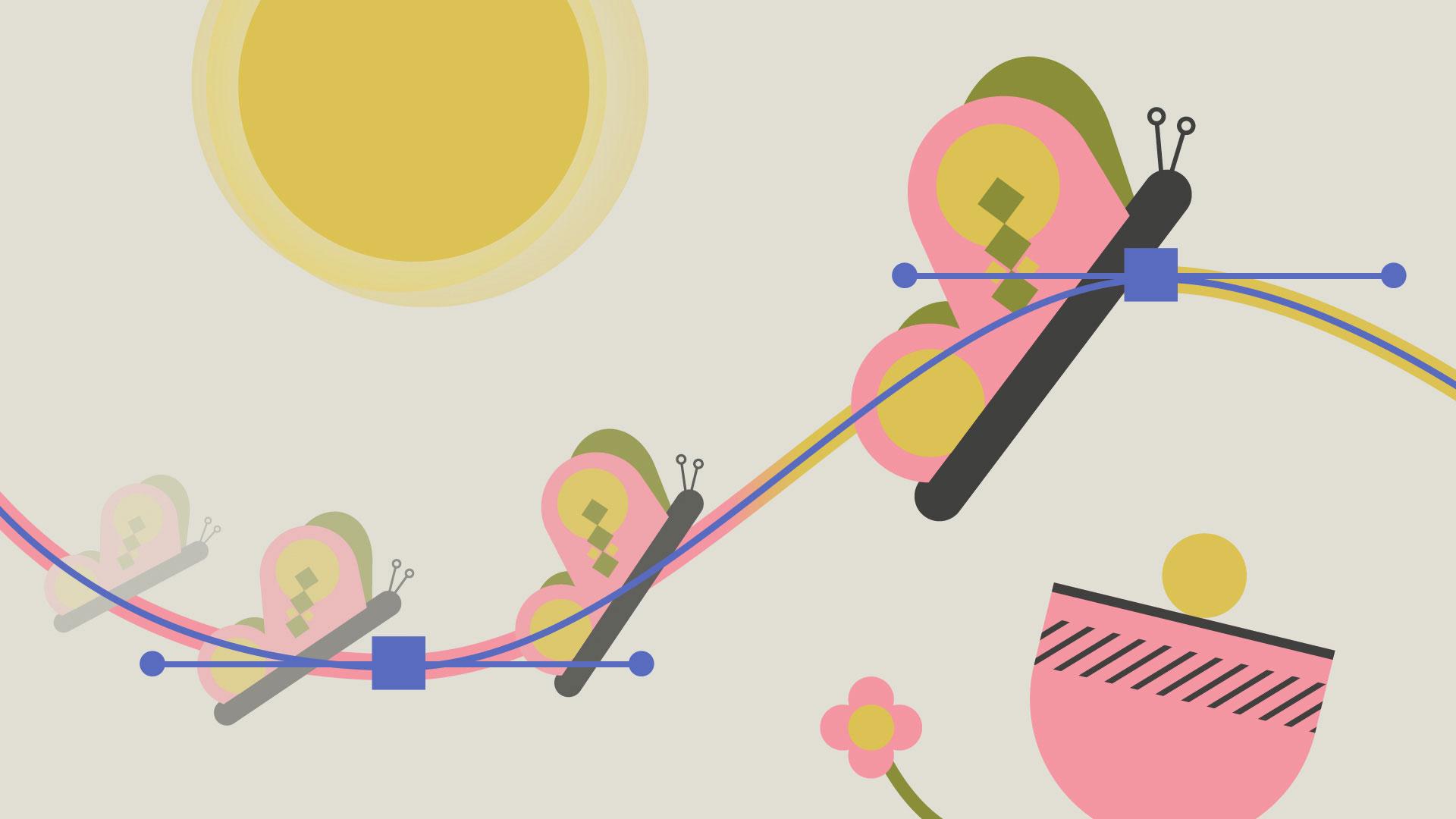
Ce papillon est prêt à déployer ses ailes et à s’envoler.
Créons le tracé qu’il suivra pour s’envoler.
Sélectionnez l’outil Plume dans la barre d’outils du haut ou à l’aide du raccourci G.
Cliquez dans le panneau Composition pour commencer à créer un tracé.
Placez le premier point à l’emplacement du papillon.
Créez ensuite un autre point du tracé.
Cliquez et faites glisser pour créer une courbe de Bézier avec des poignées.
Pour faire pivoter les poignées par incréments de 45 degrés, maintenez la touche Maj enfoncée.
Vous pouvez toujours modifier un tracé après l’avoir créé, ce n’est pas grave s’il n’est pas parfait.
J’ajoute d’autres points avec des courbes pour obtenir un tracé ondulant.
L’outil Plume étant toujours sélectionné, je peux cliquer sur les points et les faire glisser pour les déplacer, ou faire glisser les poignées pour ajuster la courbe et l’angle.
Je peux ajouter un point en cliquant sur le tracé.
Une icône « + » apparaît à côté de l’outil Plume lorsque je survole le tracé.
Pour supprimer un point, cliquez dessus en maintenant la touche Ctrl enfoncée.
Un signe « - » s’affiche à côté de l’outil Plume lorsque vous le survolez.
Maintenez la touche Alt enfoncée pour activer l’outil Convertir un point.
Un clic sur un point avec cet outil supprime les poignées de Bézier.
Si vous faites glisser un point tout en appuyant sur Alt, les poignées de la courbe seront liées et s'étireront sur la même longueur de chaque côté de la courbe.
Appuyez sur Alt et faites glisser une poignée de Bézier pour dissocier les poignées et obtenir des courbes différentes de chaque côté du point.
Une fois que le tracé vous convient, appliquez-le à l’emplacement du papillon.
Développez le calque de forme 1 dans le panneau Montage, de « Contenu » jusqu’à « Tracé 1 ».
Recherchez la propriété Tracé et cliquez sur le chronomètre à gauche pour définir une image clé.
Copiez l’image clé du tracé à l’aide du raccourci Ctrl + C.
Sélectionnez le calque du papillon.
Appuyez sur la touche P pour ouvrir la propriété Position.
Cliquez sur Position et collez le tracé que nous avons copié à l’aide du raccourci Ctrl + V.
Une image clé sera créée pour chaque point du tracé.
Les images clés au milieu du tracé s’ajustent en fonction du timing et des changements de vitesse des images clés de début et de fin, sauf si vous les modifiez individuellement.
Le point d’ancrage du calque s’aligne sur le tracé.
Si vous souhaitez modifier la position du papillon par rapport au tracé, ajustez le point d’ancrage du calque à l’aide des valeurs du panneau Montage.
Le papillon peut pivoter pour suivre la direction du tracé de l’animation.
Pour automatiser cela, faites un clic droit sur le calque du papillon et sélectionnez Transformation > Orientation automatique.
Cliquez sur Orienter sur le chemin, puis sur OK.
Vous devrez peut-être ajuster l’angle de rotation initial.
Il existe de nombreuses façons d’animer un objet le long d’un tracé.
Savez-vous que l'on peut aussi copier un tracé Illustrator dans After Effects ?
Amusez-vous avec les tracés et merci de m’avoir intégrée à votre parcours d’apprentissage d’After Effects.