Utilisation de la rotoscopie dans un métrage sur la nature

1 Ouverture du fichier de projet
Ouvrez le projet rotoscoping.aep dans After Effects. Double-cliquez sur le calque shark.mp4 dans le panneau Montage pour l'ouvrir dans une fenêtre spécifique.

2 Utilisation de l'outil Roto-pinceau
Pour détacher le requin de l'arrière-plan, vous devez définir les contours de l'animal dans la première image du métrage. Cliquez sur l'outil Roto-pinceau.
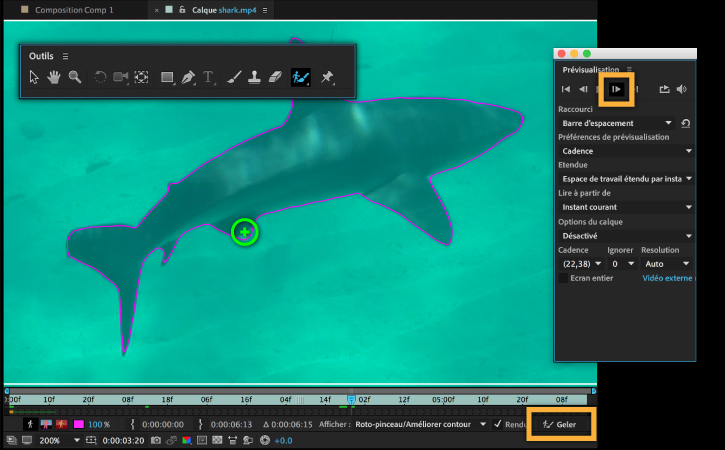
Vous allez définir les zones du métrage que vous souhaitez conserver. Modifiez le niveau d'affichage de sorte que le requin tienne entièrement dans l'image. À l'aide du roto-pinceau, parcourez l'intérieur du requin. Un contour magenta apparaît autour de ce dernier : le logiciel a repéré l'objet du premier plan à séparer de l'arrière-plan.
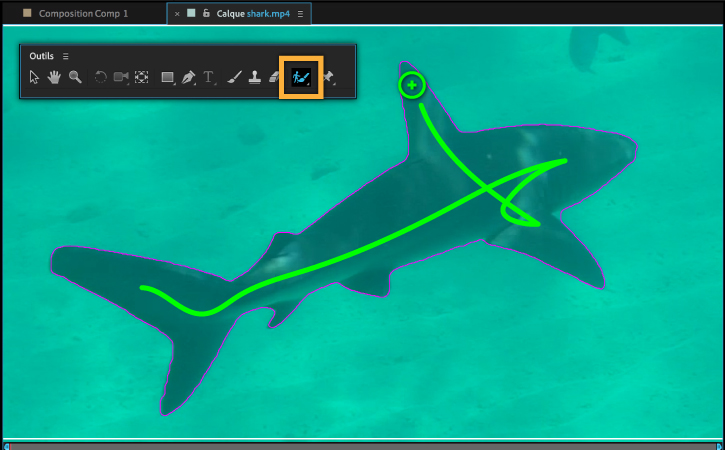
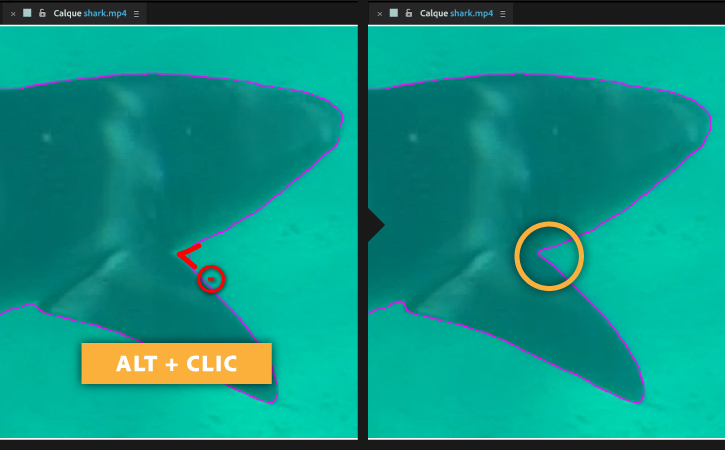
Une fois le corps du requin ainsi délimité, vous allez affiner son contour avec l'outil Roto-pinceau. Appuyez sur la touche Alt/Option du clavier ; le curseur passe du vert au rouge.
Utilisez l'outil en maintenant la touche Alt/Option enfoncée pour affiner le contour du requin. La sélection initiale est particulièrement imprécise autour des ailerons. Il est important que le contour soit impeccable. Pour cela, consacrez-y le temps qu'il faut.
3 Affinement avec l'outil Cache de Roto-pinceau
Maintenant que le contour de l'objet du premier plan est défini, vous allez utiliser le panneau Options d’effet pour affiner davantage le contour.
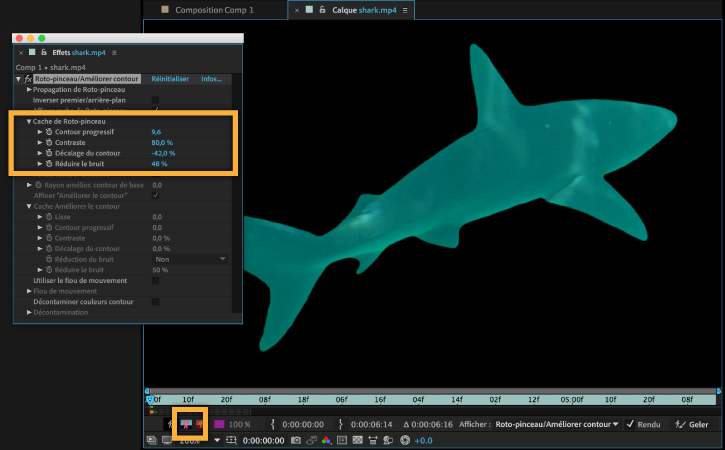
Sous le métrage, cliquez sur l'icône Activer/désactiver la bordure alpha pour afficher le requin sur un fond noir.
Ouvrez le panneau Options d’effet et repérez les options situées sous Cache de Roto-pinceau. Nous vous recommandons, pour lisser le contour, d'augmenter la valeur du contour progressif, d'utiliser un décalage du contour négatif et de jouer sur le pourcentage de réduction du bruit.
4 Affinement du cache pour toutes les images
À présent que le masque de la première image est défini, vous allez vérifier sa précision dans les autres images de la séquence. Pour calculer le contour de l'objet de la première image, After Effects utilise une combinaison de techniques qu'il applique ensuite aussi précisément que possible aux autres images. Pour obtenir un résultat optimal, parcourez les autres images de la séquence une à une et apportez les ajustements nécessaires.
Commencez par faire glisser l'étendue du Roto-pinceau (la barre gris foncé) vers la droite pour l'étendre à tout le métrage.
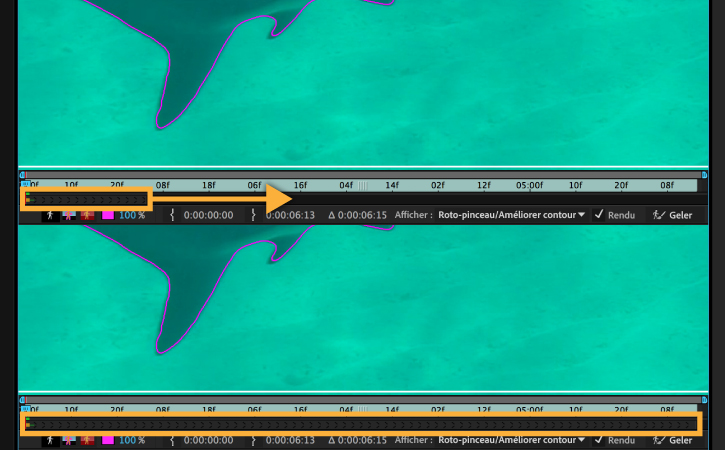
Ouvrez ensuite le panneau Prévisualisation et cliquez sur le bouton Image suivante pour afficher l'image suivante. Si vous repérez des zones à affiner, utilisez le roto-pinceau pour effectuer les ajustements nécessaires. Procédez de même dans toutes les images du métrage.
Une fois le contour vérifié dans toutes les images du métrage, cliquez sur Geler en bas à droite de la fenêtre Calque pour enregistrer toutes ces informations de contour.
Une fois le processus est terminé, revenez dans la fenêtre Composition.
5 Ajout d'une image d'arrière-plan
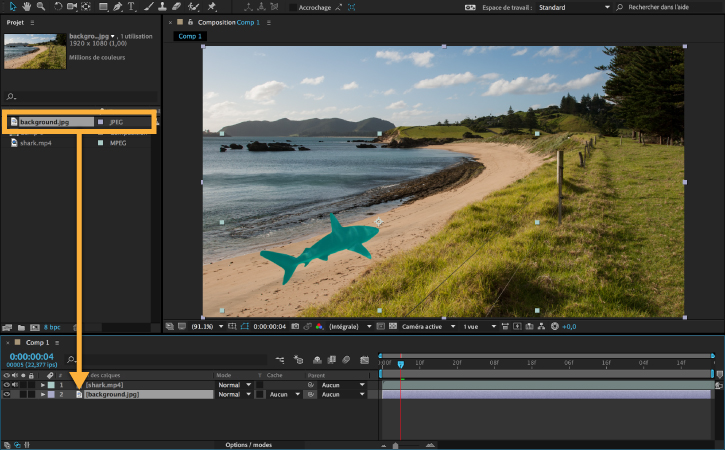
Pour créer le métrage composite, vous allez ajouter une image derrière le métrage du requin. Faites glisser le fichier background.jpg depuis le panneau Projet dans le panneau Montage, juste en dessous du calque shark.mp4.
Sélectionnez le calque shark.mp4 puis, à l'aide des poignées du cadre de sélection, redimensionnez et faites pivotez le requin à votre convenance.
6 Correction des couleurs
Pour améliorer la composition, vous allez ajuster les couleurs du requin afin qu'il se fonde un peu plus dans l'arrière-plan. Sélectionnez le calque shark.mp4 dans le panneau Montage, puis sélectionnez Effet > Correction colorimétrique. Plusieurs calques d'effet vont être nécessaires pour corriger le métrage.
Ajoutez un calque Courbes, un calque Teinte/Saturation, un calque Filtre Photo et un calque Luminosité et contraste. Modifiez les valeurs à votre guise pour atténuer les nuances de vert et de bleu du requin. Nous vous recommandons de réduire la saturation et d'ajouter des tons chauds.
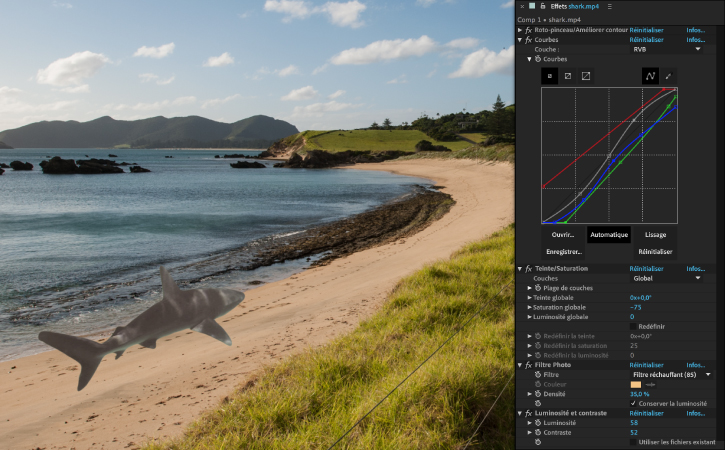
Lorsque vous êtes satisfait du résultat, cliquez sur le bouton Lecture du panneau Prévisualisation pour lire la composition finale.
Contributeur

