Cette vidéo présente le nouvel outil Déformation d’élément.
J'ai ici un personnage.
Ses différentes parties sont imbriquées dans un symbole.
Je double-clique, car c'est ici que nous allons créer l'animation.
Le scénario comporte trois calques : la tête de l'allumette (MatchHead), soit ce symbole, la flamme — profitons-en pour la nommer « Flame » — et le bâton (Stick) — le calque du bas.
Verrouillons les calques Stick et MatchHead pour l'instant, car nous n'allons pas les modifier.
Je vais les convertir en contours, car je veux juste me concentrer visuellement sur la flamme.
L'outil Déformation d’élément est cette icône-ci.
C'est une petite icône d'épingle.
Une fois qu'elle est sélectionnée, il suffit de cliquer dans l'illustration pour commencer à placer des épingles.
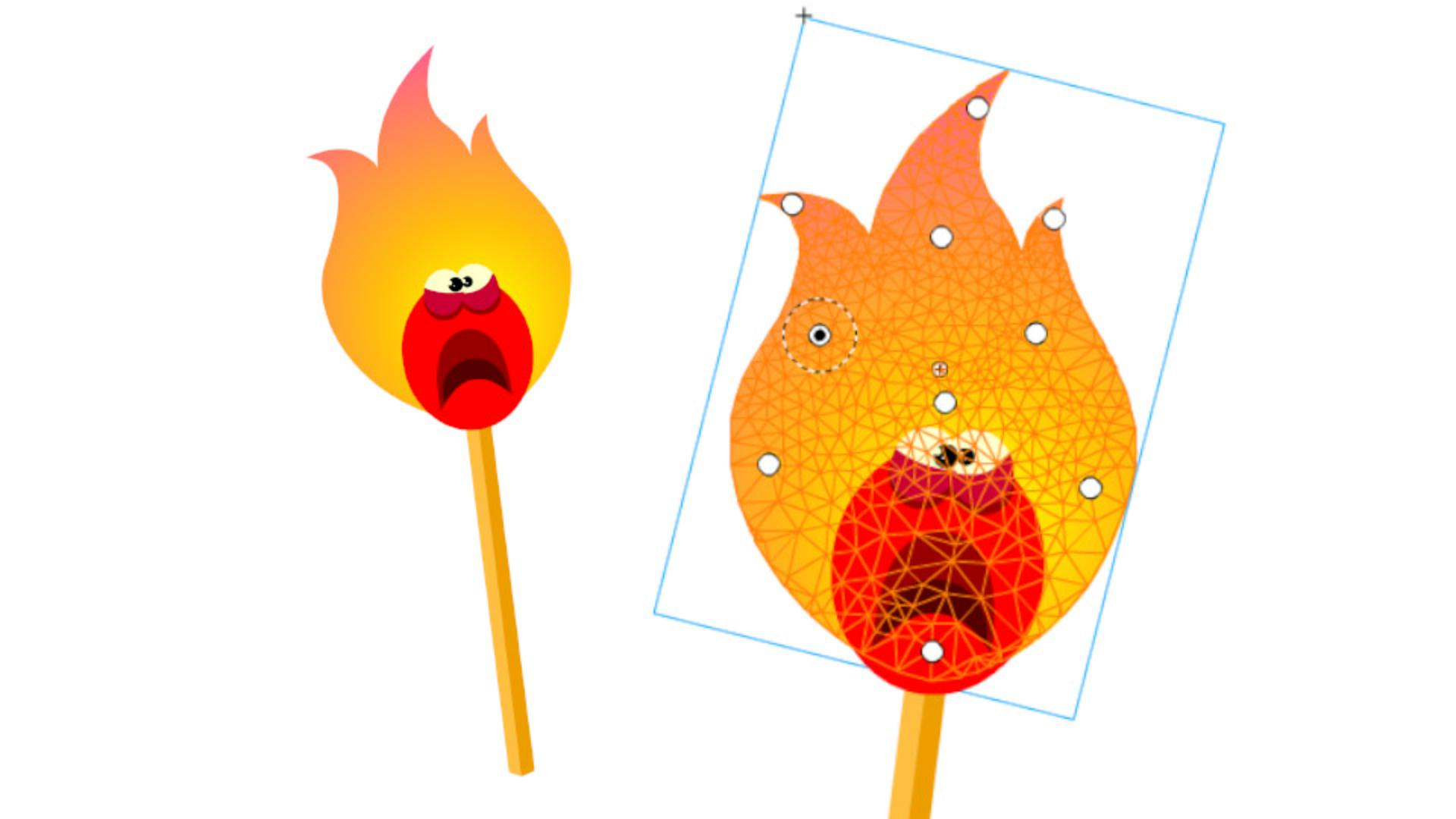
Je vais placer la première épingle ici, au point de jonction entre la flamme et l'allumette.
Cette épingle est maintenant représentée ici par un point central et un cercle extérieur en pointillés.
Notez aussi qu'un maillage a été appliqué à ma forme.
Plaçons d'autres épingles.
Je clique simplement sur l'illustration là où je vais vouloir la contrôler.
Ça devrait suffire.
Passons à la partie ludique : l'animation de cette forme.
Dans le calque Flame qui contient l'illustration de la flamme, créons une image clé une image sur deux.
Et dans cette deuxième image clé, sur l'image 3, je vais maintenant pouvoir manipuler le maillage à l'aide de l'outil Déformation d’élément.
Je vais commencer ici.
Changeons l'orientation de cette pointe.
Vous pouvez cliquer directement sur ce point central et le déplacer.
Et si vous survolez le cercle extérieur en pointillés, vous pouvez cliquer et faire pivoter le dessin.
En répétant cette technique, vous pouvez manipuler votre forme.
Maintenant que cette image clé me convient, créons une autre image clé sur l'image 5.
Continuons à modifier la forme de façon aléatoire.
Il est parfois utile d'observer une flamme.
Allumez une bougie, regardez la flamme et essayez de reproduire son scintillement.
Créons deux autres images clés et jouons avec ce maillage à l'aide de l'outil Déformation d’élément.
Cet outil permet donc de modifier une forme de manière rapide, facile et très prévisible.
Vous pouvez même faire un clic droit et appliquer une interpolation classique aux images clés qui contiennent votre maillage.
L'outil Déformation d’élément est une formidable nouveauté offrant diverses méthodes pour manipuler chaque forme et vous faire gagner un temps précieux.