Découverte des documents cloud (ou « documents en ligne »)

Ce fichier d’exemple contient des ressources Adobe Stock fournies à des fins d’entraînement uniquement. Consultez le fichier ReadMe figurant dans le dossier pour connaître les conditions régissant l’utilisation de ce fichier. Adobe Stock propose des millions de photos et de vidéos libres de droits à usage commercial. Vous pouvez bénéficier de 10 images offertes avec l’essai gratuit d’un mois.
Illustrator vous permet d’accéder facilement à tous vos documents Illustrator, où que vous soyez, grâce à la fonctionnalité de documents en ligne. Un document en ligne est un fichier Illustrator stocké dans le cloud d’Adobe accessible partout où vous vous connectez à Illustrator. Toutes les modifications étant automatiquement enregistrées dans le cloud d’Adobe, le document est constamment disponible et à jour. Vous avez également accès à l’historique, qui vous permet de parcourir les versions préalablement enregistrées, d’attribuer un nom et un signet à celles qui vous intéressent, et d’ouvrir une version dans une nouvelle fenêtre afin de visualiser les changements.
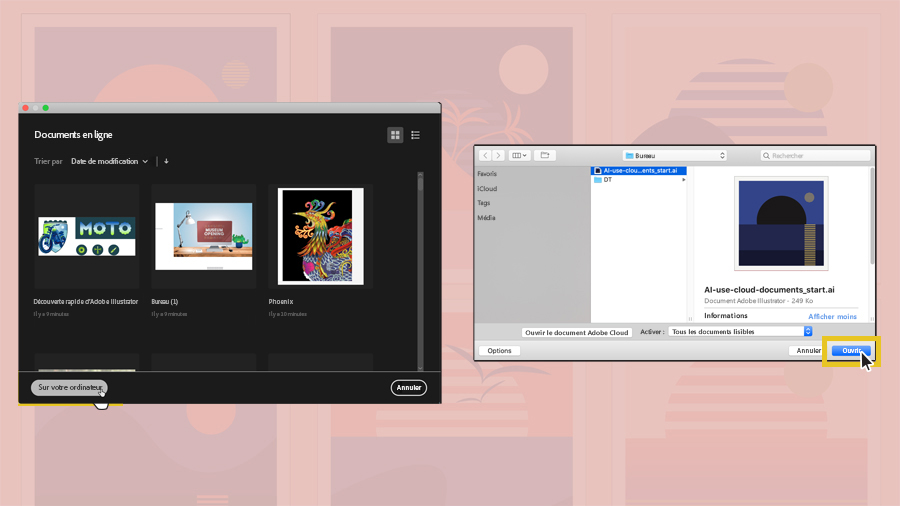
1 Ouverture d’un document local
Connectez-vous à Illustrator sur votre ordinateur. Dans l’écran d’accueil, cliquez sur le bouton Ouvrir. Si la fenêtre Documents en ligne apparaît, cliquez sur le bouton Sur votre ordinateur pour basculer vers votre système de fichiers local, puis sélectionnez un fichier AI enregistré sur votre ordinateur et cliquez sur Ouvrir. Sinon, sélectionnez directement un document Illustrator (.AI) sur votre ordinateur et cliquez sur Ouvrir.
2 Enregistrement en tant que document en ligne
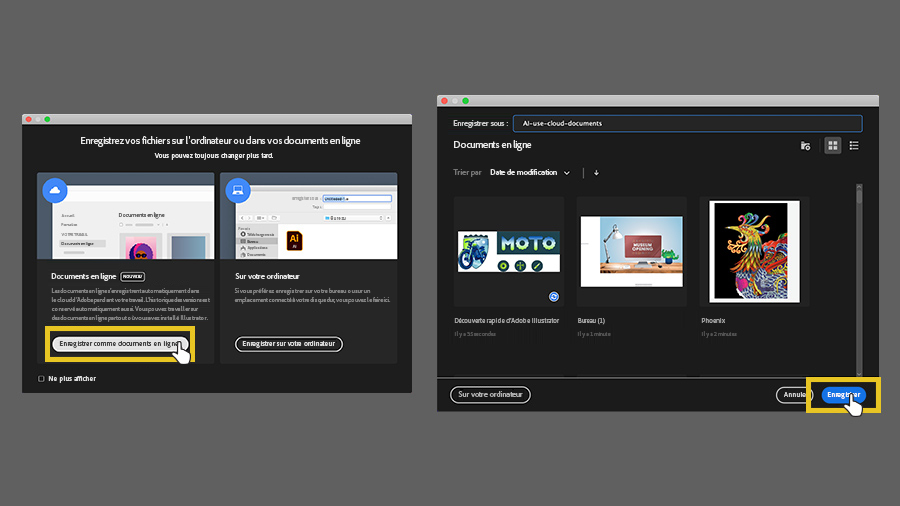
Choisissez Fichier > Enregistrer sous. Si une fenêtre apparaît avec les boutons Enregistrer comme documents cloud et Enregistrer sur votre ordinateur, cliquez sur le premier. Dans la fenêtre Documents en ligne qui apparaît, vous pouvez changer le nom et cliquer sur le bouton Enregistrer.
Remarque : si la fenêtre d’un système de fichiers apparaît lors de l’enregistrement, cliquez sur le bouton Enregistrer le document Adobe Cloud et suivez les instructions.
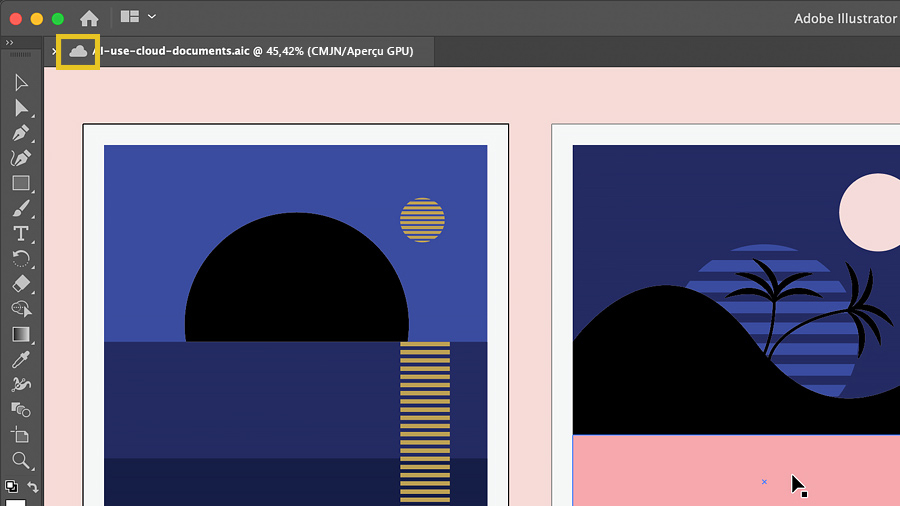
Le document est automatiquement chargé dans le cloud d’Adobe et devient accessible partout où vous vous connectez à Illustrator avec le même Adobe ID. Si vous êtes hors ligne après leur enregistrement, vos documents en ligne seront automatiquement chargés dans le cloud d’Adobe lors de votre prochaine connexion. L’icône de nuage dans l’onglet de document en haut de la fenêtre de document indique si des documents ouverts sont enregistrés dans le cloud d’Adobe.
Remarque : si vous êtes hors ligne, vous ne pouvez pas ouvrir de documents en ligne.
L’un des principaux avantages des documents en ligne dans Illustrator est qu’ils sont enregistrés automatiquement à intervalles réguliers dans le cloud d’Adobe lorsque vous travaillez dessus, et souvent plus rapidement qu’un enregistrement en local (en fonction de la vitesse de votre connexion). Dans Illustrator sur votre ordinateur, l’intervalle d’enregistrement automatique par défaut est de cinq minutes.
Conseil : vous pouvez changer l’intervalle d’enregistrement dans le cloud en choisissant Illustrator > Préférences > Gestion des fichiers et presse-papiers (macOS) ou Édition > Préférences > Gestion des fichiers et presse-papiers (Windows).
3 Modifier le document
Effectuons une modification dans le document. L’un des moyens de modifier rapidement l’aspect d’un document est de changer la couleur d’une illustration. Dans le fichier d’exemple, activez l’outil Sélection directe et cliquez sur une forme noire pour la sélectionner. Pour changer la couleur, cliquez sur l’option Fond dans le panneau Propriétés. Dans le nuancier qui s’affiche, double-cliquez sur la nuance noire.
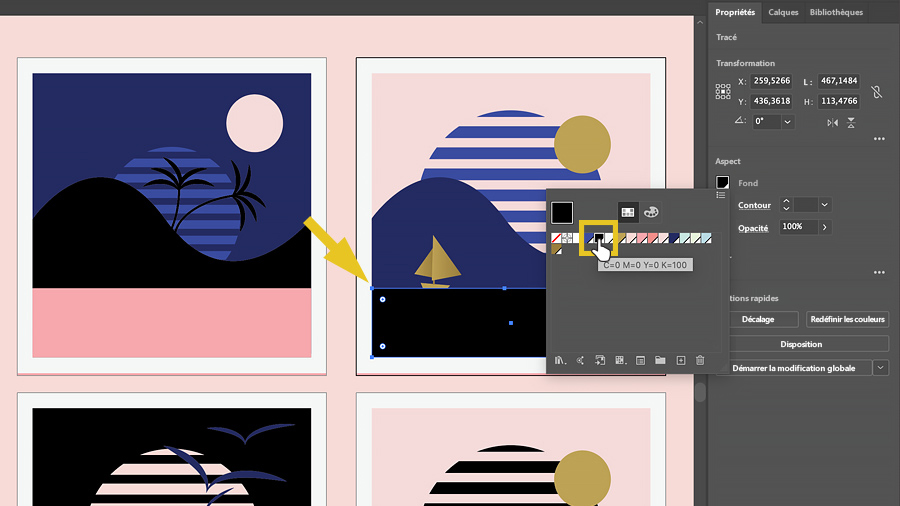
Nous avons remplacé la couleur par de l’orange. Sélectionnez l’option Aperçu pour voir le changement de couleur dans tout le document. La couleur que vous réglez étant une couleur globale, elle s’actualise partout où elle est utilisée dans le document, que l’illustration soit sélectionnée ou non. Cliquez sur OK.
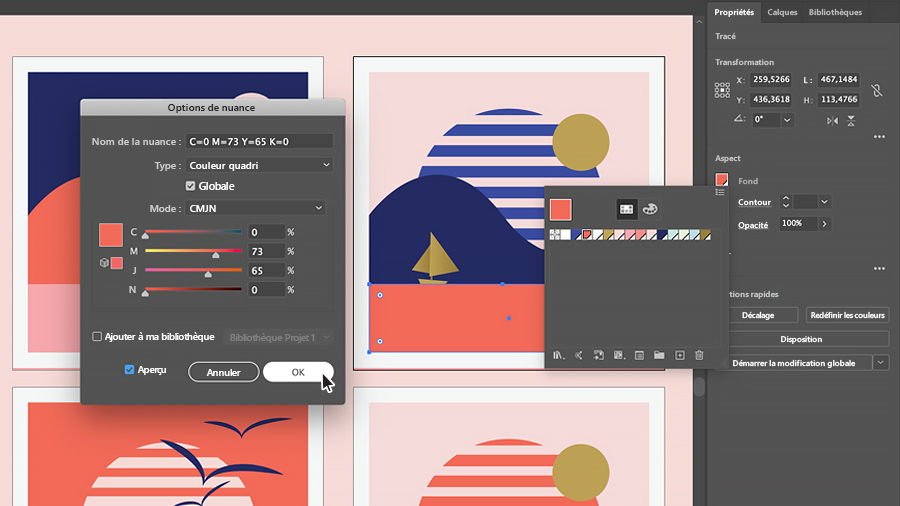
Fermez le document en choisissant Fichier > Fermer. Le document est automatiquement enregistré.
4 Ouverture d’un document en ligne
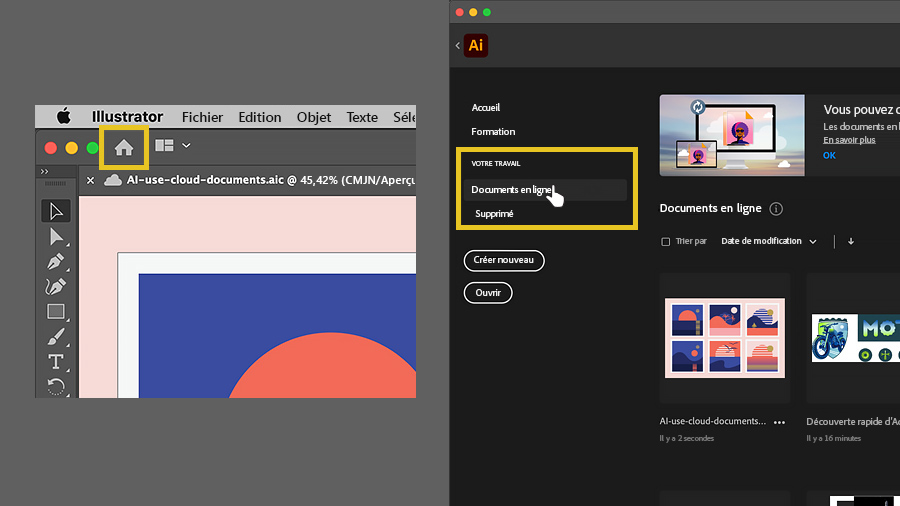
Si vous avez encore un document ouvert, cliquez sur l’onglet Accueil au dessus de la fenêtre de document pour revenir à l’écran d’accueil. L’écran d’accueil étant affiché et aucun document n’étant ouvert, cliquez à gauche sur Documents en ligne. L’organiseur de documents en ligne vous permet de visualiser et de gérer l’ensemble de vos documents enregistrés dans le cloud. Vous pouvez les classer dans des dossiers et les renommer, les supprimer, les déplacer et les ouvrir.
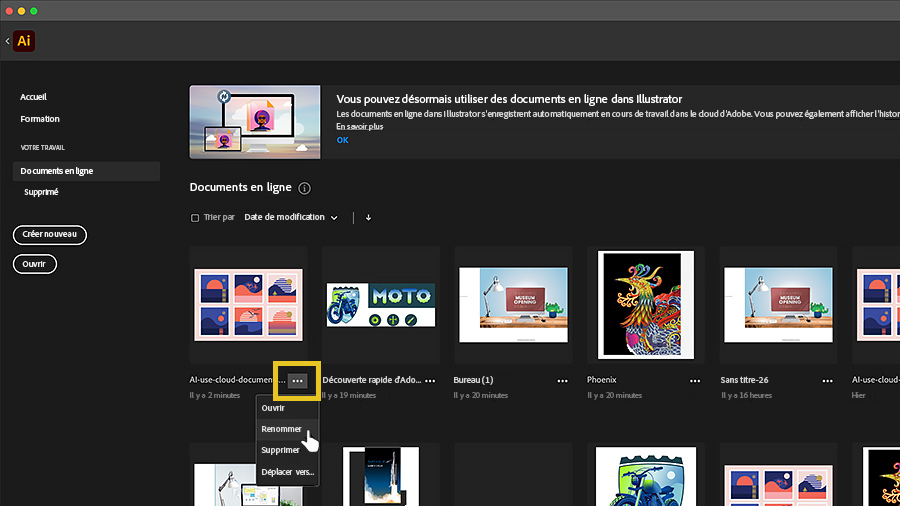
En cliquant sur les trois points d’un document en ligne ou en sélectionnant une série de documents en ligne, vous pouvez les renommer, les supprimer et les déplacer vers un dossier.
Ouvrez le même document en ligne en cliquant sur sa vignette.
Remarque : vous pouvez également ouvrir un document en ligne dans Illustrator en choisissant Fichier > Ouvrir ou en cliquant sur Ouvrir dans l’écran d’accueil. Si la fenêtre d’un système de fichiers apparaît, cliquez sur le bouton Ouvrir le document Adobe Cloud de cette fenêtre pour basculer vers la fenêtre Documents en ligne. Cliquez ensuite sur une vignette de document pour l’ouvrir.
5 Exploration des versions antérieures des documents en ligne
Lorsque vous enregistrez un fichier en tant que document en ligne, vous pouvez également visualiser et gérer ses versions antérieures dans Illustrator et sur le web (assets.adobe.com/files). Dans Illustrator, ouvrez un document en ligne, puis choisissez Fichier > Historique des versions ou Fenêtre > Historique des versions pour accéder au panneau Historique des versions.
Le panneau Historique des versions vous permet d’ouvrir des versions antérieures d’un document pour copier des éléments vers le document actuel ou enregistrer une version antérieure et reprendre votre travail à partir de celle-ci. Vous pouvez sélectionner une version dans la liste du panneau Historique des versions et la prévisualiser dans la partie supérieure du panneau. Plusieurs options vous sont proposées lorsque vous cliquez sur l’icône des trois points de cette version. Vous pouvez sélectionner l’option Nommer cette version pour attribuer un nom à la version choisie, par exemple pour suivre les étapes importantes d’un projet de design. Vous pouvez également choisir l’option Rétablir cette version pour rétablir l’état historique enregistré du document en ligne ouvert.

Vous pouvez également créer un signet pour certaines versions afin de conserver ces étapes indéfiniment en cliquant sur l’icône de marquage de la version pour un état historique. Les versions marquées apparaissent dans la section Versions marquées du panneau Historique des versions.

Contribution Adobe Stock

