Безплатен PDF редактор

{{verb-widget-legal}}

Най-доброто в класа си редактиране на PDF от създателите на PDF. Има доверието на милиони потребители.

Редактирайте PDF файлове онлайн безплатно с Acrobat.

Изпробвайте нашия безплатен редактор за PDF и ускорете работните процеси с документи.

https://main--dc--adobecom.aem.live/dc-shared/assets/images/shared-images/frictionless/seo-icons/comment.svg

Давайте обратна връзка с коментари.

Добавяйте лепкави бележки, предлагайте редакции чрез замяна или добавяне на текст и маркирайте колегите си, за да поддържате ясна и съвместна обратна връзка.

https://main--dc--adobecom.aem.live/dc-shared/assets/images/shared-images/frictionless/seo-icons/annotate.svg

Анотирайте PDF файловете си.

Добавяйте текстови полета навсякъде в PDF файла с опции за персонализиране на шрифтове и форматиране.

https://main--dc--adobecom.aem.live/dc-shared/assets/images/shared-images/frictionless/seo-icons/draw.svg

Маркирайте документите с рисунки.

Добавяйте рисунки, създадени на ръка, линии или форми в различни цветове и стилове.

https://main--dc--adobecom.aem.live/dc-shared/assets/images/shared-images/frictionless/seo-icons/highlight.svg

Подчертавайте важния текст.

Направете така, че текстът да се откроява, като го подчертаете в няколко цвята. Дори прикрепете бележка, за да добавите контекст.

https://main--dc--adobecom.aem.live/dc-shared/assets/images/shared-images/frictionless/seo-icons/fill-sign.svg

Попълвайте и подписвайте PDF файлове.

Лесно е да попълвате и подписвате документи в цифров вид. Просто попълнете полетата на формуляра, поставете отметка в квадратчетата и добавете подпис.

https://main--dc--adobecom.aem.live/dc-shared/assets/images/shared-images/frictionless/seo-icons/share-2.svg

Споделяйте PDF файлове с всички.

Споделяйте връзка към вашия PDF файл, така че всеки да може лесно да преглежда и да участва в съвместната работа по документа.

Как да редактирате PDF файлове онлайн

Редактирайте PDF файла си с Adobe Acrobat – компанията, която създаде PDF формата. Просто качете PDF файла си, влезте с безплатния си акаунт в Adobe и започнете да редактирате за секунди. Добавяйте бележки, маркирайте, попълвайте формуляри и подписвайте документи директно в браузъра си – без нужда от инсталация. Лесно добавяйте коментари или маркировки към PDF файл онлайн, следвайки тези стъпки.
https://main--dc--adobecom.aem.live/dc-shared/fragments/modals/videos/frictionless/how-to-edit-a-pdf#video | Възпроизвеждане на видеоклип: Как да редактирате PDF файл | :play-medium

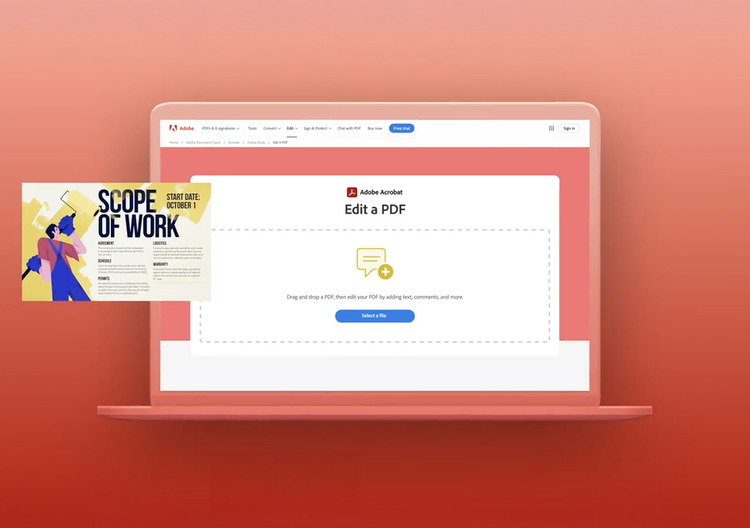
  • Изберете PDF файл за редактиране, като щракнете върху бутона Select a file (Изберете файл) по-горе или като издърпате и пуснете файл в зоната за пускане.
  • След като Acrobat качи файла, влезте в акаунта си, за да добавите коментарите си.
  • Използвайте лентата с инструменти, за да добавите текст, лепкави бележки, акценти, чертежи и други.
  • Изтеглете своя анотиран файл или получете връзка, за да го споделите.
Verb
pdf-editor
#fbfbfb

Висококачествени инструменти за работа с PDF. Безплатни и сигурни.

Правете повече с вашите PDF файлове онлайн с надеждните инструменти от Acrobat.

https://main--dc--adobecom.aem.live/dc-shared/assets/images/shared-images/frictionless/seo-icons/edit-doodle.svg

Бързо редактирайте PDF документи.

Нашият безплатен онлайн редактор за PDF ви позволява лесно да добавяте коментари, да добавяте лепкави бележки, да подчертавате, да рисувате и др. Просто качете файл и влезте в системата, за да направите анотации, след което го изтеглете или споделете.

https://main--dc--adobecom.aem.live/dc-shared/assets/images/shared-images/frictionless/seo-icons/lock-restrict.svg

Вашият надежден, безплатен редактор за PDF.

PDF файловете, създадени в Acrobat, имат вградени мерки за сигурност, така че можете да сте сигурни, че документите ви са защитени. За да се гарантира поверителността на данните ви, на сървърите на Adobe се съхраняват само файловете, съхранени във вашия акаунт.

https://main--dc--adobecom.aem.live/dc-shared/assets/images/shared-images/frictionless/seo-icons/pdf.svg

Работете онлайн с надеждни инструменти за работа с PDF.

Като създател на формата PDF, Adobe предлага най-висококачествени онлайн инструменти, предназначени да поддържат цялостния интегритет на вашите файлове.

Още начини за работа с PDF файлове

Изпробвайте нашите онлайн инструменти, за да конвертирате, компресирате и сливате PDF – Acrobat може всичко.

Портретна снимка на Madison R., собственик и основател на Flirty Pineapple

„Ако управлявате малък бизнес и постоянно актуализирате документи като рекламни материали, презентации за клиенти, договори или фактури, Acrobat прави редактирането лесно и ефективно.“

-Madison R.

Flirty Pineapple

Имате въпроси? Ние ще ви дадем отговорите.

Какво мога да правя с безплатния онлайн редактор за PDF на Adobe Acrobat?
Безплатният онлайн редактор за PDF на Adobe Acrobat ви позволява да добавяте коментари, лепкави бележки, текстови полета, акценти, рисунки, създадени на ръка, и цифрови подписи към всеки PDF файл директно в браузъра си – без нужда от инсталация.
Как да добавя подпис към PDF файл с Adobe Acrobat онлайн?
Можете да добавите цифров подпис към PDF файл с безплатния инструмент Fill & Sign (Попълване и подписване) на Adobe Acrobat. Качете файла си, нарисувайте или напишете подписа си, поставете го на място и изтеглете или споделете подписания PDF файл. Събирайте множество електронни подписи в един лесен работен процес с инструмента Request e-signatures (Заявка за електронни подписи) на Adobe Acrobat.
За какво е най-подходящ онлайн редакторът за PDF на Adobe Acrobat?
Онлайн редакторът за PDF на Adobe Acrobat е най-подходящ за преглед и маркиране на документи, събиране на обратна връзка от сътрудници, попълване на PDF формуляри и подписване на договори без печатане. Той е идеален за професионалисти, учащи и собственици на малки бизнеси, които трябва да добавят бележки или одобрят документи бързо на всяко устройство. Обичайните случаи на употреба включват преглед на юридически договори, маркиране на дизайнерски обзорни материали, попълване на данъчни формуляри и подписване на оферти за работа.
Могат ли малките бизнеси да използват редактора за PDF на Adobe Acrobat безплатно?
Да, малките бизнеси могат да използват безплатния онлайн редактор за PDF на Adobe Acrobat, за да добавят бележки към договори, маркират предложения, попълват формуляри на доставчици и събират електронни подписи – всичко това без платен абонамент. Безплатната версия поддържа най-често срещаните задачи за преглед и одобрение на документи, което я прави практична за малки екипи, които управляват рекламни материали, презентации и фактури. Бизнесите, които трябва да редактират текст в документи, създават формуляри за попълване или обработват файлове на партиди, могат да надстроят до Adobe Acrobat Pro.
Подходящ ли е онлайн редакторът за PDF на Adobe Acrobat за учащи?
Онлайн редакторът за PDF на Adobe Acrobat е практичен, безплатен инструмент за учащи, които трябва да добавят бележки към изследователски доклади, маркират учебни материали, добавят бележки към слайдове от лекции или попълват формуляри за задания. Тъй като работи изцяло в браузър, учащите могат да го използват на Chromebook, предоставени от учебното заведение, споделени компютри в лаборатории или лични лаптопи. Учащите, които често конвертират файлове, могат също да използват безплатните инструменти PDF to Word converter (Конвертиране от PDF към Word) и Word to PDF converter (Конвертиране от Word към PDF) на Adobe Acrobat.
Защо да се доверя на Adobe Acrobat като мой редактор за PDF?
Adobe създаде PDF формата през 1993 г. и от над 30 години е световен стандарт в областта на софтуера за работа с PDF файлове. Acrobat се използва и се ползва с доверието на хиляди организации по целия свят, включително правителствени институции, адвокатски кантори и компании от класацията Fortune 500. Файловете, качени в Acrobat, са защитени, а на сървърите на Adobe се съхраняват само документите, запазени във вашия акаунт.
Как се сравнява онлайн редакторът за PDF на Adobe Acrobat с други безплатни редактори за PDF?
Онлайн редакторът за PDF на Adobe Acrobat е създаден от създателите на PDF формата. За разлика от много безплатни алтернативи, Acrobat запазва прецизното рендиране на шрифтове, целостта на оформлението и поддържа широка гама от типове бележки в един инструмент, базиран на браузър. Adobe Acrobat също включва пълен набор от инструменти, които ви позволяват да компресирате PDF файлове, обединявате PDF файлове и използвате асистента с изкуствен интелект за чат с документите си.
Какви типове файлове поддържа онлайн редакторът на Adobe Acrobat?

Онлайн редакторът за PDF на Adobe Acrobat работи със стандартни .pdf файлове. Ако трябва да редактирате Word документ, PowerPoint, Excel файл или изображение като PDF файл, можете да го конвертирате с безплатните инструменти за конвертиране на Adobe Acrobat:

Word в PDF
JPG в PDF
Excel в PDF
PPT в PDF

Работи ли онлайн редакторът за PDF на Adobe Acrobat на мобилни устройства?
Да, онлайн редакторът за PDF на Adobe Acrobat работи на мобилни устройства, таблети, настолни компютри и в уеб браузъри. Adobe също предлага безплатното мобилно приложение Adobe Acrobat за iOS и Android, което ви позволява да добавяте коментари, да подписвате електронно и да попълвате формуляри с изглед, оптимизиран за по-малки екрани. Приложението се синхронизира с акаунта ви в Adobe, така че лесно можете да осъществявате достъп до документите си от всичките си устройства.
Мога ли да редактирам текста в PDF файл с безплатния онлайн инструмент на Adobe Acrobat?
Безплатната версия на онлайн редактора на Adobe Acrobat не ви позволява да редактирате съществуващия основен текст в PDF файл. В тази версия можете само да добавяте коментари и да маркирате документи. За да редактирате или преструктурирате съществуващ текст, да поправяте грешки или да променяте шрифтове, можете да надстроите до Adobe Acrobat Pro, който предлага 7-дневна безплатна пробна версия.
Нужен ли ми е акаунт в Adobe, за да използвам безплатния онлайн редактор за PDF?
Можете да качите PDF файл и да използвате основните инструменти за коментиране на Adobe Acrobat без акаунт, но влизането с безплатен акаунт в Adobe е необходимо, за да изтеглите или споделите редактираните си файлове. Създаването на безплатен акаунт в Adobe отнема по-малко от минута и също отключва над 25 други безплатни онлайн инструмента в Acrobat, включително Compress PDF (Компресиране на PDF), Split PDF (Разделяне на PDF) и Convert PDF to Word (Конвертиране на PDF в Word). Файловете, запазени във вашия акаунт, се съхраняват сигурно и са достъпни от всяко поддържано устройство.
Какви инструменти може да използвам за редактиране на PDF файл онлайн?

Нашите безплатни инструменти за PDF редактиране ви позволяват да добавяте текст, пояснения и чертежи към документи, когато влезете:

  • Добавяйте текстови полета или лепкави бележки навсякъде във файла
  • Акцентирайте, зачеркнете или подчертайте съдържание
  • Използвайте инструмента за чертане, за да чертаете на ръка всичко, което желаете

Ако имате нужда от по-усъвършенствани инструменти за редактиране на PDF, можете да започнете с безплатна пробна версия на Adobe Acrobat Pro за 7 дни на вашия настолен компютър, на мобилно устройство или онлайн. С Acrobat Pro за Mac или Windows можете да правите следното:

  • Редактирайте текст в PDF, за да коригирате печатна грешка, да смените шрифтове или да добавите ново съдържание
  • Движете, завъртайте, прелиствайте или добавяйте изображения (JPG, PNG и още)
  • Добавяйте списъци с водещи символи или номерирани списъци
  • Въвеждайте номера на страници или водни знаци

Вашата безплатна пробна версия на Acrobat Pro също ви позволява да редактирате текст в сканирани документи с помощта на функционалност за оптично разпознаване на символи (OCR), да създавате PDF файлове от почти всеки файлов формат, да създавате PDF формуляри, да подписвате PDF файлове с електронни подписи, да организирате PDF страници, да намалявате размера на файловете, да защитавате PDF файлове с пароли, да редактирате PDF съдържание и конвертирате PDF файлове в документи на Microsoft Excel, PowerPoint и Word с помощта на инструментите за PDF конвертиране на Acrobat. С асистент с изкуствен интелект можете също да зададете въпросите си за PDF файл и да генерирате резюме, което да ви помогне да извлечете бърза информация.

Как да добавя чертежи към PDF?
За да добавите чертежи към PDF файл, използвайте безплатния онлайн PDF редактор на Acrobat. След като влезете, можете да използвате инструмента за чертане, за да чертаете на ръка всичко, което желаете, включително линии, фигури и стрелки в предпочитания от вас цвят.
Как да споделя моя редактиран PDF файл?
След като влезете и добавите вашите коментари към PDF, ще можете да изтеглите анотирания PDF. Можете също така да споделите връзка към файла онлайн, да споделите файла с множество рецензенти, за да съберете всички отзиви на едно място, или да споделите PDF файла по имейл.
https://main--dc--adobecom.aem.live/dc-shared/assets/images/shared-images/frictionless/create-an-account-image/create-an-account.svg | балонче с текст, икона на молив и икона с подредени PDF файлове, представляващи безплатни онлайн инструменти на Acrobat

Използвайте инструментите на Acrobat безплатно

  • Влезте в акаунта си, за да изпробвате над 25 инструмента, като такива за конвертиране или компресиране
  • Добавяйте коментари, попълвайте формуляри и подписвайте PDF файлове безплатно
  • Съхранявайте файловете си онлайн за достъп от всяко устройство

Създайте безплатен акаунт | Създайте безплатен акаунт Adobe Acrobat Влизане

Опитайте тези онлайн инструменти на Acrobat

Конвертиране от PDF

Конвертиране в PDF

Намалете размера на файла

Редактиране

Подпишете и защитете

Генеративен изкуствен интелект

Конвертиране от PDF
Конвертиране в PDF
Намалете размера на файла
Редактиране
Подпишете и защитете
Генеративен изкуствен интелект

Редактирайте PDF

Изберете файл