Фотография
{{lightroom}} спрямо Photoshop: кога да използвате всяка програма за редактиране на изображения.
СЪДЪРЖАНИЕ
Кога да използвате {{lightroom}}
Съберете ги заедно, за да създадете динамичен дует
Управление на снимки спрямо подобряване на изображенията.
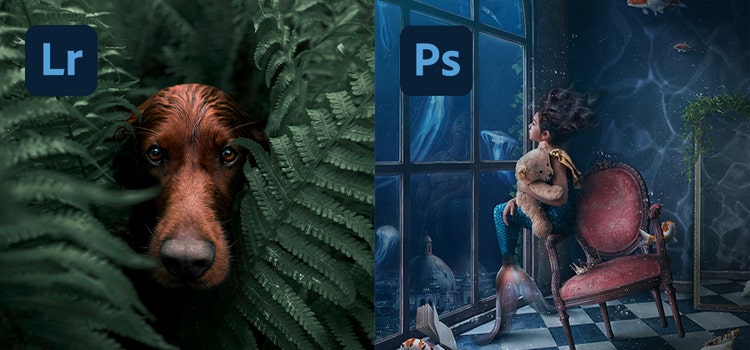
Започнете с {{lightroom}}, за да организирате и категоризирате група от снимки, без да променяте оригиналните файлове, след което преминете към Photoshop, за да манипулирате изображенията с пикселна точност. Изтрийте разсейващи фонови обекти, добавете слоеве за корекция на цветовете или миксирайте няколко снимки за композиция.
Индивидуално сравнение.
Въпреки че {{lightroom}} и Photoshop са програми за редактиране на цифрова фотография с много функционални пресечни точки, те са създадени за различни нужди и постигане на различни цели. На високо ниво {{lightroom}} е най-добрият инструмент за управление и обработка на хилядите снимки, които се намират на вашите устройства. Photoshop е специализиран в по-голям контрол за постигане на по-обширни редакции, които ще ви помогнат да направите няколко изображения безупречни. Понякога не е важно кой инструмент да използвате, а кога да използвате всеки от тях или и двата в процеса на постпродукция.

Кога да използвате {{lightroom}}.
Можете да мислите за {{lightroom}} като за начална точка за последваща обработка. В много случаи това е място, където можете да правите всичко. За разлика от Photoshop, който е предназначен за различни творчески дисциплини, {{lightroom}} е специално създаден за ефективно управление на работния процес на професионалните фотографи – от управлението на снимките до финалните щрихи.
Можете да избирате между {{lightroom}} и Adobe {{lightroom-classic}}. {{lightroom-classic}} е настолна програма за снимки, съхранявани локално, например на външен твърд диск или на компютър. {{lightroom}} съхранява файловете ви в облака, което ви позволява безпроблемно да прехвърляте работното си място от лаптоп на таблет, телефон или от дивана в кафене.
Организация
Една от най-важните функции на {{lightroom}} е управлението на изображенията. Много фотографи започват процеса на редактиране с {{lightroom}}, тъй като тя се справя добре с големи количества снимки и позволява по-бързо да се свърши повече работа. Можете ефективно да организирате, управлявате и намирате снимки в каталог, подобен на библиотеката. Оценявайте снимките, за да определите най-добрите кадри, и работете с албуми и колекции, за да управлявате фотосесии и проекти. {{lightroom}} дори разполага с опции за търсене по ключови думи и за намиране на точната снимка, която ви трябва.
Редактиране
След като импортирате файловете, преминете към модула Develop (Разработване), за да подобрите и редактирате снимките. Тук можете да променяте настройките, за да подобрите всеки аспект на снимката си. Подобрете светлината и цветовете, коригирайте перспективата, изостряйте и добавяйте творчески ефекти, за да накарате изображенията си да заблестят. Предварителните настройки в {{lightroom}} са функция за пестене на време, която улеснява прилагането на едни и същи настройки към едно или няколко изображения, известни като групови редакции. Можете да създавате собствени предварителни настройки или да изтегляте голямо разнообразие от предварителни настройки чрез функцията Discovery Interactive Edits (Откриване на интерактивни редакции). Без да преминавате към Photoshop, можете също така да избелите зъбите, да намалите ефекта на червени очи и да използвате четка за премахване на петна, за да отстранявате дефекти.
В {{lightroom}} се използва недеструктивно редактиране, което означава, че можете да правите промени в снимката, без да променяте трайно оригиналния файл. Ако работите с необработени файлове, ще се възползвате от гъвкавостта, която необработените изображения ви дават при редактиране, без да губите оригиналните данни. Същото важи и за започване на работа в {{lightroom}} с JPEG файлове.
Кога да използвате Photoshop.
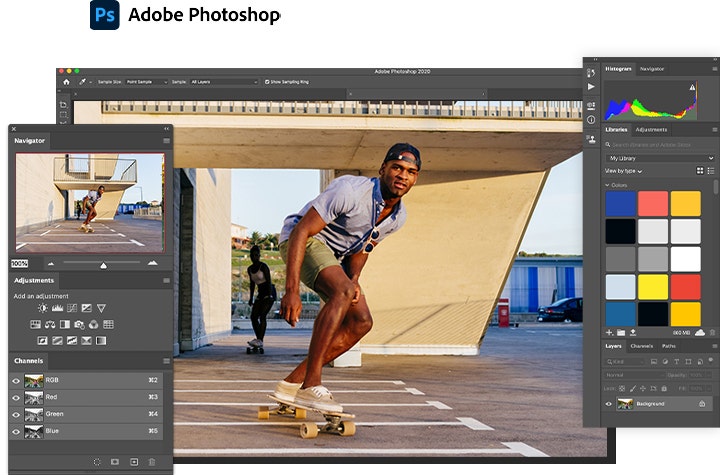
Докато {{lightroom}} е насочен към организиране и обработка на снимки, Photoshop се занимава с манипулиране, създаване и подобряване на изображения. Photoshop е най-добрият избор за изображения, при които искате да постигнете съвършенство на ниво пиксел. Хората, ретуширащи снимки, художниците или композиторите могат да започнат работа в {{lightroom}}, но в крайна сметка ще разчитат на Photoshop, за да извършат по-голямата част от трансформацията. Един от начините да мислите за това е, че {{lightroom}} остава верен на фотографията, докато Photoshop ви позволява да създавате изображенията в съзнанието си.
Ретуширане
Photoshop разполага с инструменти за редактиране, насочени към промяна на външния вид и съдържанието на снимката в много по-голяма степен, отколкото {{lightroom}}. Можете да премахвате разсейващи обекти с технологията Content-Aware (Съобразено със съдържанието) или да комбинирате няколко снимки за композиция, като създавате сюрреалистични или фотореални изображения от няколко снимки. Графичните дизайнери могат да комбинират изображения с текст и векторни графики, а илюстраторите могат да преосмислят снимки, за да създадат изцяло ново творение. Филтрите, слоевете, маските и контролите за трансформация във Photoshop са основните елементи за редактиране на изображения.
Слоеве
Подобно на недеструктивните работни процеси в {{lightroom}}, можете да работите по недеструктивен начин във Photoshop, като се възползвате от Layers (Слоеве) и Smart Objects (Интелигентни обекти). Надграждайте изображението си с помощта на слоеве и маскиране на слоевете, които можете да коригирате и усъвършенствате, знаейки, че слоевете съдържат оригиналната информация на изображението.
Може да имате слой за корекция на цветовете или баланса на бялото, слой с настроение на небето, слой със синьо небе и т.н., всички подредени върху оригиналното изображение. Слоевете могат да представляват крива на усвояване в сравнение с универсалните плъзгачи за корекции на {{lightroom}}, но те са отлични за управление на работата в постпродукция.
Съберете ги заедно, за да създадете динамичен дует.
Познаването на разликите между {{lightroom}} и Photoshop ще ви помогне да изберете най-добрия редактор на изображения за даден проект, но в много случаи това не е решение за избор на едно вместо друго. Двете устройства са проектирани така, че да работят безпроблемно едно с друго. Можете да обработите снимка в {{lightroom}} и след това да натиснете command + E или control + E, за да я прехвърлите във Photoshop, където можете да я доработите.
Photoshop и {{lightroom}} са отлични софтуерни продукти за редактиране на снимки, но не са единствените. Photoshop включва Adobe Bridge, което се използва за управление на много типове файлове, и Adobe Camera Raw, което разполага със същата система за обработка на изображения от световна класа като {{lightroom}}. Или можете да пренесете редакциите си изцяло в мобилно устройство с Adobe Photoshop Express и Adobe {{lightroom}} за мобилни устройства. Открийте {{cc-pro}} за фотография, включени в план за фотография на Adobe Creative Cloud.
В крайна сметка изборът между {{lightroom}} и Photoshop се свежда до целите на творческите ви проекти и личните ви предпочитания. Често отговорът е да използвате и двете. След като вече знаете разликите между тях, можете да разработите своя работен процес, за да създадете желаните снимки. Най-добрият начин да откриете това, което работи за вас, е да се забавлявате и да експериментирате, докато откриете идеалния процес на редактиране.