Лесно добавяйте слоеве, за да създавате композитни изображения.
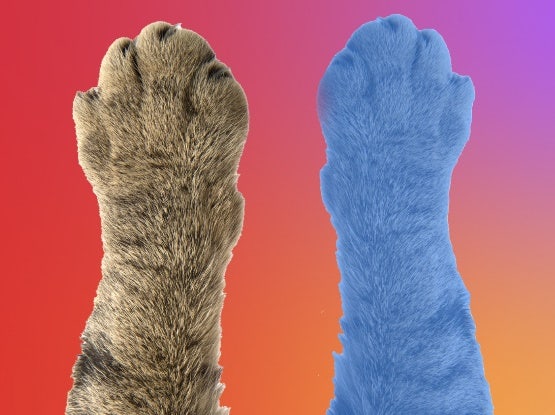
Избирайте и манипулирайте обекти във Photoshop с инструменти като Object Selection (Избор на обект), Select Subject (Избор на предмет), Quick Selection (Бърза селекция) и Magic Wand (Магическа пръчица).
Инструмент Object Selection (Избор на обект)
Използвайте инструмента Object Selection (Избор на обект) във Photoshop, за да избирате и прехвърляте обекти между изображения лесно. Изберете чрез очертаване около обекта в правоъгълен или ласо режим и инструментът автоматично ще го избере вместо вас. След това можете да премахнете обекта и да го добавите към друго изображение.
Select Subject (Избор на предмет).
Изпробвайте инструмента Select Subject (Избор на предмет), за да изберете най-изпъкващия предмет в изображението. Той ще идентифицира основния обект – човек, животно, превозно средство или нещо друго – и автоматично ще го избере вместо вас.
Quick Selection (Бърз избор).
Изберете само част от изображението с инструмента Quick Selection (Бърза селекция). Щракнете и издърпайте върху областта, която искате да изберете. Инструментът автоматично избира подобни тонове и спира, когато открие ръбовете на изображението.
Magic Wand (Магическа пръчица).
Избирайте изображения от области с еднакъв цвят. След като зададете цветови диапазон, инструментът Magic Wand (Магическа пръчица) ще ви помогне да изберете и премахнете тези области.
Как да комбинирате изображения с помощта на слоеве във {{photoshop}}.
- Създайте изрязани елементи
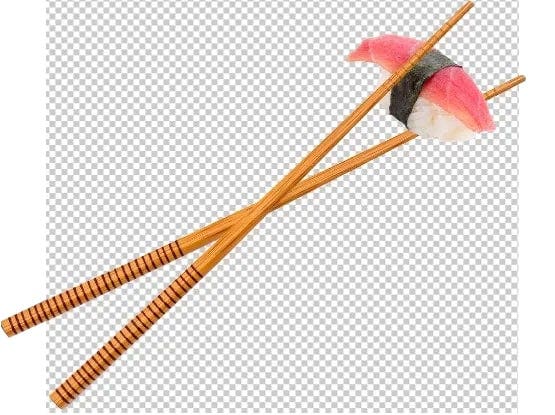
Използвайте инструменти като Object Selection (Избор на обект), Select Subject (Избор на предмет), Remove background (Премахване на фон) и Magic Wand (Магическа пръчица), за да изрежете целеви области в изображението. - Комбинирайте изображения
Издърпайте всеки изрязан елемент от платното му в един нов документ. - Препозициониране
Използвайте инструмента Move (Преместване), за да издърпвате, и инструмента Transform (Трансформиране), за да завъртате и мащабирате обектите. - Слой
Пренаредете изображенията в панела Layers (Слоеве), за да промените кои са отпред или отзад. Щракнете върху иконата с око, за да скриете или покажете слой.