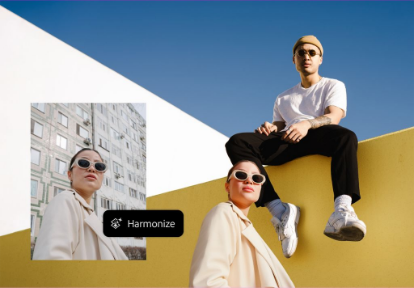
Смесител за изображения с изкуствен интелект
Смесвайте изображения с изкуствен интелект безпроблемно с Harmonize (Хармонизиране) във Photoshop. Сега можете да комбинирате хора и обекти с всеки фон мигновено. Harmonize (Хармонизиране) настройва осветлението, сенките, цветовете и отраженията на обекта с едно щракване.

Смесвайте изображения безпроблемно с инструментите на Photoshop, базирани на изкуствен интелект.
Функцията Harmonize (Хармонизиране) във Photoshop за смесване на изображения използва изкуствен интелект, за да съчетае интелигентно осветлението, сенките, цвета и тона между обекта и фона, така че да постигнете естествени резултати, независимо дали поставяте продукт в сцена от ежедневието, или съчетавате човек в нова среда.
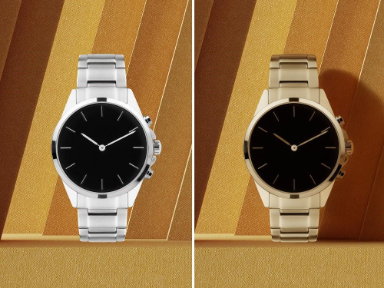
Няма повече остри краища или несъответстващо осветление.
Вместо да използвате композиции с изрязване и поставяне, използвайте Harmonize (Хармонизиране), задвижван от генеративен изкуствен интелект, за да смекчите острите краища и да коригирате несъответствията в осветлението, така че вашите смесени изображения да изглеждат като че ли са заснети заедно. Той е идеален за маркетингови визуализации, съдържание за социалните мрежи или творческо разказване на истории. Подобрете редактирането на изображения с изкуствен интелект.
Създавайте последователни визуализации в различните проекти.
Комбинирането на няколко изображения, като се запазват последователни сенки, осветление и тон, може да бъде предизвикателство. Harmonize (Хармонизиране) улеснява създаването на съгласувани композиции и изображения, смесени с изкуствен интелект, за продуктови каталози, дигитални колажи или кампании в социалните мрежи.
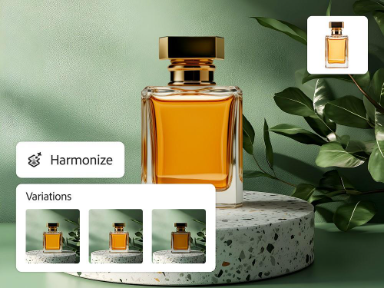
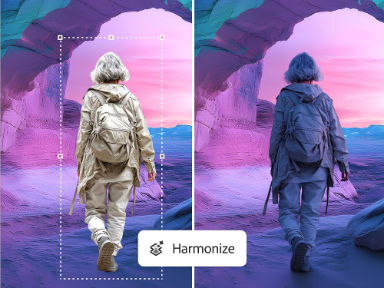
Генеративна композиция с Harmonize (Хармонизиране).
Сложното композиране може да отнеме часове, за да се усъвършенства. С Harmonize (Хармонизиране), задвижвана от изкуствен интелект, можете да смесите изображение с нов фон за секунди, без времеемко маскиране или ръчно цветово градиране. Просто импортирайте и смесете, за да ускорите творческия си работен процес.
Как да смесите изображение с Harmonize (Хармонизиране).
С Harmonize (Хармонизиране) във Photoshop е лесно да съчетавате осветление, цвят и тон между слоевете, така че вашите композитни изображения да изглеждат естествени и цялостни. Независимо дали комбинирате елементи от различни снимки, или смесвате обект в нов фон, Harmonize (Хармонизиране) ви помага да създавате изпипани, професионални резултати без сложни ръчни корекции.
- Отворете Photoshop.
Отворете или изтеглете най-новата версия на приложението Photoshop, за да получите достъп до най-актуалните функции с генеративен изкуствен интелект. Harmonize (Хармонизиране) се предлага за Photoshop за настолен компютър, уеб среда и мобилни устройства. - Качете изображенията на фона и обекта.
Импортирайте фоновата сцена на платното си. След това добавете всеки обект или елемент, който искате да смесите, в отделен слой и премахнете фона му, така че да се вижда само обектът. - Изберете Harmonize (Хармонизиране).
Изберете пикселния слой на елемента. В Contextual Task Bar (Контекстна лента за задачите) или лентата Options (Опции) > Layer (Слой) щракнете върху Harmonize (Хармонизиране). Ако използвате Photoshop в уеб среда, Harmonize (Хармонизиране) е достъпно чрез менюто Generative Actions (Генеративни действия). - Прегледайте резултатите.
Изберете предпочитаната от вас опция от трите резултата или генерирайте отново, за да създадете още варианти. - Прегледайте композитния образ.
Превключвайте между изгледите „преди“ и „след“, за да видите изображението си безпроблемно смесено. - Изтеглете или експортирайте крайното си изображение.
Когато сте доволни от резултата от смесителя за изображения с изкуствен интелект, изтеглете или експортирайте изображението си за обратна връзка, споделяне или допълнително редактиране в Adobe Photoshop.
Открийте още повече функции.
Генеративно запълване Редактор на снимки с изкуствен интелект Премахване на фона
ЧЗВ относно Harmonize (Хармонизиране) и смесването на изображения с изкуствен интелект.
Harmonize (Хармонизиране) прави повече от това да съчетава цветовите тонове на сцената. Освен това интелигентно променя областта около композитния елемент, за да хвърля сенки в сцената, помагайки за реалистичното сливане на ресурсите.
Harmonize (Хармонизиране) също така предлага три варианта, от които да избирате, или можете да продължите да генерирате, за да получите още повече опции.
Harmonize (Хармонизиране) използва един стандартен генеративен кредит на генериране.