{{PHOTOSHOP-FEATURES}}
Как да обединявате слоеве в {{adobe-photoshop}}.
Слоевете са основните градивни елементи при редактирането на снимки и дизайна във {{photoshop}}. Обединете ги, за да намалите размера на файла и да улесните работата с изображенията.
Изтеглете безплатното приложение | Изтеглете безплатното приложение Photoshop Вижте плановете и цените | Вижте плановете и цените за Photoshop
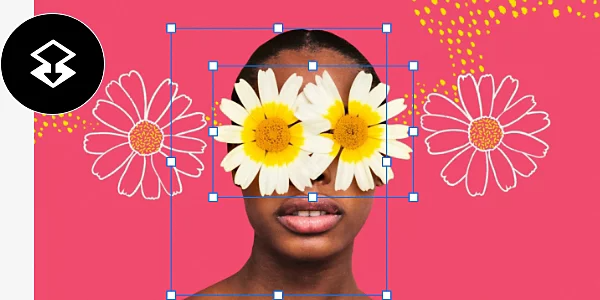
Какво означава да обединявате слоеве.
5 начина за обединяване на слоеве.
1. Използвайте клавишната комбинация за обединяване на слоеве.
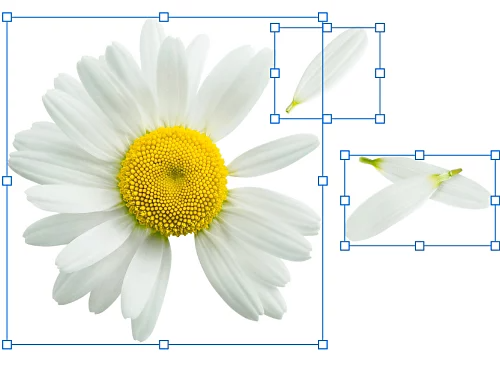
Най-лесният начин да обедините слоеве е да щракнете върху един слой, да задържите Shift и да щракнете върху друг. След това натиснете Ctrl+E на Windows или Command+E на Mac, за да обедините двата слоя.
2. Използвайте инструмента Merge Layers.
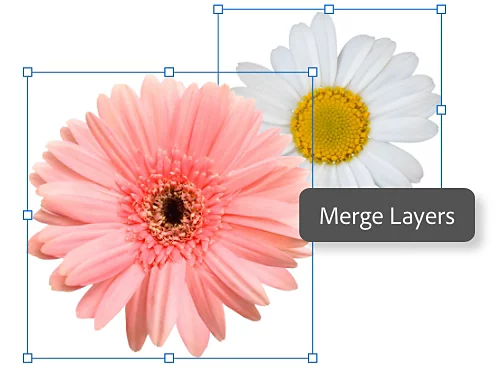
За да използвате инструмента Merge Layers (Обединяване на слоеве), просто изберете един слой и след това друг, използвайки метода по-горе. След това, вместо да използвате клавишната комбинация, отидете в панела Layers (Слоеве) и изберете Layers (Слоеве) › Merge Layers (Обединяване на слоеве).
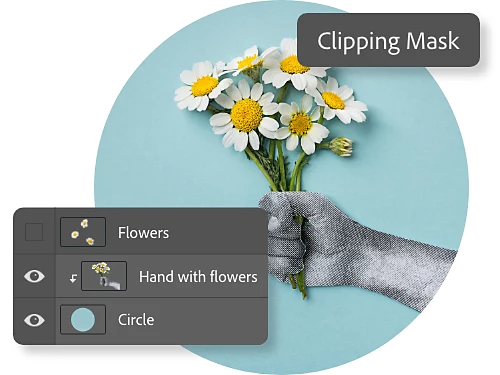
3. Обединете всички слоеве, попадащи в определена форма.
Можете да обедините слоеве с Clipping Mask (Маска за отрязване), която е слой, определящ формата и границите на група слоеве. Триъгълна маска за отрязване например ще зададе същите триъгълни граници на всички слоеве, групирани в нея. Първо скрийте всички слоеве, които не искате да обедините. След това изберете базовия слой в маската за отрязване. Накрая отидете в менюто и изберете Layers (Слоеве) › Clipping Mask (Маска за отрязване).
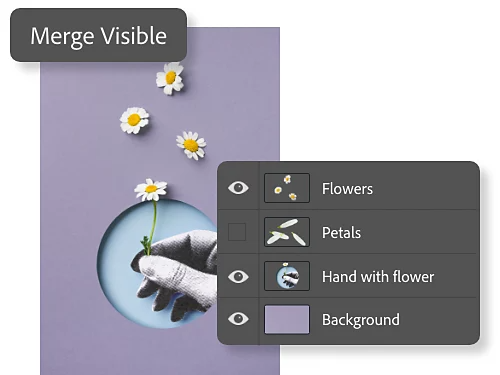
4. Обединете всички видими слоеве и групи слоеве.
Докато работите, включвате и изключвате иконата с око, за да накарате определени слоеве да се появяват и изчезват от проекта ви. За да обедините всички видими слоеве, използвайте иконата с око, за да се уверите, че всички желани слоеве са видими. След това отидете в менюто и изберете Layers (Слоеве) › Merge Visible (Обединяване на видимите).
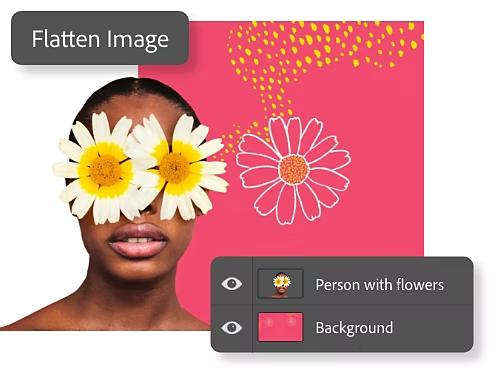
5. Комбинирайте множество слоеве, за да създадете фон.
Когато изравнявате слоеве във {{photoshop}}, вие обединявате няколко видими слоя в един единствен фонов слой. За да направите това, уверете се, че всички слоеве, които искате да изравните, са видими, и след това изберете Layers (Слоеве) › Flatten Image (Изравняване на изображението) от менюто.
Имайте предвид, че обединяването на слоеве е т.нар. „деструктивен“ метод на редактиране. Не можете да се върнете назад и да го промените, когато приключите. Не забравяйте да архивирате слоевете си, ако искате да работите с тях отново.
Причини за обединяване на слоеве.
Намалете размера на файла с изображението.
Слоевете могат да съдържат огромни количества данни. Обединяването на слоеве намалява размера на файла с изображението и може също така да ускори работния ви процес.
По-добро прилагане на филтри.
Филтърът Camera Raw работи само с един слой наведнъж. Обединете слоевете, за да можете по-лесно да приложите филтъра Camera Raw върху всичко, с което искате да работите.
Редактирайте фона си.
Обединете няколко фонови слоя в нов, за да създадете един единствен фонов слой, с който е по-лесно да се работи, отколкото с много свързани слоеве.
Подобрете организацията.
Намалете безпорядъка в проекта си и следете по-добре слоевете, като обедините множество слоеве в един.
Най-добри практики за обединяване на слоеве.
- Поддържайте организация, като именувате слоевете си и се придържате към последователна схема за именуване. Когато обединявате съществуващи слоеве в нов, преименувайте съответно новия слой.
- Имайте предвид, че обединяването на слоеве не работи за коригиращи или запълващи слоеве.
- Някои инструменти могат да работят само върху невекторни или растеризирани слоеве. Ако отделен слой или група слоеве не се обединяват, опитайте първо да ги растеризирате, за да станат съвместими. За целта изберете слоя, който искате да растеризирате, и изберете Layer (Слой) › Rasterize (Растеризиране).
- След като обедините слоевете, те се сливат окончателно. Както винаги при деструктивните редакции, уверете се, че сте доволни от работата си, преди да запазите.
Научете повече за работата със слоеве.
Открийте какво можете да постигнете с тези универсални функции на {{photoshop}}.
Променете фона на снимка.
Работете с инструменти за избор и слоеве, за да промените фона на изображение.
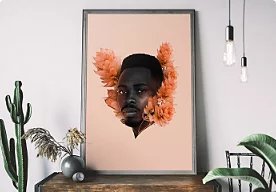
Създайте зашеметяващ фотоколаж.
Използвайте инструмента Object Selection (Избиране на обекти) и маскиране на слоеве във Photoshop, за да създадете сюрреалистичен фотомонтаж.