ФУНКЦИИ НА PHOTOSHOP
Как да завъртите изображение в Adobe Photoshop.
Завъртането на изображение може да означава много повече от просто обръщане настрани. Открийте различни начини да подобрите снимките си с промяна в перспективата на изображението.
Има няколко начина за завъртане на изображения във Photoshop, всеки със специфични функции, които ще ви помогнат да постигнете желания вид. Изпробвайте всички, за да видите кой работи най-добре за вас.
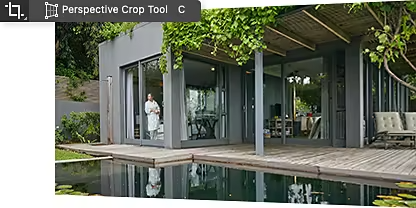
За да коригирате ъгъла на изображението, задръжте инструмента за срязване и изберете Perspective Crop (Изрязване с перспектива) от лентата с инструменти. Използвайте курсора, за да поставите границите на заобикалящото поле около областта, която искате да промените.
Когато искате да завъртите изображение и да направите други видове трансформации едновременно, потърсете инструмента Free Transform (Свободно трансформиране). Или можете да отидете на Edit (Редактиране) > Transform (Трансформиране), за да изберете точната трансформация, която искате да направите, като Scale (Мащабиране), Skew (Накланяне), Distort (Изкривяване), Warp (Огъване) и други.


Използвайте инструмента Rotate View (Завъртане на изгледа), за да обърнете цяло изображение настрани, под ъгъл или с главата надолу. Преместете обекта, фона и всички отделни слоеве едновременно с една лесна стъпка.
За да създадете огледално изображение или да обърнете платното с главата надолу, завъртете изображението на 180 градуса по хоризонталната или вертикалната му ос с командата Image Rotate (Завъртане на изображението).

След като научите как да завъртате във Photoshop, ще придобиете основно умение, което можете да използвате за бързо подобряване на всичките си снимки. Разгледайте тези самоучители, за да научите повече за това как да обръщате, накланяте и завъртате изображения.
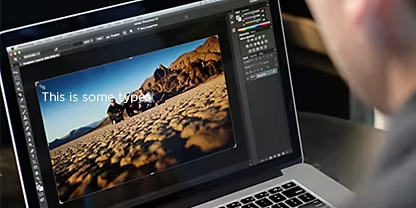
Изрязвайте изображенията, за да коригирате ъгъла и размера едновременно.
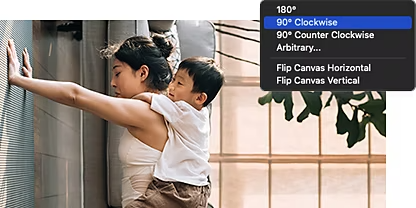
Наклонете изображение, за да съвпадне с произволен ъгъл, завъртете го свободно или добавете перспектива.
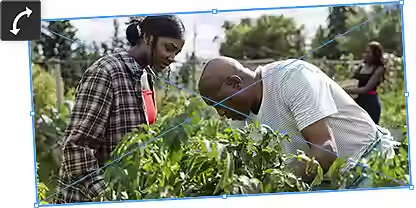
Трансформирайте свободно изображение, за да го завъртите, наклоните или изкривите.
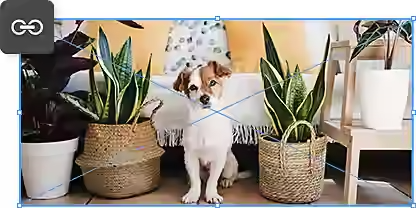
Запазете съотношението на страните между слоевете, докато завъртате и премествате обекти.
Годишен, фактуриран месечно
26,21 €/мес.вкл. ДДС
Вземете Photoshop за настолен компютър и iPad като част от Creative Cloud.
Годишен, фактуриран месечно
78,65 €/мес.вкл. ДДС
Вземете над 20 приложения на Creative Cloud, включително Photoshop за настолен компютър и iPad.
Годишен, фактуриран месечно
19,50 €/мес.вкл. ДДС
Спестете над
86,55 €/мес.на лицензбез ДДС
Водещи в бранша творчески приложения с лесно управление на лицензите.
Based on your location, we think you may prefer the United States website, where you'll get regional content, offerings, and pricing.


