Файлът трябва да бъде JPEG, JPG или PNG и до 40 MB
https://main--cc--adobecom.aem.live/cc-shared/assets/img/upload-white.svg Качете вашата снимка

С качването на вашето изображение или видео клип вие се съгласявате с
Условията за ползване и Политиката за поверителност на Adobe
Файлът трябва да бъде JPEG, JPG или PNG и до 40 MB
https://main--cc--adobecom.aem.live/cc-shared/assets/img/upload-white.svg Качете вашата снимка
С качването на вашето изображение или видео клип вие се съгласявате с
Условията за ползване и Политиката за поверителност на Adobe
за да го изпробвате днес
Файлът трябва да бъде JPEG, JPG или PNG и до 40 MB
https://main--cc--adobecom.aem.live/cc-shared/assets/img/upload-white.svg Качете вашата снимка
С качването на вашето изображение или видео клип вие се съгласявате с
Условията за ползване и Политиката за поверителност на Adobe
- Размер на файла, по-голям от 40 MB
- Неуспешна обработка на заявката
- Не можем да обработим този тип файл. Опитайте отново.
- Само един файл може да бъде качен в даден момент.
- Изображението надхвърля максималните размери (8000 x 8000 пиксела). Моля, променете размера и опитайте отново.
- promoid=9WGN3QT8&mv=other
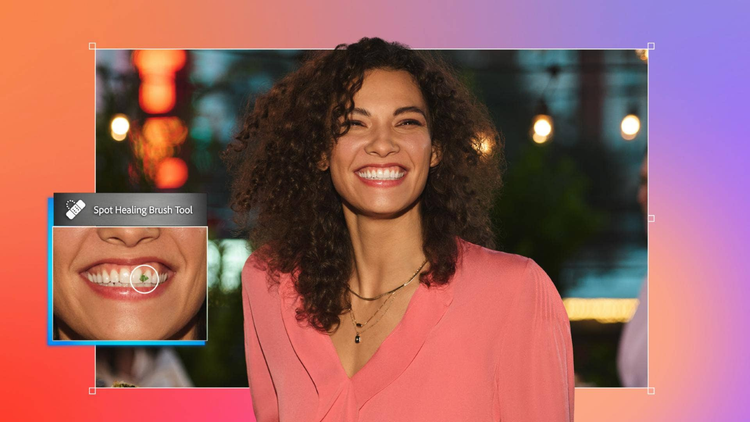
Прецизно отстранявайте малки дефекти и несъвършенства.
Използвайте Spot Healing Brush (Четка за точково отстраняване на несъвършенства) в Adobe Photoshop, за да скриете несъвършенствата или да премахнете дефекти бързо и точно.
Направете изображението си перфектно.
Използвайте инструмента Spot Healing Brush (Четка за точково отстраняване на несъвършенства), за да премахнете нежелани петна, белези или малки обекти в изображението. Четката автоматично избира пиксели от една част от изображението, за да замени нежеланите, осигурявайки безпроблемно смесване.
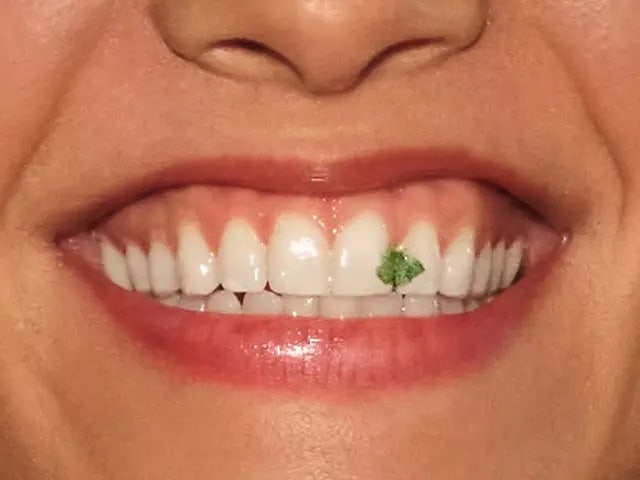
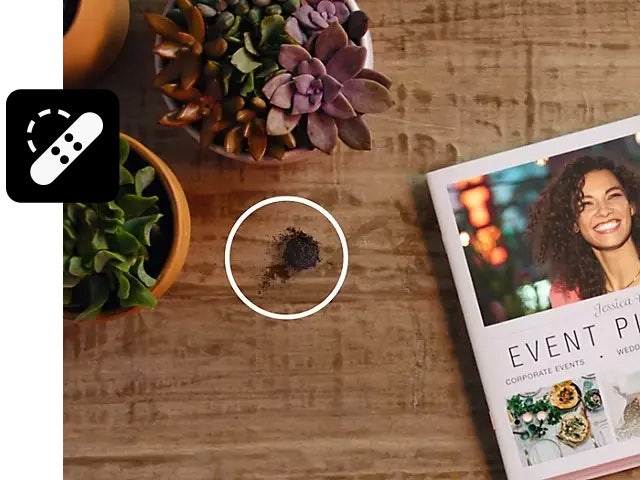
Изберете инструмента за работата.
Photoshop има няколко инструмента за коригиране на недостатъци. Spot Healing Brush (Четка за точково отстраняване на несъвършенства) е идеална за безпроблемно премахване на дефекти в снимки. Използвайте инструмента Clone Stamp (Клонирано щамповане) за безпроблемно дублиране, а за по-прецизно преливане на несъвършенствата използвайте инструмента Healing Brush (Четка за премахване на несъвършенства).
Регулирайте четката си.
За да получите най-добри резултати, уверете се, че четката ви е малко по-голяма от мястото, което искате да премахнете, така че Adobe Photoshop да може да копира част от изображението около мястото, за да го запълни. Можете да зададете размера и твърдостта на четката в лентата Options (Опции). По-твърда четка ще премахне дефекти и петна, без да замъглява краищата.
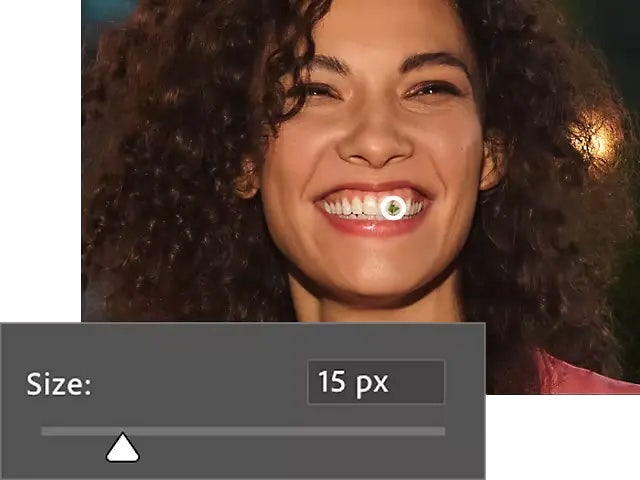
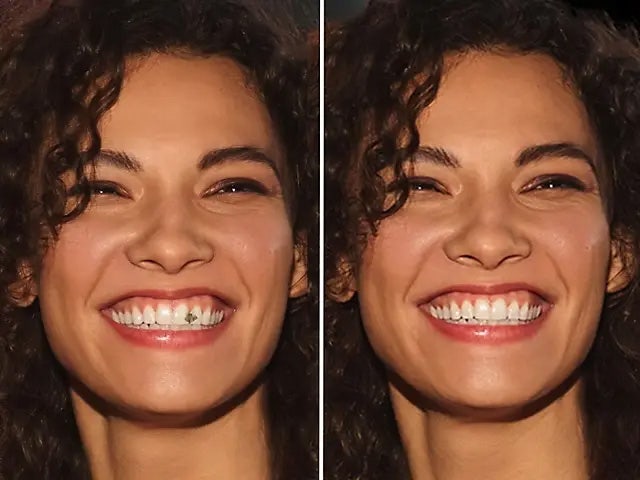
Премахнете дефект или обект.
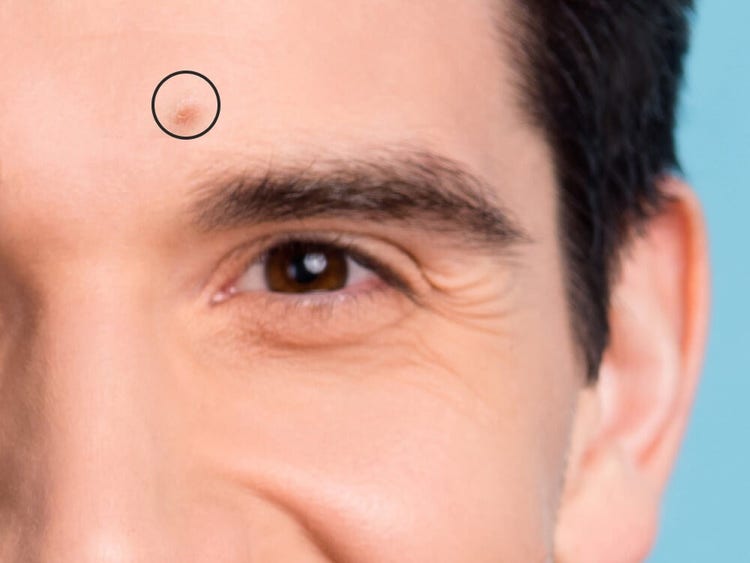
Със Spot Healing Brush (Четка за точково отстраняване на несъвършенства) щракнете или издърпайте върху проблемна област, за да премахнете обект от снимка. Съвет: Ако премахвате нещо малко като прашинка, опитайте с едно щракване и повторете, ако е необходимо.
Как да премахнете дефекти от снимка в Adobe Photoshop.
Ето как да ретуширате снимките си, за да постигнете безупречен вид само с няколко стъпки:
- Увеличете.
Изберете инструмента Zoom (Мащабиране) и щракнете върху изображението, за да видите по-добре зоната, върху която искате да работите. - Изберете Spot Healing Brush.
Конфигурирайте отново размера и твърдостта, за да покриете обекта, който искате да премахнете. - Коригирайте настройките.
Задайте опциите на четката на Content-Aware (Съобразено със съдържанието) и Sample All Layers (Извадка от всички слоеве). - Премахнете с четката.
Щракнете или издърпайте върху проблемна област, за да премахнете дефекти или обекти.
Как да премахнете петна по кожата с инструмента за премахване на дефекти.
Процесът на премахване на дефекти от снимки е един и същ, независимо дали премахвате белег от акне, или тъмни петна по кожата. Без подходящите инструменти редакциите могат да изглеждат неестествено, но Spot Healing Brush (Четка за точково отстраняване на несъвършенства) безпроблемно смесва несъвършенствата, като кара дефектите и тъмните петна да изчезнат, запазвайки естествената текстура на кожата.
Как да премахнете дефекти от снимка и да изравните тена на кожата:
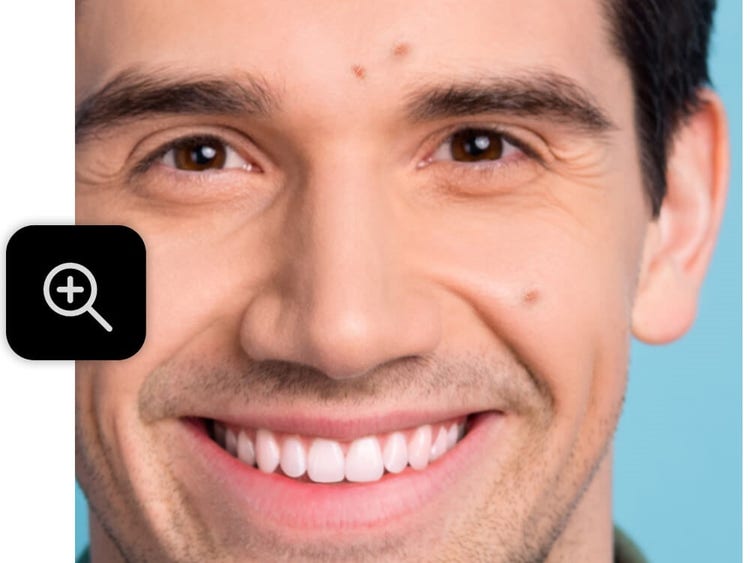
Стъпка 1. Увеличете мащаба за прецизност.
Използвайте инструмента Zoom (Мащабиране), за да разгледате по-отблизо дефекти или неравни участъци по кожата.
Стъпка 2. Изберете Spot Healing Brush.
Изберете инструмента Spot Healing Brush (Четка за точково отстраняване на несъвършенства), след което регулирайте размера и твърдостта така, че да съответстват на дефекта или областта, която искате да коригирате.
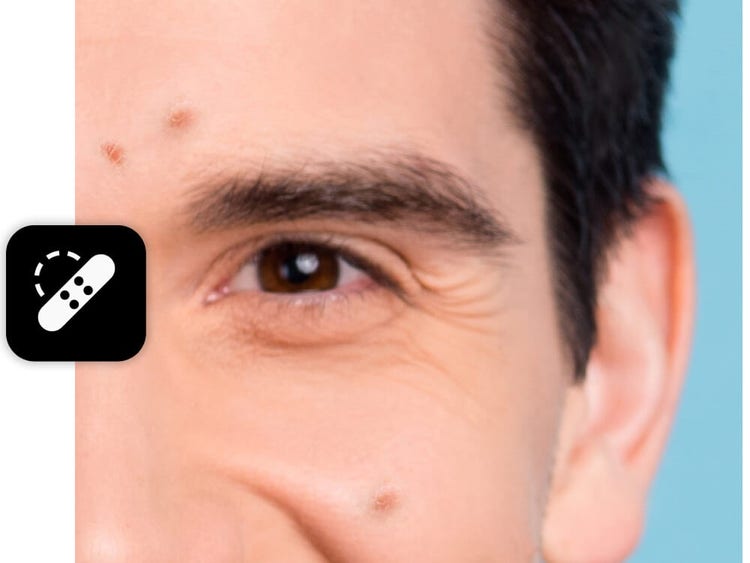
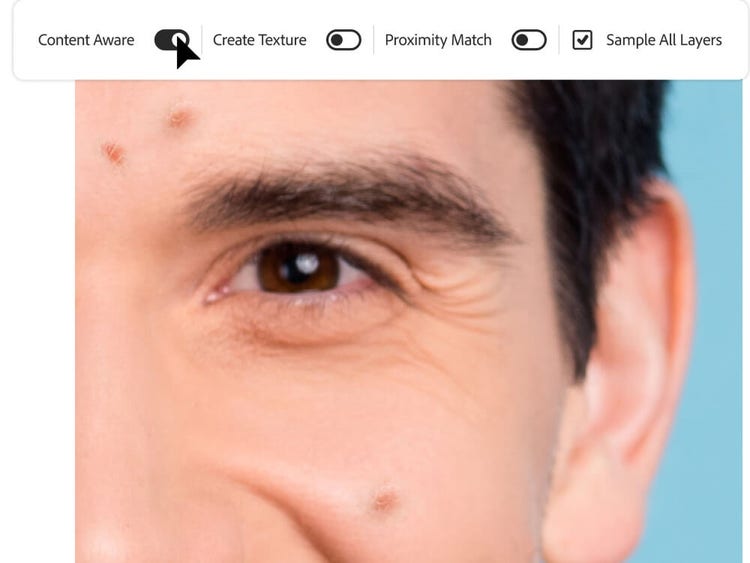
Стъпка 3. Задайте правилните опции.
Уверете се, че функцията Content-Aware (Съобразено със съдържанието) е активирана, и поставете отметка на Sample All Layers (Извадка от всички слоеве) за недеструктивен работен процес
Стъпка 4. Направете леки движения.
Щракнете с мишката или с лека четка върху акне, дефекти или неравни участъци, за да ги слеете безпроблемно с околната кожа.
За какво може да се използва инструмент за премахване на петна и дефекти?
Можете да редактирате снимките си за изчистен, професионален вид само с няколко щраквания.
{{questions-we-have-answers}}
Инструментът Spot Healing Brush (Четка за точково отстраняване на несъвършенства) има три режима:
- Proximity Match (Съответствие по близост): използва пикселите около ръба на селекцията, за да запълни областта.
- Create Texture (Създаване на текстура): използва околните пиксели, за да създаде текстура за селекцията.
Content-Aware (Съобразено със съдържанието): анализира съдържанието около селекцията, за да смеси безпроблемно областта.