ФУНКЦИИ НА PHOTOSHOP
Създайте ефекти на печат в Adobe Photoshop.
Превърнете всяко изображение в дигитален печат, който да приложите към дизайните си.
Изтеглете безплатното приложение | Изтеглете безплатното приложение Photoshop Вижте плановете и цените | Вижте плановете и цените за Photoshop

Подпечатвайте като професионалист.
Създайте убедителен пощенски печат, споделете марката си със света или просто подчертайте важна информация.

Създайте ефекти на дигитален мастилен печат, които изглеждат истински.
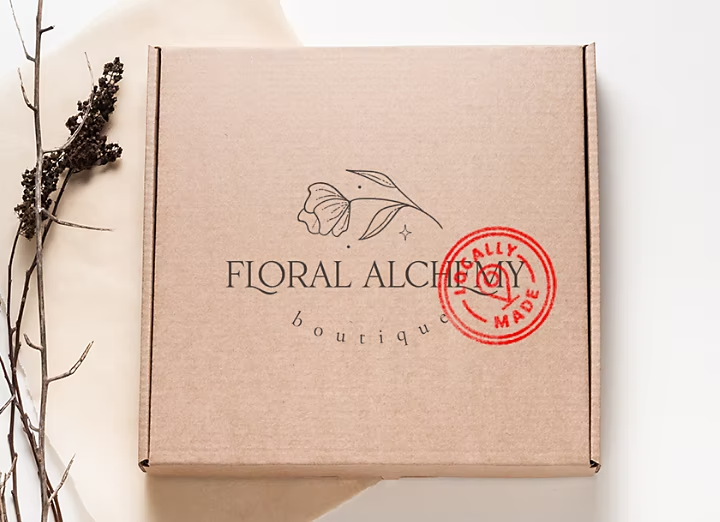
Когато трябва да добавите реализъм към писмо, опаковка или нещо друго, което трябва да бъде подпечатано, добавете печат, който изглежда като поставен на ръка с истинско мастило и състарен с времето.
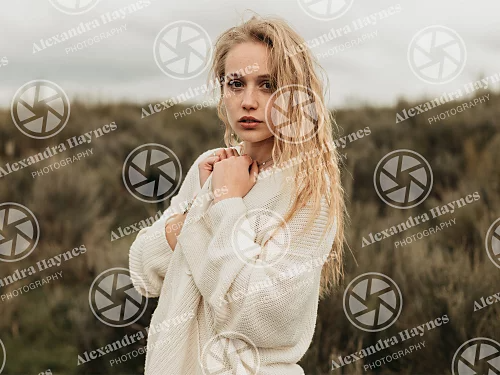
Поставете воден знак на работата си.
Заявете собствеността върху творбите си и изградете марката си, като добавите воден знак лого към снимки и композиции.
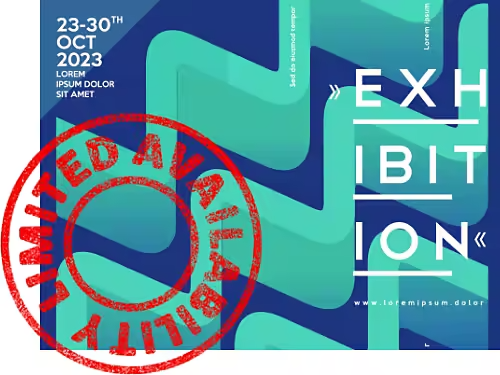
Подпечатайте плакат.
Независимо дали отпечатвате плаката, или го споделяте в социалните мрежи, добавете усещане за спешност към всяка промоция на събитие с голям, авторитетен печат.
Как да създадете ефект на гумен печат във Photoshop.
Следвайте този самоучител за начинаещи, за да постигнете вид на гумен печат.
- Отворете PSD файла, който искате да превърнете в печат.
Може да превърнете всяка илюстрация, лого или обект в печат или да използвате инструмента за шрифт, за да въведете нов текст, който искате да използвате. - Отключете фоновия слой.
В панела Layers (Слоеве) щракнете и издърпайте катинарчето надолу към иконата на кошчето. - Направете своя избор.
Използвайте инструментите за интелигентен избор, за да изберете областта, която искате да превърнете в печат. Може да прецизирате избора си с инструментите за четка. - Създайте маска на слоя.
В горното меню изберете Layers (Слоеве) › Layer Mask (Маска на слоя) › Reveal All (Показване на всичко). Или щракнете върху иконата Add Layer Mask (Добавяне на маска на слоя) в долната част на панела Layers (Слоеве). При избран слой щракнете с десния бутон върху черно-бялата миниатюра на маската на слоя, която се появява до визуализацията, и изберете Apply Layer Mask (Прилагане на маска на слоя). - Добавете филтър за ефект на печат.
Преди да приложите ефекта, изберете цвета на предния план и цвета на фона, които искате да използвате, като щракнете върху цветните квадратчета в лентата с инструменти. След това в горното меню изберете Filter (Филтър) › Filter Gallery (Галерия с филтри). Отворете папката Sketch (Скица), за да намерите ефекта Stamp (Печат). - Прецизирайте ефекта на печат.
Преместете плъзгачите за яркост и гладкост, за да регулирате интензивността на ефекта. Винаги може да добавите слой за корекция и да експериментирате с яркостта, контраста, нюанса и наситеността, докато намерите правилната комбинация. - Превърнете го в интелигентен обект.
Със Smart Object (Интелигентен обект) може да комбинирате текстов слой, слой с изображение, филтри и градиенти, но все пак да редактирате ефектите. Задръжте Shift и щракнете върху слоевете. В горното меню изберете Layer (Слой) › Smart Objects (Интелигентни обекти) › Convert to Smart Object (Преобразуване в интелигентен обект).
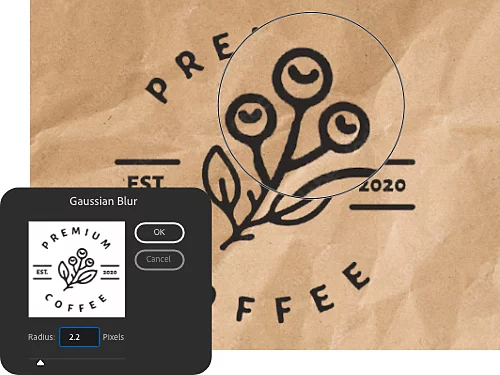
Замъглете ръбовете.
Ако ръбовете изглеждат твърде резки, направете ги по-реалистични с филтър за замъгляване. Изберете Filter (Филтър) › Blur (Замъгляване). Изпробвайте Motion Blur (Замъгляване при движение) или Gaussian Blur (Гаусово замъгляване) и преместете плъзгача, за да прецизирате ефекта.
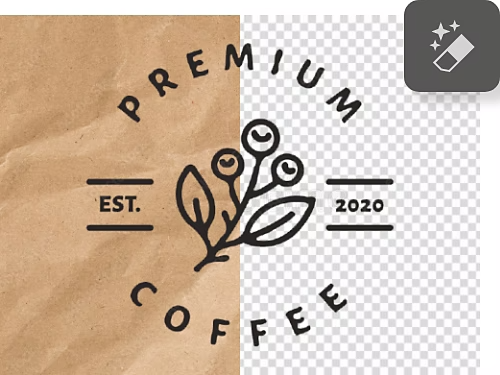
Направете фона прозрачен.
Следвайте инструкциите по-горе, за да добавите филтър за ефект на печат. След това щракнете с инструмента Magic Eraser (Магическа гумичка) върху пикселите на фона, за да го направите прозрачен. Запазете своя воден знак, за да го добавите към друга композиция.
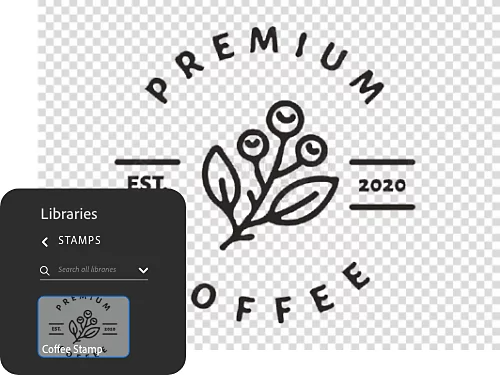
Добавете печата към библиотеката си.
Издърпайте и пуснете слоя с печата в своята библиотека, за да можете да го използвате отново във Photoshop и други приложения на Creative Cloud.
Добавете ефект на износване към печата си.
За допълнителен реализъм направете печата да изглежда износен или набързо поставен, като добавите текстура.
- Изберете текстура.
Може да намерите безплатни текстури в Adobe Stock и да ги изтеглите в библиотеката си. - Добавете тази текстура.
Копирайте текстурата в композицията си в нов слой. - Активирайте миниатюрата на маската на слоя.
Щракнете върху миниатюрата на маската на слоя, за да я активирате. След като маската на слоя е активна, можете да копирате пиксели върху нея. - Копирайте пикселите.
Щракнете върху миниатюрата на слоя с текстурата и щракнете върху изображението, за да заредите текстурата като селекция. След това натиснете Ctrl+C (Windows) или Command+C (Mac), за да копирате пикселите. - Поставете пикселите в маската на слоя.
За да сте сигурни, че поставяте пикселите на текстурата в маската на слоя, задръжте Alt (Windows) или Option (Mac) и щракнете върху миниатюрата на маската на слоя. Всичко ще стане бяло, защото виждате само маската. След това натиснете Ctrl+V (Windows) или Command+V (Mac), за да поставите текстурираните пиксели в маската на слоя. Щракнете върху иконата с око в панела Layers (Слоеве), за да скриете миниатюрата на текстурата и да видите как промените са повлияли на печата. Сега печатът трябва да показва повече вариации благодарение на текстурата.
Открийте други ефекти, които можете да създадете във Photoshop.
Разгледайте още самоучители за Photoshop с бързи начини за трансформиране на изображенията и усъвършенстване на дизайнерските си умения.
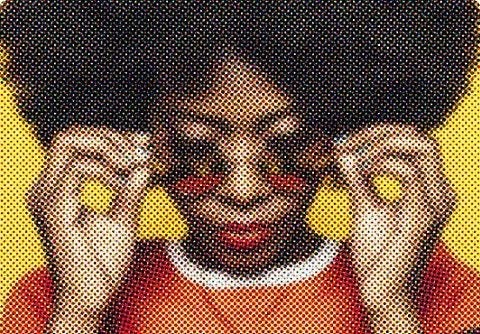
Придайте ретро вид с ефект на цветен печат.
Направете печата си да изглежда като излязъл от стар принтер, като добавите полутонов филтър за създаване на страхотни ефекти върху изображения или текст.

Смесете две изображения.
Научете как да комбинирате две изображения във Photoshop, за да създадете зашеметяващ дизайн.