
ACROBAT | LEITURA DE 6 MINUTOS
Arquivo Pages: como abrir, visualizar ou editar.
Dificuldades com arquivos Pages? Saiba como abrir arquivo .pages e convertê-lo depois.


ACROBAT | LEITURA DE 6 MINUTOS
Dificuldades com arquivos Pages? Saiba como abrir arquivo .pages e convertê-lo depois.
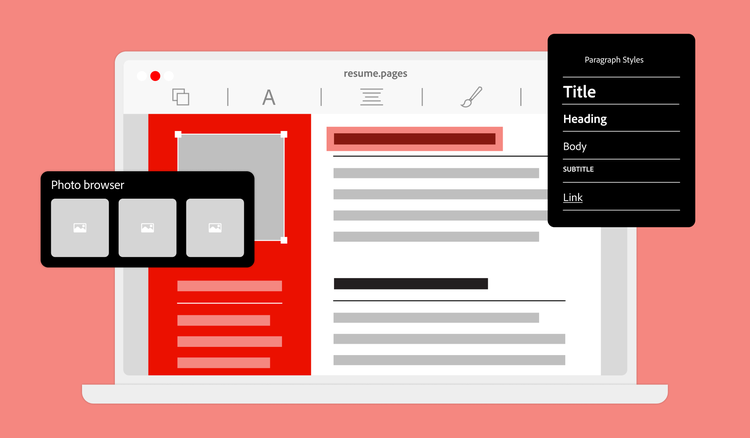
O arquivo .pages é um formato criado pela Apple. O software proprietário Pages gera a extensão .pages, compatível com iOS e macOS. O Pages é, basicamente, o processador de texto da Apple, integrante do pacote iWork. Com ele, é possível criar documentos de texto, como redações, currículos e relatórios de trabalho. Por já vir pré-instalado nos computadores Mac, é a opção mais prática para quem usa produtos Apple.
O arquivo .pages faz parte dos computadores e serviços Apple desde 2005. A primeira iteração foi lançada para macOS, mas a Apple ampliou sua compatibilidade ao longo do tempo, estendendo o suporte para iOS, iPadOS e até os serviços online do iCloud.
O formato .pages funciona em todos os dispositivos populares da Apple, incluindo Mac, iPad e iPhone. Ótima notícia para quem está no ecossistema Apple, mas o formato proprietário pode ser um obstáculo para usuários de Windows, Linux e Android. Os arquivos Pages são incompatíveis com muitas plataformas fora do universo Apple, o que pode dificultar o compartilhamento de documentos.
Embora os arquivos .pages sejam um formato da Apple, é possível convertê-los para uso em outros softwares de edição de texto, como o Microsoft Word ou o Google Docs. A conversão facilita o compartilhamento de arquivos com outras equipes ou o envio de documentos para clientes que não utilizam os produtos Apple.
Converta arquivos .pages em PDF para compartilhar com facilidade. Depois de finalizar os documentos, o Pages oferece a opção integrada de salvá-los como arquivos PDF bloqueados. Isso é ideal para enviar conteúdo em um formato não editável, como um contrato assinado.
Se você usa Mac, iPhone ou iPad, abrir um arquivo .pages é muito simples:
1. Verifique se o aplicativo Pages Reader está instalado. Ele costuma vir de série nos dispositivos Apple, mas, se não estiver disponível, baixe gratuitamente na App Store.
2. Com o Pages instalado, clique duas vezes em qualquer arquivo com a extensão .pages para abri-lo.
O arquivo .pages é o formato padrão do aplicativo Pages da Apple, mas pode ser difícil de abrir em dispositivos que não são Apple. Para isso, converta o arquivo .pages para um formato compatível, como DOCX ou PDF:
1. Baixe o arquivo .pages original.
2. Escolha baixá-lo como DOCX ou PDF.
Se você tem uma conta no iCloud, também pode usá-la para abrir um arquivo .pages e baixá-lo como PDF, documento Word ou outro formato.
Há três maneiras de criar um arquivo .pages:
Editar um arquivo .pages no Mac é simples: basta abrir o Pages e ajustar textos, imagens, formatação e layout, com salvamento automático ou manual. Tudo isso também pode ser feito pela conta do iCloud.
Para quem não usa Apple, há uma alternativa prática: acessar o arquivo pelo navegador após fazer login no iCloud e visualizá‑lo online.
Sem uma conta do iCloud, a melhor solução é converter o arquivo .pages para um formato compatível. Basta baixá-lo, clicar em Abrir com e visualizar o conteúdo no editor de texto escolhido, lembrando que caracteres especiais e formatação podem falhar por incompatibilidade. Para ver o arquivo exatamente como foi criado, converta-o para PDF; e, se precisar editar, transforme esse PDF em um documento Word.
Embora eficiente para usuários Apple, o .pages não funciona bem fora desse ecossistema. PDFs são mais adequados para compartilhar documentos, preservar a formatação e usar recursos avançados como proteção por senha e assinaturas eletrônicas.
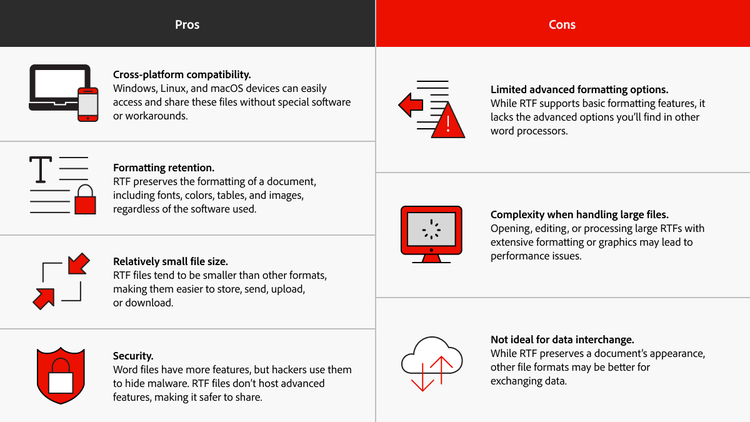
Os documentos do Pages facilitam o trabalho com texto para usuários de Mac, mas têm limitações importantes, especialmente em relação à compatibilidade com dispositivos fora do ecossistema Apple. Veja os prós e contras de usar os arquivos .pages.
O formato .pages é útil para equipes que trabalham exclusivamente com Apple e precisam de um editor de texto nativo. No entanto, ao compartilhar esses arquivos com usuários fora do ambiente Apple, o destinatário precisa converter o arquivo, o que pode gerar confusão e frustração.
Os PDFs são um formato universal que preserva a formatação em qualquer dispositivo. Com o Acrobat, você pode editar, comentar e proteger arquivos com facilidade, tornando a colaboração muito mais prática. Use PDFs para superar as limitações dos arquivos .pages e simplificar o gerenciamento, o compartilhamento e a edição avançada de documentos em um só lugar.


