https://main--cc--adobecom.aem.live/cc-shared/assets/img/firefly.svg Adobe Firefly

Remova texto de imagens com o Adobe Firefly.
Pinte sobre qualquer texto na imagem para que o Adobe Firefly substitua-o por um preenchimento que combina com a área circundante. Placas, rótulos, sobreposições e adesivos desaparecem completamente.
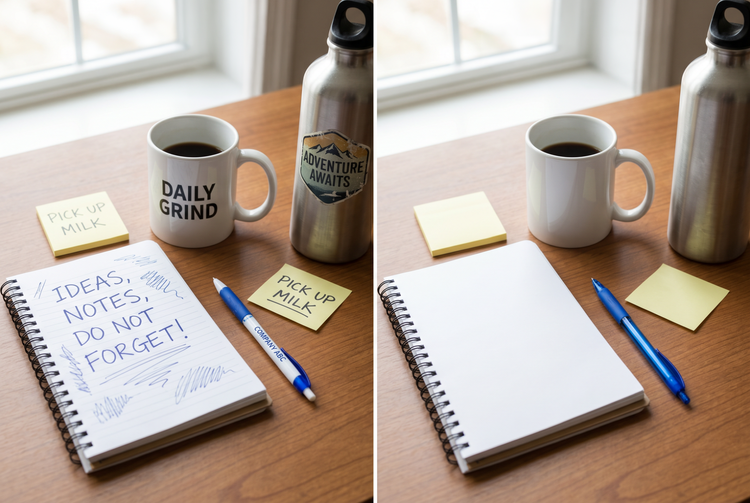

Ou toque aqui
O arquivo deve ser JPEG (JPG), PNG ou WEBP e ter até 100 MB.
Ao fazer upload da imagem ou do vídeo, você concorda com os Termos de uso e a Política de privacidade da Adobe e confirma ser maior de 18 anos.
Ou toque aqui
O arquivo deve ser JPEG (JPG), PNG ou WEBP e ter até 100 MB.
Ao fazer upload da imagem ou do vídeo, você concorda com os Termos de uso e a Política de privacidade da Adobe e confirma ser maior de 18 anos.
Ou toque aqui
O arquivo deve ser JPEG (JPG), PNG ou WEBP e ter até 100 MB.
Ao fazer upload da imagem ou do vídeo, você concorda com os Termos de uso e a Política de privacidade da Adobe e confirma ser maior de 18 anos.
- Não foi possível processar a solicitação
- Faça upload de uma imagem para começar.
https://main--cc--adobecom.aem.live/cc-shared/assets/img/product-icons/svg/firefly-80.svg

Adobe Firefly
Com a nova geração da IA criativa, você pode dar vida a tudo que quiser usando ferramentas de imagem, vídeo, áudio e vetor.
Remova texto de imagens sem deixar rastros.
A ferramenta Remoção generativa do Adobe Firefly lê as texturas, as cores e os padrões ao redor do texto selecionado para gerar um preenchimento perfeito em resolução completa. O resultado é uma edição limpa que mantém a qualidade, seja para impressão, publicação ou compartilhamento online.
Remova qualquer texto e preencha o espaço naturalmente.
Selecione o texto que deseja remover, seja uma marca-d’água, uma placa de rua, uma etiqueta de preço ou um rótulo, e o Adobe Firefly preenche a área com conteúdo gerado a partir do contexto ao redor. Se o primeiro resultado não estiver perfeito, gere novamente com um clique até que o preenchimento corresponda à sua ideia.


Gere resultados limpos que se mantêm em resolução máxima.
A geração com reconhecimento de contexto significa que o preenchimento não é apenas uma mancha desfocada ou uma amostra clonada. O Adobe Firefly produz detalhes que funcionam em resolução máxima, para que você possa aplicar zoom, cortar com precisão ou usar a imagem em material impresso sem artefatos ao redor da edição. Casos de uso que exigem resultados limpos, como fotografia de produtos, anúncios imobiliários e peças publicitárias, ficam ao seu alcance.
Mantenha o controle de cada seleção.
Pinte uma seleção aproximada sobre o texto ou use um pincel preciso para definir exatamente o que deseja remover. O Adobe Firefly funciona com o nível de detalhe que você precisar. Traços amplos funcionam bem em fundos simples. Seleções precisas oferecem maior fidelidade de borda quando o texto está sobre imagens complexas. Você pode combinar ambas em uma única sessão, removendo múltiplos elementos antes de salvar sua imagem final.
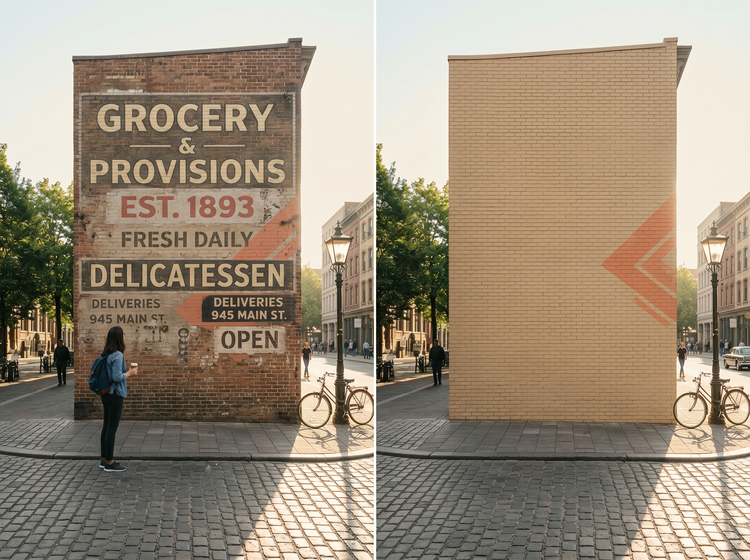
Como remover texto de uma imagem.
Etapa 1
Abra o Adobe Firefly.
Etapa 2
Faça upload da sua imagem.
Etapa 3
Selecione o texto.
Etapa 4
Gere o preenchimento.
Etapa 5
Salve e baixe sua imagem.
- Como remover texto de uma imagem.
- Etapas para remover texto de uma imagem com o Adobe Firefly
- PT5M
- firefly
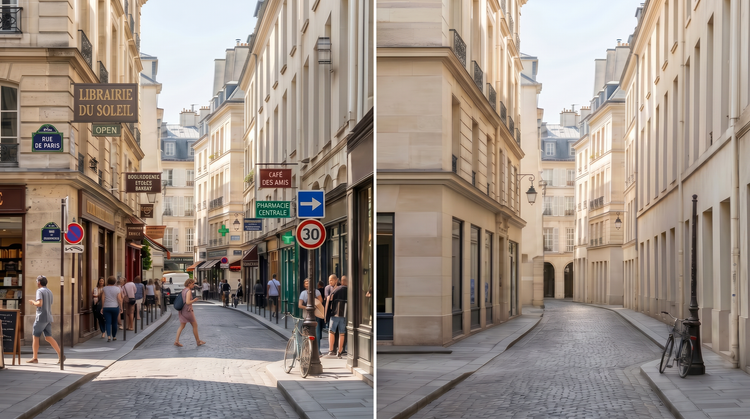
Resultado comercialmente seguro
As imagens editadas com os modelos do Adobe Firefly produzem resultados seguros para uso comercial, permitindo que você use as fotos finalizadas em campanhas publicitárias, anúncios de produto e trabalhos para clientes com confiança.

Os principais modelos de IA em um só lugar
O Adobe Firefly reúne seus próprios modelos e os principais modelos de parceiros em um único estúdio criativo. Seja para remover texto, gerar novas imagens ou refinar detalhes, você tem as ferramentas certas para todo o fluxo de trabalho sem precisar trocar de aplicativo.

Refine os resultados
Não gostou do primeiro preenchimento? Gere novamente com um clique. Ajuste sua seleção e tente novamente. O Adobe Firefly oferece controle sobre o processo para que você chegue ao resultado que realmente deseja.

Integração perfeita
Suas imagens editadas se integram facilmente ao restante do seu fluxo de trabalho. Continue refinando seu trabalho no Photoshop na web, insira-o em um modelo do Adobe Express ou baixe sua imagem e continue editando em qualquer aplicativo Adobe.
Dúvidas? Nós temos as respostas.
Como remover texto de uma foto sem deixar marcas?
Posso remover marcas-d’água de imagens legalmente?
Qual a diferença entre a Remoção generativa e o pincel de recuperação?
Que tipos de texto posso remover de fotos com o Adobe Firefly?
Posso usar gratuitamente o Adobe Firefly para remover texto de fotos?
Posso remover texto de fotos no celular?
Como o Adobe Firefly gera um preenchimento após remover o texto?
Em quais formatos de arquivo posso baixar após remover o texto?
O Adobe Firefly consegue remover texto de fundos complexos?
Qual é a diferença entre remover texto de uma foto e usar o Preenchimento generativo?
Compartilhar esta página.