

Ainda está em dúvida? Teste grátis por 7 dias.


ARCO-ÍRIS DE VIAGEM DE CARRO

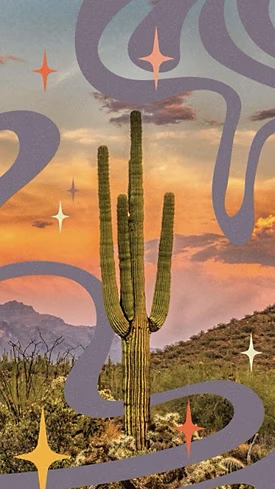
DESERTO CAPRICHOSO
CHUVA ROMÂNTICA

O Photoshop Elements 2026 é um software de edição de imagens inteligente e simples de usar, desenvolvido para pessoas que desejam aproveitar as fotos de maneira criativa, sem exigir conhecimento prévio. Seja para fazer retoques em imagens ou criar projetos totalmente novos, ele oferece todas as ferramentas necessárias:

Edição de fotos simplificada. Licença de 3 anos. Saiba mais.
R$ 480,00
Economize muito no pacote de edição de fotos e vídeos. Licença de 3 anos. Saiba mais.

R$ 710,00





Based on your location, we think you may prefer the United States website, where you'll get regional content, offerings, and pricing.

