Création et personnalisation d’espaces de travail
Personnalisez votre interface à votre guise et dopez votre productivité grâce aux fenêtres hautement personnalisables de l’espace de travail d’Adobe After Effects
Publié le
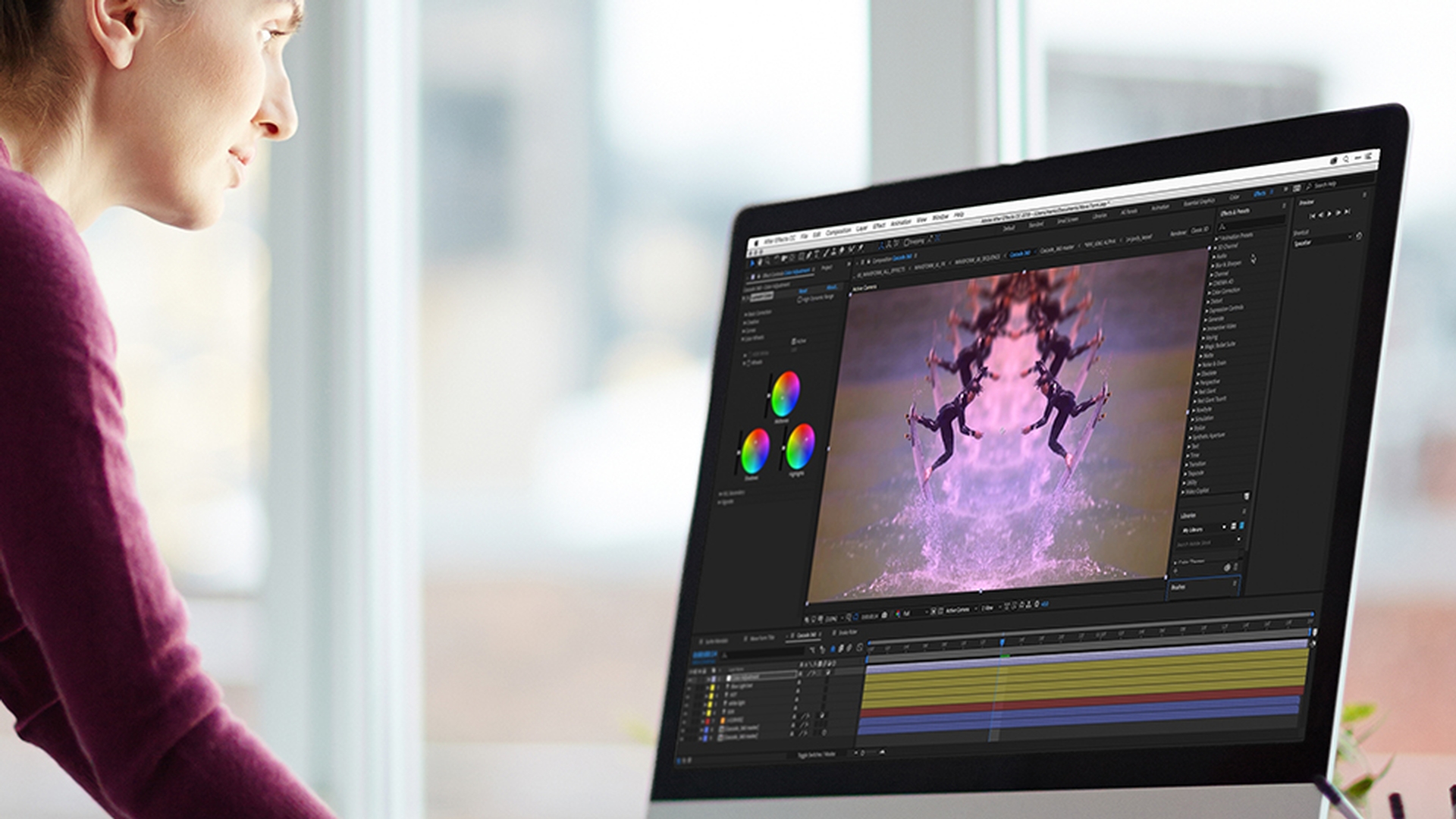
L'interface d'Adobe After Effects CC est très riche, les nombreuses fonctionnalités étant regroupés dans plusieurs panneaux.
L'interface est également hautement personnalisable.
Ce tutoriel explique comment utiliser la fonctionnalité Espaces de travail pour personnaliser l'interface d'After Effects CC et gagner en efficacité.
Un espace de travail est une disposition particulière de panneaux d'interface dans la fenêtre d'application.
Par exemple, si vous créez des animations de texte, vous voudrez probablement voir le panneau Caractère dans votre espace de travail.
Ou alors, si vous corrigez les couleurs de clips vidéo, vous trouverez le panneau Domaines Lumetri très utile.
Vous pouvez créer vos propres espaces de travail personnalisés ou faire votre choix parmi ceux prédéfinis.
Sélectionnez, enregistrez et modifiez les espaces de travail depuis le menu Fenêtre ou utilisez les boutons de raccourci du panneau Outils.
D'autres espaces de travail sont disponibles dans le menu Débordement.
Faites glisser la barre de largeur pour déplacer les espaces de travail du menu Débordement vers la barre d'outils.
After Effects CC est fourni avec des espaces de travail prédéfinis, mais vous pouvez facilement en créer vous-même.
Vous pouvez ajouter des panneaux dans l'interface depuis le menu Fenêtre,
Agencement des panneaux
fermer les panneaux inutilisés depuis le menu en haut à droite, et redimensionner les panneaux en faisant glisser les bordures.
Le pointeur se transforme en icône de redimensionnement et les panneaux sont automatiquement réagencés de façon à remplir la fenêtre d'application.
Pour déplacer un panneau, cliquez sur la barre de sélection dans sa partie supérieure et, sans relâcher le bouton de la souris, faites-le glisser vers un nouvel emplacement.
Des zones de dépose colorées apparaissent pour vous montrer où le panneau sera ancré.
Si vous déposez le panneau dans la zone de dépose du milieu ou dans un panneau à onglets, un nouveau groupe est créé.
Un groupe de panneaux permet d'imbriquer plusieurs panneaux dans une partie de l'interface.
Voici un groupe de panneaux empilés.
Il offre une vue d'ensemble claire et permet d'accéder aux panneaux d'un simple clic.
Pour voir tous les éléments de la pile, appuyez sur la touche Cmd sur Mac ou Ctrl sur PC et cliquez.
Appuyez sur la touche Option et cliquez sur un panneau pour activer et désactiver le mode Solo.
Vous pouvez aussi sélectionner l'option de groupe à onglets dans le menu du panneau.
Dans le groupe à onglets, vous pouvez changer l'ordre des panneaux en faisant glisser leur nom et accéder rapidement à d'autres panneaux dans le menu Débordement.
Vous pouvez déplacer tout un groupe à onglets en le sélectionnant par le côté droit d'un nom de panneau.
Il vous suffit de faire apparaître l'icône spéciale.
Pour dissocier un panneau, sélectionnez-le par le côté gauche de la barre de sélection et faites-le glisser vers un nouvel emplacement.
Si vous travaillez avec plusieurs écrans, vous souhaiterez peut-être utiliser un panneau flottant.
Sélectionnez l'option Désancrer le panneau dans le menu du panneau ou faites glisser le panneau hors de la fenêtre d'application.
Ré-ancrez-le en procédant comme si vous deviez déplacer un panneau.
Agencement des espaces de travail
After Effects CC enregistre votre espace de travail actuel dans le fichier de projet pendant que vous travaillez, mais vous pouvez aussi le sauvegarder pour l'utiliser dans un autre projet.
Dans le menu Espace de travail, dans le menu Fenêtre ou dans l'un des menus de raccourci, vous pouvez enregistrer la nouvelle disposition dans un espace de travail existant ou en créer un.
Vous pouvez aussi changer l'ordre des espaces de travail ou supprimer ceux que vous n'utilisez jamais.
Sélectionnez Modifier les espaces de travail… et réagencez-les par glisser-déposer.
Ou bien, sélectionnez-en un et cliquez sur Supprimer pour le retirer du menu.
Vous trouverez peut-être utile de transférer les espaces de travail de la barre d'outils vers le menu Débordement.
Si vous passez souvent d'un espace de travail à l'autre, vous pouvez associer vos favoris à un raccourci clavier.
Lorsqu'un espace de travail est actif, vous pouvez l'associer à l'un des trois raccourcis disponibles.
Enfin, lorsqu'un projet avec espace de travail personnalisé est ouvert sur le poste de travail d'un autre utilisateur, After Effects CC recherche un espace de travail du même nom.
S'il n'en trouve pas, il associe le projet à l'espace de travail actuel.
Identifiez l'espace de travail qui répond le mieux à vos besoins et créez-en un vous-même pour personnaliser votre expérience After Effects CC.

