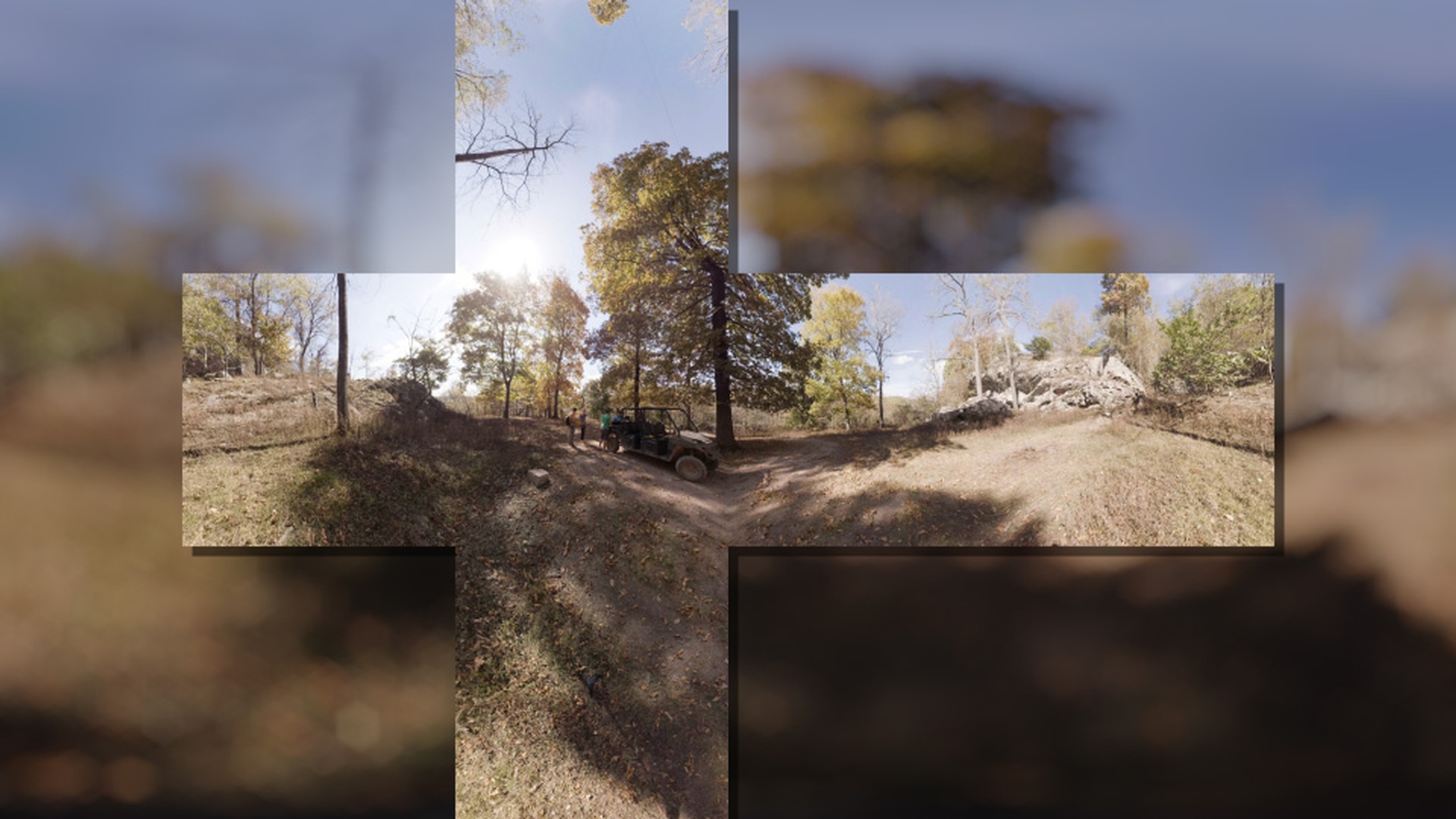
Dans After Effects CC, l'effet Convertisseur VR permet de convertir rapidement le format de sortie d'un média à 360 degrés.
Examinons quelques exemples d'utilisation de cet effet.
J'ai ici une vidéo à 360 degrés au format équirectangulaire.
Je la sélectionne, j'ouvre le menu Effet et sous Vidéo immersive, je choisis Convertisseur VR.
J'ai une entrée et une sortie, une option de largeur de l'image sortie et d'autres options pour réorienter la vue de la caméra, qui sont assez similaires à l'effet Sphère de rotation VR.
Les réglages sont présentés de façon très ordonnée.
Vous devez suivre cet ordre pour obtenir les meilleurs résultats.
Je dois d'abord sélectionner l'entrée.
Le réglage par défaut est Source 2D, ce qui correspond à un format équirectangulaire.
Je clique ici et je descends jusqu'à Équirectangulaire 2:1.
Cela indique au convertisseur VR quel est le format d'origine.
Sous la sortie, j'ai le choix entre plusieurs options.
L'un des formats les plus courants est Cube-référence 4:3.
Je le sélectionne.
Vous allez voir à quelle vitesse mon métrage à 360 degrés est converti du format équirectangulaire au format cube-référence.
Ce qu'on voit ici, ce sont en fait les six côtés d'un cube lorsqu'il est déplié.
Ils sont tous parfaitement jointifs.
En fonction de la destination de votre média, vous devrez peut-être convertir un fichier équirectangulaire dans l'un de ces formats.
Je reviens au niveau de la sortie et je sélectionne l'une des autres options disponibles.
Une autre option courante est Fisheye (FullDome).
Je la sélectionne.
Cela correspond à 50 % de ma vidéo, un peu comme une projection à 180 degrés.
J'effectue un zoom arrière pour obtenir un aperçu.
La vidéo est scindée en deux par le milieu.
Nous n'avons qu'une moitié de la sphère.
Toutefois, si ce n'est pas cette moitié que je veux, il me suffit d'accéder à l'option Réorienter la vue de la caméra et d'ajuster l'axe du panoramique pour changer la vue de la caméra dans la vidéo à 360 degrés.
Je redéfinis la valeur à 0.
Vous avez aussi quelques formats de sortie de réalité virtuelle courants pour des plates-formes telles que Facebook et Gear VR.
Je clique sur la sortie et je sélectionne le format Cube-référence Facebook 3:2.
Le rendu est très similaire à la projection cube-référence vue précédemment, mais il est plus ordonné, avec six blocs alignés.
C'est parfait pour charger cette vidéo dans Facebook.
Ainsi, elle sera déjà dans le bon format.
Je reviens ici et je sélectionne une autre sortie, comme Cube-référence GearVR 6:1.
C'est un format très similaire, mais tous les côtés sont alignés.
On peut aussi convertir très rapidement la largeur de l'image de sortie du métrage pour l'ajuster.
Je reviens au niveau de la sortie et je rétablis le format Équirectangulaire 2:1.
La largeur de l'image de sortie est actuellement de 4096.
C'est fluide.
Pour modifier ce réglage, par exemple si un client veut que je lui envoie quelque chose en 3048, il me suffit de saisir cette valeur et de cliquer ici.
Comme vous le voyez, le métrage a été redimensionné pour respecter les limitations de taille.
Encore une fois, toutes les options de réorientation sont disponibles pour niveler le métrage ou modifier ces réglages.
Si vous décidez de supprimer l'effet Convertisseur VR de votre métrage, il est recommandé de rétablir la largeur de l'image de sortie à sa taille originale et de vérifier que l'entrée et la sortie utilisent les réglages du métrage d'origine.