Bien qu'Animate utilise un robuste processus de publication pour chaque plateforme prise en charge, vous pouvez aussi exporter de nombreux types d'assets de vos projets, notamment des vidéos, des GIF animés et bien plus encore.
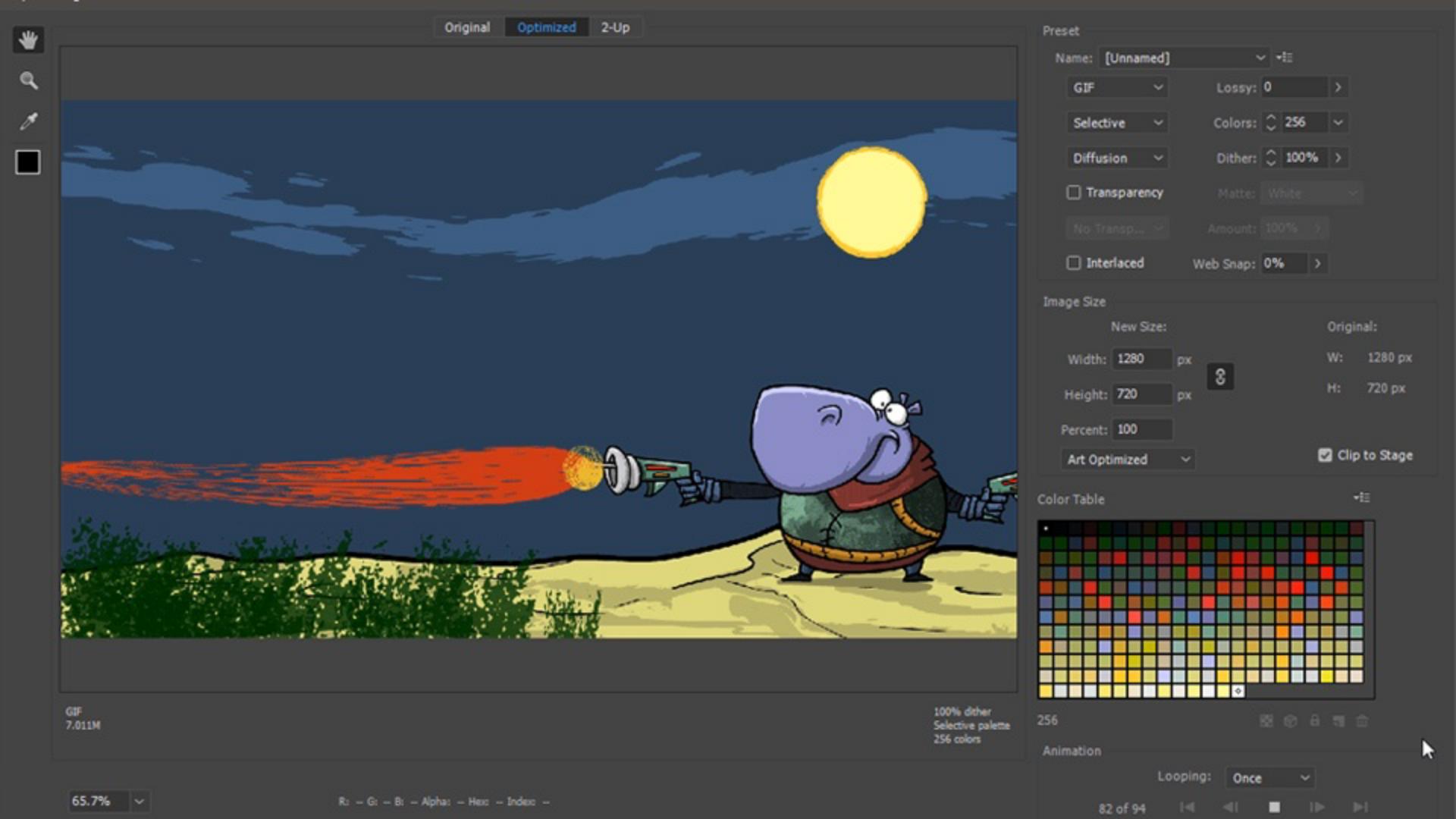
Voici l'animation d'un hippopotame qui bondit en tous sens et lance des rayons laser.
Nous allons d'abord l'exporter comme une vidéo.
Pour ce faire, cliquons sur Fichier > Exporter > Exporter la vidéo.
La boîte de dialogue Exporter la vidéo propose plusieurs options.
Le rendu s'effectue actuellement à 1 280 x 720, c'est-à-dire la taille de la scène pour laquelle le projet a été créé.
Vous pouvez cependant l'agrandir ou la réduire.
Vous pouvez ignorer la couleur de la scène en générant une couche alpha, si vous le souhaitez, en cochant cette case.
Et cette case à cocher va convertir la vidéo en Adobe Media Encoder une fois son rendu terminé.
Nous arrêtons l'exportation dès que la dernière image est atteinte, mais vous pouvez aussi choisir une durée particulière au terme de laquelle elle doit s'arrêter.
Puis, vous pouvez bien sûr spécifier le dossier d'enregistrement du fichier.
Cliquez ensuite sur Exporter.
Animate exporte votre fichier comme une vidéo brute.
La vidéo exportée devra être convertie pour pouvoir être visualisée sur la plupart des appareils.
Et pour ce faire, Adobe Media Encoder est idéal.
Si nous ne voulons pas de vidéo, nous pouvons toujours l'exporter comme un GIF animé.
Cliquez sur Fichier > Exporter > Exporter le GIF animé.
La boîte de dialogue d'exportation d'image s'ouvre avec des sélections de GIF animés déjà prédéfinis dans la section Animation.
Nous pouvons choisir une lecture en boucle unique ou continue et nous disposons de plusieurs commandes pour contrôler la lecture.
Nous pouvons aussi adapter cette animation, car elle fait quand même 7 Mo.
Réduisons-la à environ 30 % de sa taille originale.
Elle est beaucoup moins lourde : 1,3 Mo.
Dès que vous êtes prêt à l'exporter, cliquez sur Enregistrer.
Le GIF animé est alors enregistré sur votre disque dur.
Plusieurs autres options d'exportation sont disponibles sous le menu Fichier — Fichier > Exporter — pour exporter différents types d'images.
Et en cliquant sur le bouton Paramètres de publication, selon votre type de document, vous pouvez choisir d'autres formats que la cible de publication principale, tels que Image SVG et Package OAM, dans le cas de HTML5 Canvas.